すでにOpera Mini 5 betaを試してみて一番うれしかったのは、タブ・ブラウザーの機能が良く出来ていることでした。使ってみれば簡単に使えるのは分かる事ですが、どれくらい出来が良いかを簡単に紹介したいと思います。
左ソフトキーでメニューを呼び出せばビジュアルな美しいガイドが出るので、全ての機能を迷う事無く使用出来ますが、ここではショート・カット・キーを使用した例を紹介いたします。
[ 新しいタブを開く ]
Opera Mini 5 betaを起動して、何かしらwebページを表示していたと仮定します。小さな携帯電話の画面ですし * * (*キーを2回押す)で全画面にしておきましょう。
本題の新しいタブを開くのは * ↑ です。いきなり(かなり素早く)初期画面が出ます。初期画面が出ても焦らないでください。ちゃんと、先に開いていた画面は残っています。ここでブックマークなりURLの入力で新しいページを開きます。
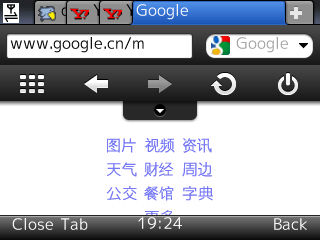
試しに左ソフトキーでメニューを出すと、ちゃんと上部にタブが表示されている事が確認出来ます。
[ タブ間の移動 ]
* → もしくは * ← にてかなりサクサクと移動します。
[ リンクを新しいタブで開く ]
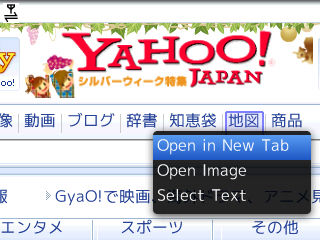
画面上のリンクをフォーカスして 1 を押します。メニューがポップアップするので Open in New Tab を選択すると新しいタブでリンク先を開いてくれます。
[ タブを閉じる ]
いま、開いているタブを閉じるには * ↓ を押します。
と、簡単にマルチタブを操る事が出来ます。いくつまでタブを開く事が出来るのか試してはいませんが5個くらい開いてもサクサクと動いていました。
[ コピペ ]
基本的にはOpera mini 5内部限定ですが、コピペが出来ます。
コピーしたい文字のあたりで ‘1’ を押します。ポップアップメニューで ‘Select Text’ を選択します。左ソフトキーのStartでコピペの選択エリアの最初を指定します。選択エリアの最後に移動しUseを押し ‘Copy’ の選択でコピーが完了します。ペーストは、入力エリアの上で ‘1’を押し ‘Paste’ を選択します。
マルチタブ間でコピペが使えるのは、かなり強力な機能となります。
[ 中国で使用されている方に ] もう一つのヒント(タブとは関係ないです)。
Read the rest of this entry
少し前からGoogle Syncという名称でGoogleがMicrosoft Exchange Serverの機能を利用してカレンダーとアドレス帳の同期サービスを提供していました。それに、やっとメールの同期も追加されたようです。
私は少し前からNokia E63でGoogle Calendarを同期させていましたので、その設定にメールの同期も追加したところ今朝から順調にメールがプッシュされて来ています。何よりうれしいのは中国からも順調に快速に同期出来ていることです。
私はNokia E63で同期していますが、すでにiPhoneでも同様に同期出来たというお話を聞いています。おそらくExchange機能の本家であるWindows Mobileでも問題なくメール同期出来る事と思います。
今、現在(2009/09/23 09:00)、公式サイトにはメールの同期についての記述はありませんが設定についてはカレンダーなどにメールの設定を追加するだけです。詳しくは最初のリンク先を参照ください。
昨日からTwitterで話題になっていたOpera Mini 5 betaを入れてみました。評判通り良い出来です。私のE63上では、ずっとOpera Mini 5 betaを立ち上げっぱなしになりそうです。N97などでのタッチ対応が世間的には話題になっていますがS60 3rdなE63でも各機能が無理なく操作出来ます。
UIが美しくなったり、スクロールがぬるぬるしたりと色々と変更がありますが、私的には、操作性の良いマルチタブがうれしいです。Nokia Browserもタブ対応ですが、あまり使う気にはなりませんでした。Opera Miniが初めて携帯電話でちゃんと使えるタブ・ブラウザーに成りそうです。
Opera Mini 5 betaの使い勝手の決めてはショートカットを如何に把握できているかによるかも知れません。私が今日使って便利と思ったショートカットについて紹介しておきます。
2, 4, 6, 8 : それぞれ上、左、右、下への移動
#0 : リロード
** : フルスクリーン
*→ : 右側タブへの移動
*← : 左側タブへの移動
*↑ : 新しいタブを開く
*↓ : タブを閉じる
また、リンクを新しいタブで開くときはリンクにカーソルを合わせ 1 を押すとコンテキストメニューが出るので’Open in New Tab’を選択します。
後、各ブログで既に指摘されているようにSettings/Advanced/Inline EditingをOffにしておかないとKKJConvなどからコピペが出来ません。
中国在住の方へ(以下に続く)
Read the rest of this entry
rmbという拡張子を持った動画ファイルが手元にあります。これはRealPlayerのファイルなのでWindowsでもMacでもRealPlayerを導入すれば見る事が出来ます。また最新版のVLCでも大丈夫なのでPC上では困る事はありません。ちなみにVLCって、とっても万能な動画再生機なので導入しておいて損は無いです。
そのrmbな動画ファイルをiPhoneで見たいと思いました。これが選択肢の少ない世界です。フリーな物で見つかったのはAny Converterというソフトです。インターフェースとかの出来は中々分かりやすくて良いです。私は中国語で使用していますが英語(日本語も?)のメニューもあるみたいです。
いきなりプリセットなMP4でコンバートしてみたら画面が小さすぎました。画面サイズだけiPhoneに合わせて480×320にすればOKです。
フリーウエアですし自己責任でお願いします。ちなみに私は、こういった作業専用のXP環境を仮想環境に構築しています。