TinyViewPlus-NGではHDMIキャプチャーを使用します。その場合はfpv.xmlを編集することが必須となります。その詳細について書いておきます。この記事はMacOS版TinyViewPlus-NG v0.9.33-beta7に基づいて記述されています。
[ fpv.xmlを開く ]
fpv.xmlなどの設定ファイル、レース結果を保管するresultsフォルダーはMacOS版においてはアプリケーションパッケージに内包されています。
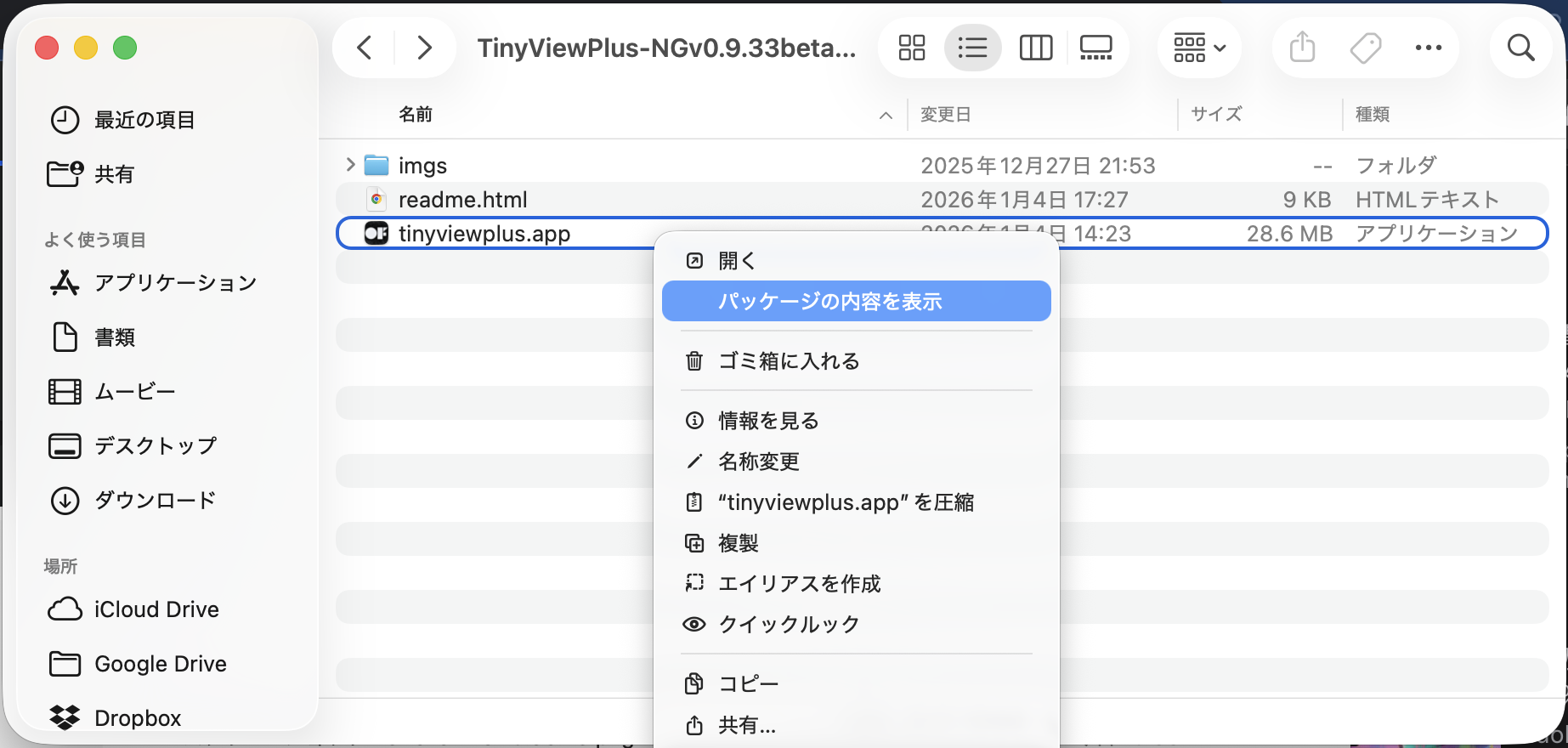
アプリケーションファイルで右クリックメニューで「パッケージの内容を表示」をクリックします。
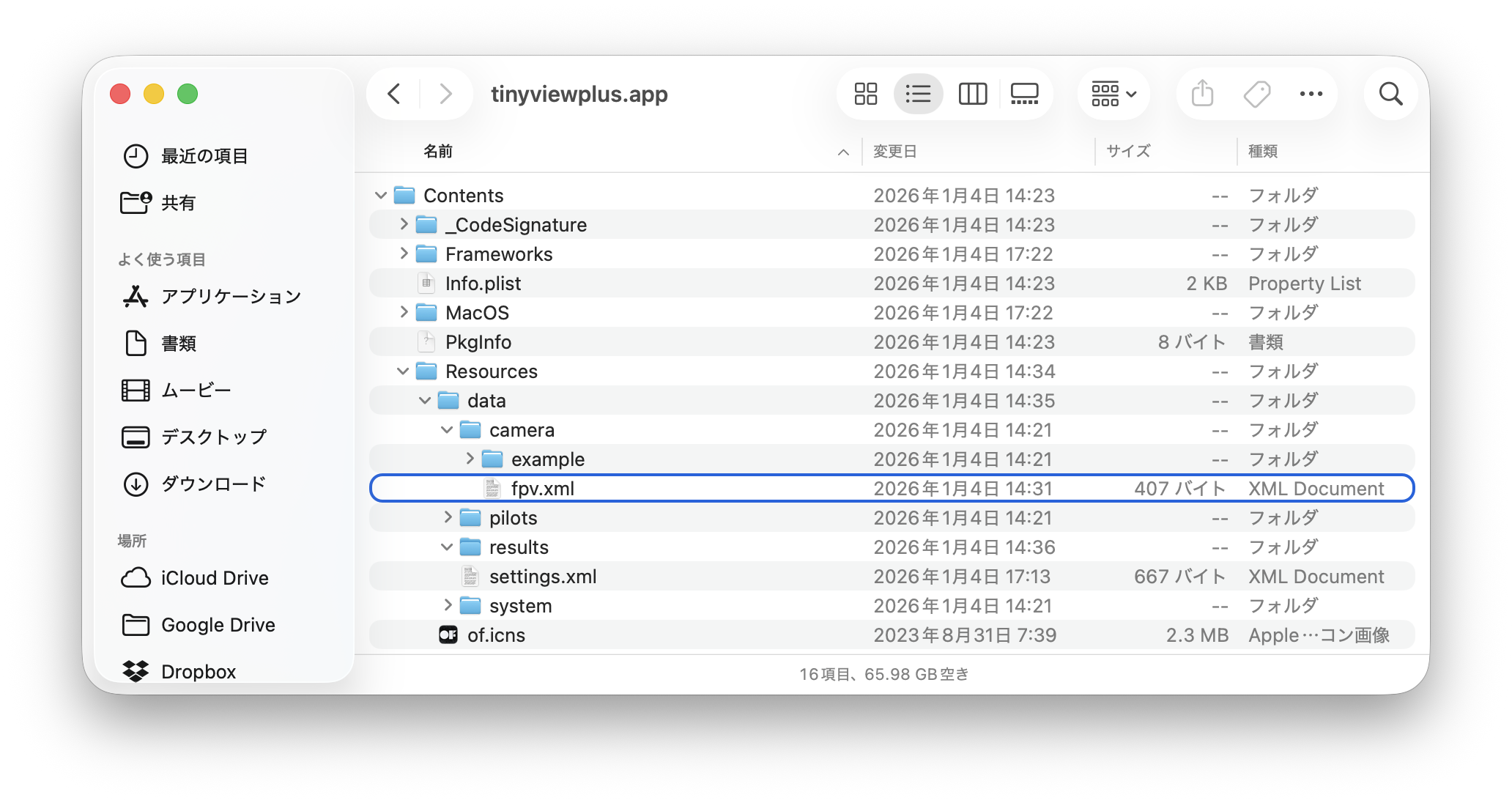
Contents/Resources/data/camera/fpv.xmlをエディターで開いて編集します。
[ fpv.xmlの内容 ]
<camera>
    <name>USB3 Video</name>
    <camnum>4</camnum>
    <description>USB3</description>
    <grab>
        <width>1920</width>
        <height>1080</height>
    </grab>
    <crop>
        <x>0</x>
        <y>0</y>
        <width>1920</width>
        <height>900</height>
    </crop>
    <draw>
        <aspectRatio>4:3</aspectRatio>
    </draw>
    <fourCamHorizontal>1</fourCamHorizontal>
</camera>
上から順に説明します。
– name: OSが認識している入力デバイス名です。調べ方については後述します。
– camnum: 1だとオリジナルのTVPと同じ動作です。4にするとNG版の目的である一つの入力を4分割するモードになります。3にすると4分割画面の最後の画面を捨てた3画面分割になるようです。
– description: 説明です。
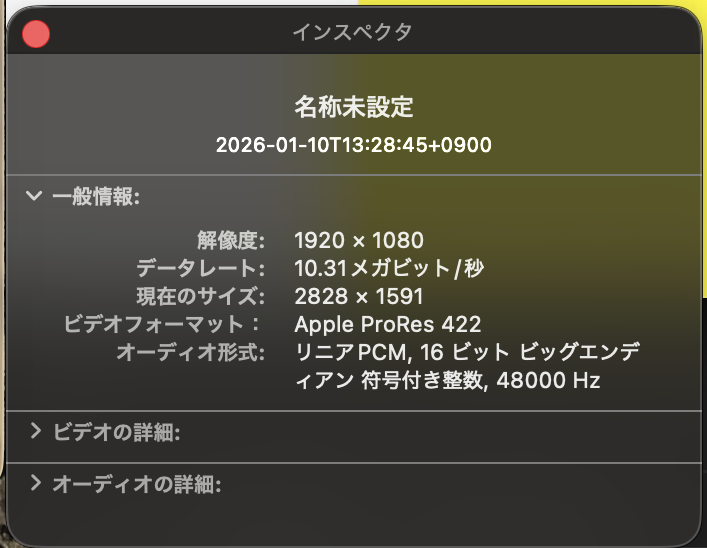
– grab: widthとheightは実際に入力される画面サイズに合わせます。これも調べ方は後述します。
– crop: 接続したチューナーなどの都合で入力画面に余計な部分が発生したりします。それをカットするために使用します。最初はx,yは0, widthとheightはgrabと同じ数値で試してみると良いでしょう。
– draw: 縦横比を指定します。入力解像度1920:1080は19:6になりますが4:3を指定した方が良い結果が得られました。この辺りは実際に試して決めてください。
– fourCamHorizontal: これを0にすると4画面が2×2の配置になります、1にすると4画面が横並びに表示されます。
[ 入力デバイス名と解像度の調査 ]
VLCもしくはQuickTime Playerで調べます。VLCの方が少し手順が簡単です。
< VLC >
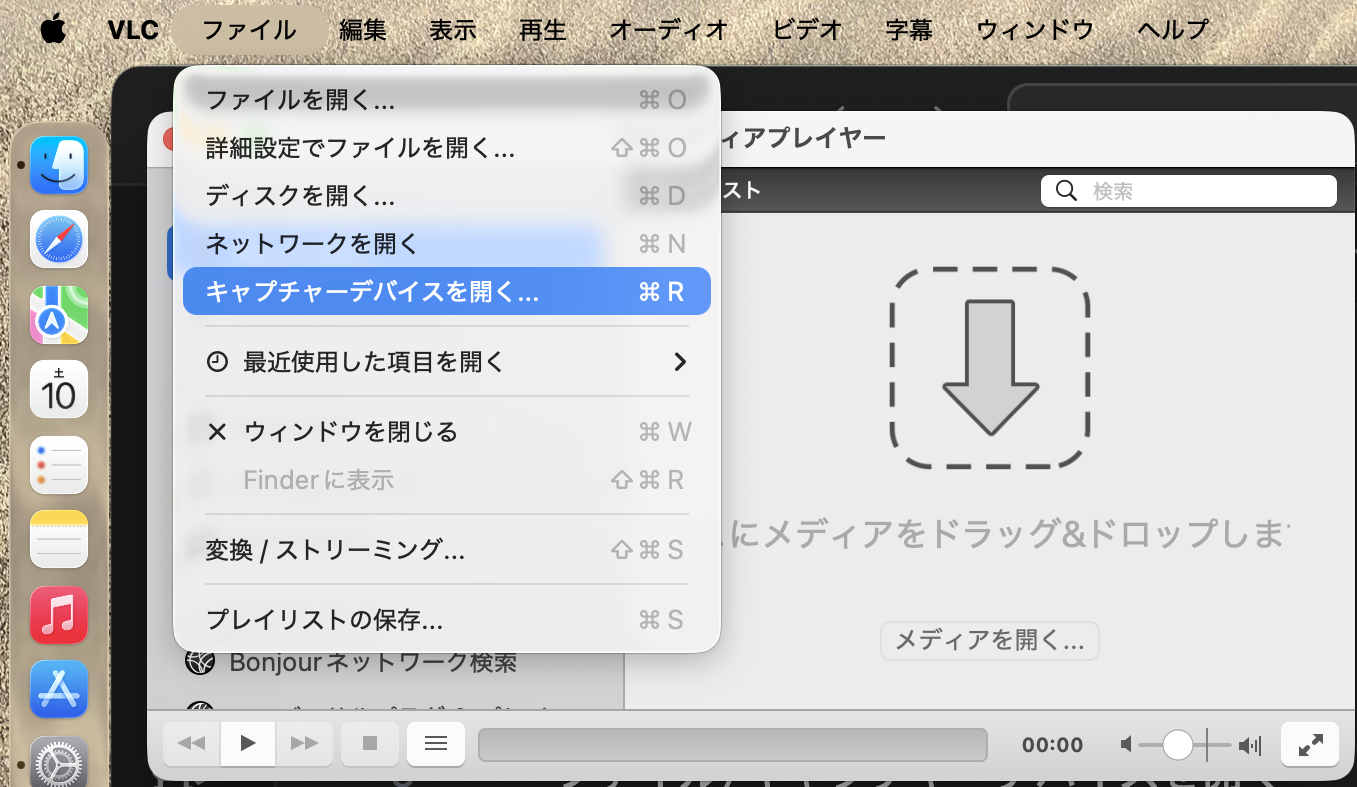
– ファイル/キャプチャーデバイスを開く
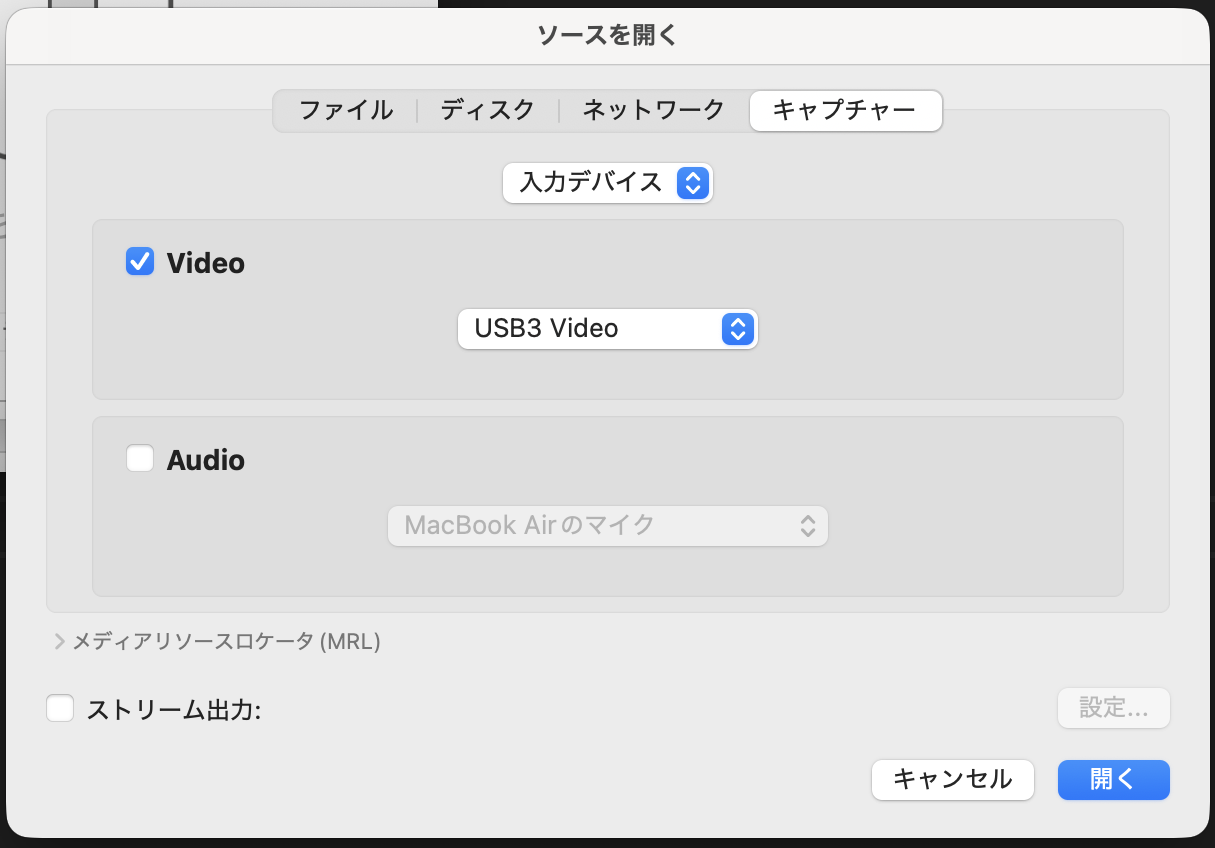
– Videoにチェック、デバイスを選択(この時の名前がデバイス名)、開く
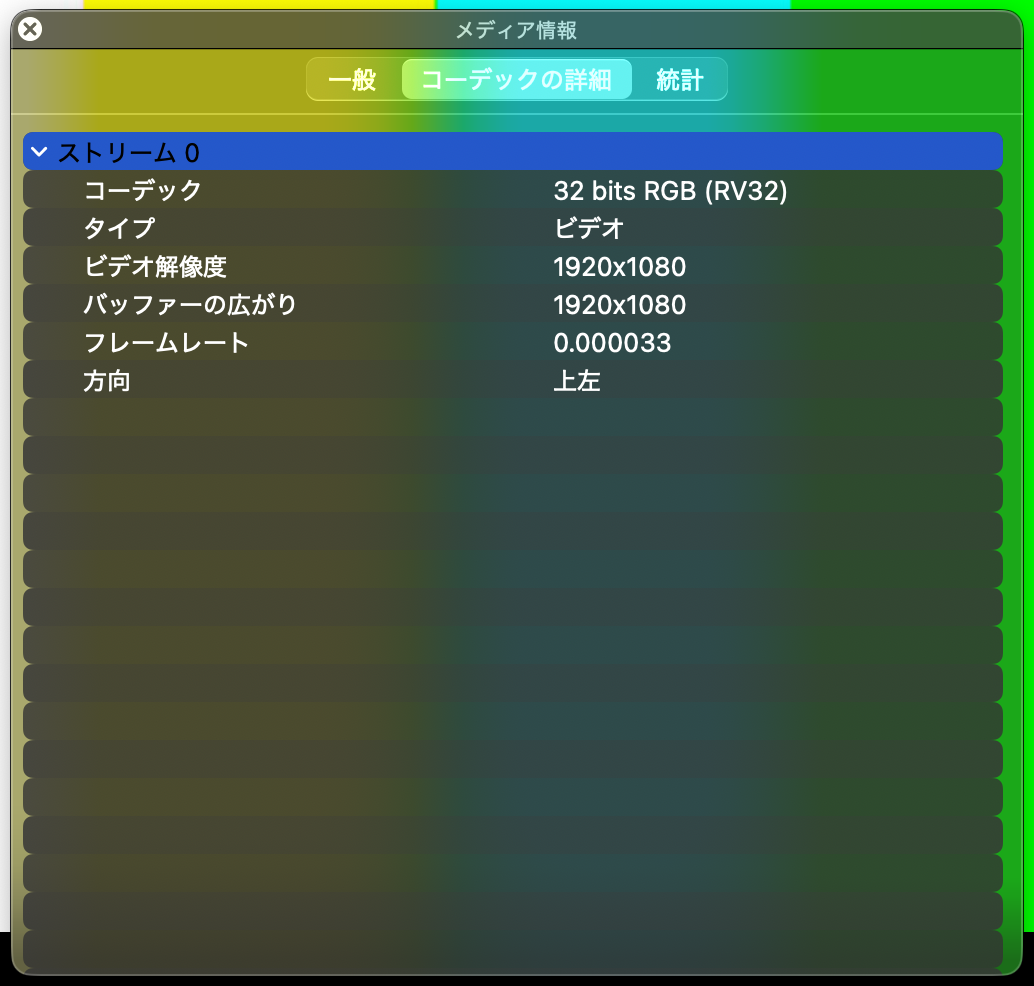
– ウィンドウ/メディア情報/コーディックの詳細、で解像度を確認
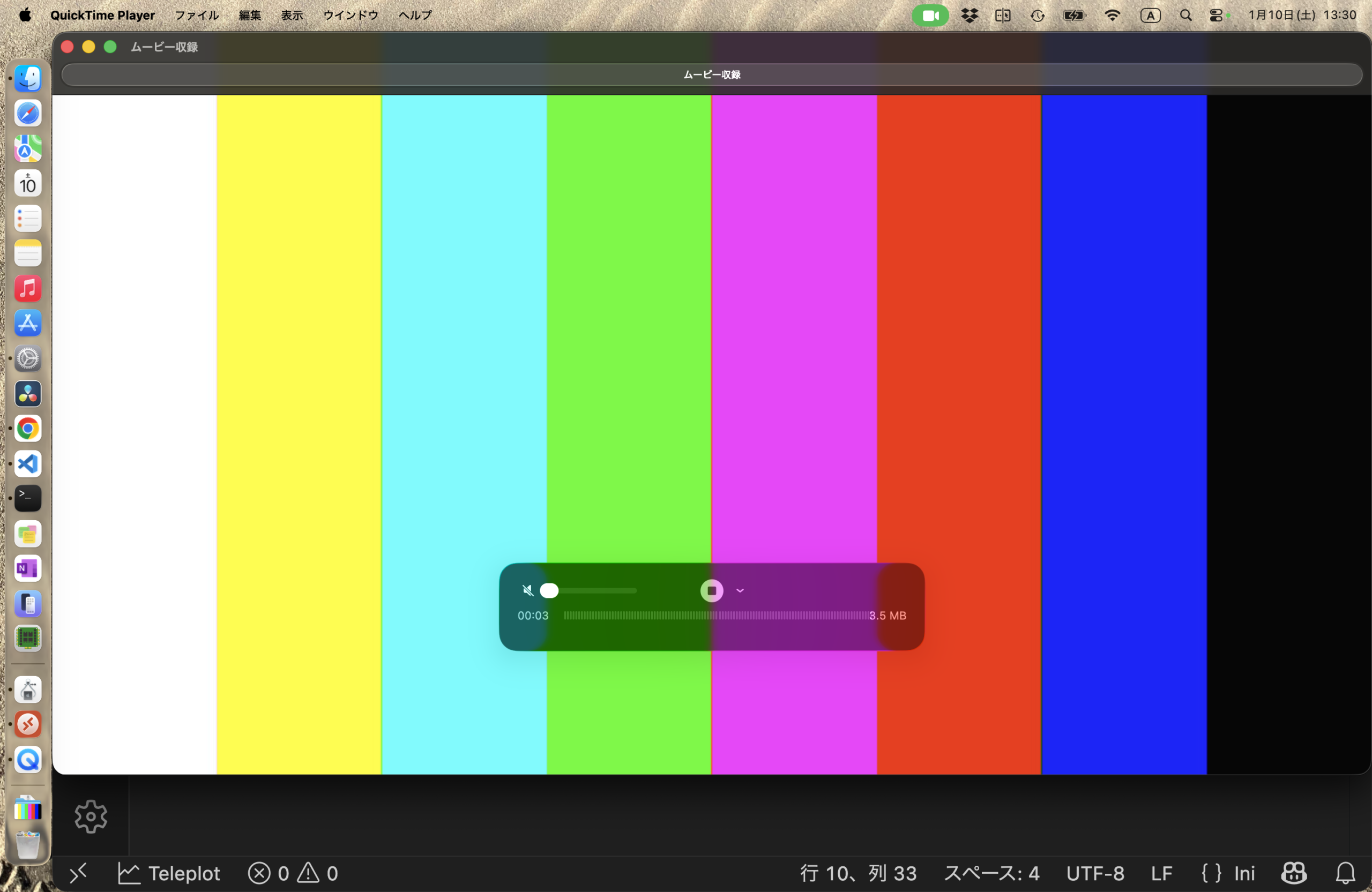
< QuickTime Player >
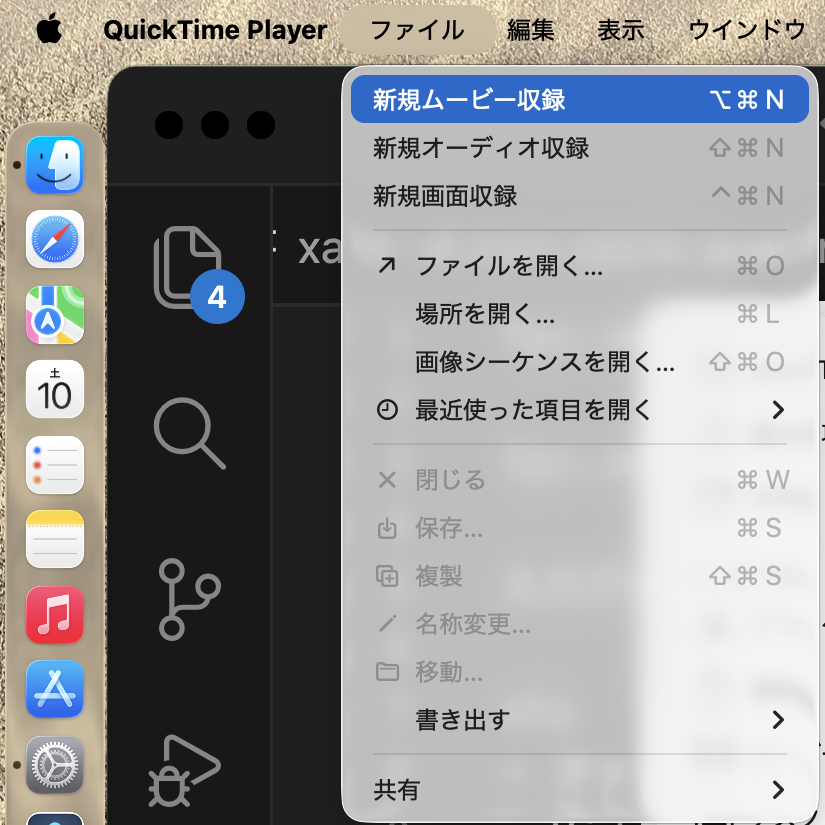
– ファイル/新規ムービー収録
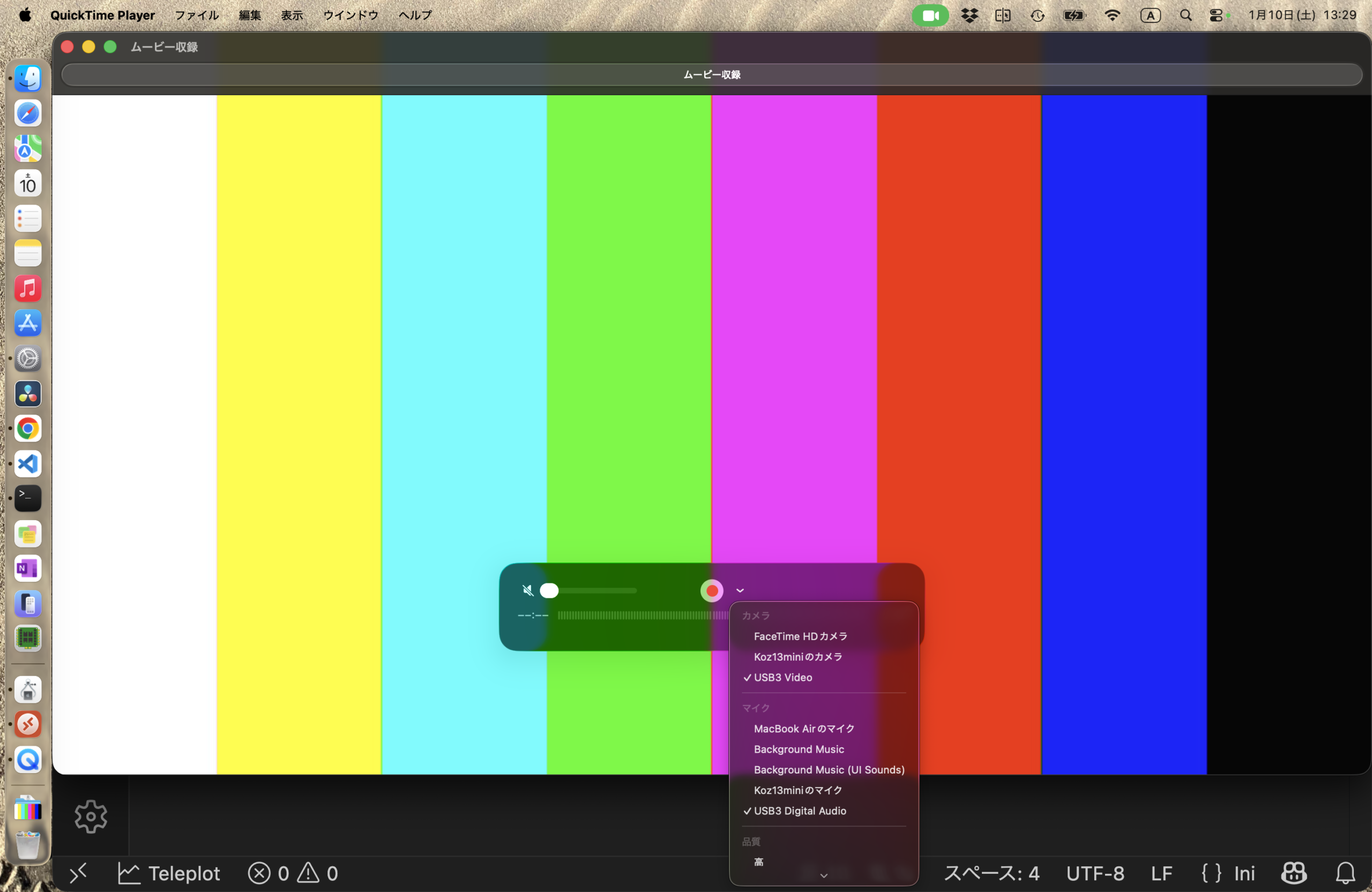
– 録画ボタン横の▼をクリックしてデバイスを選択(この時の名前がデバイス名)
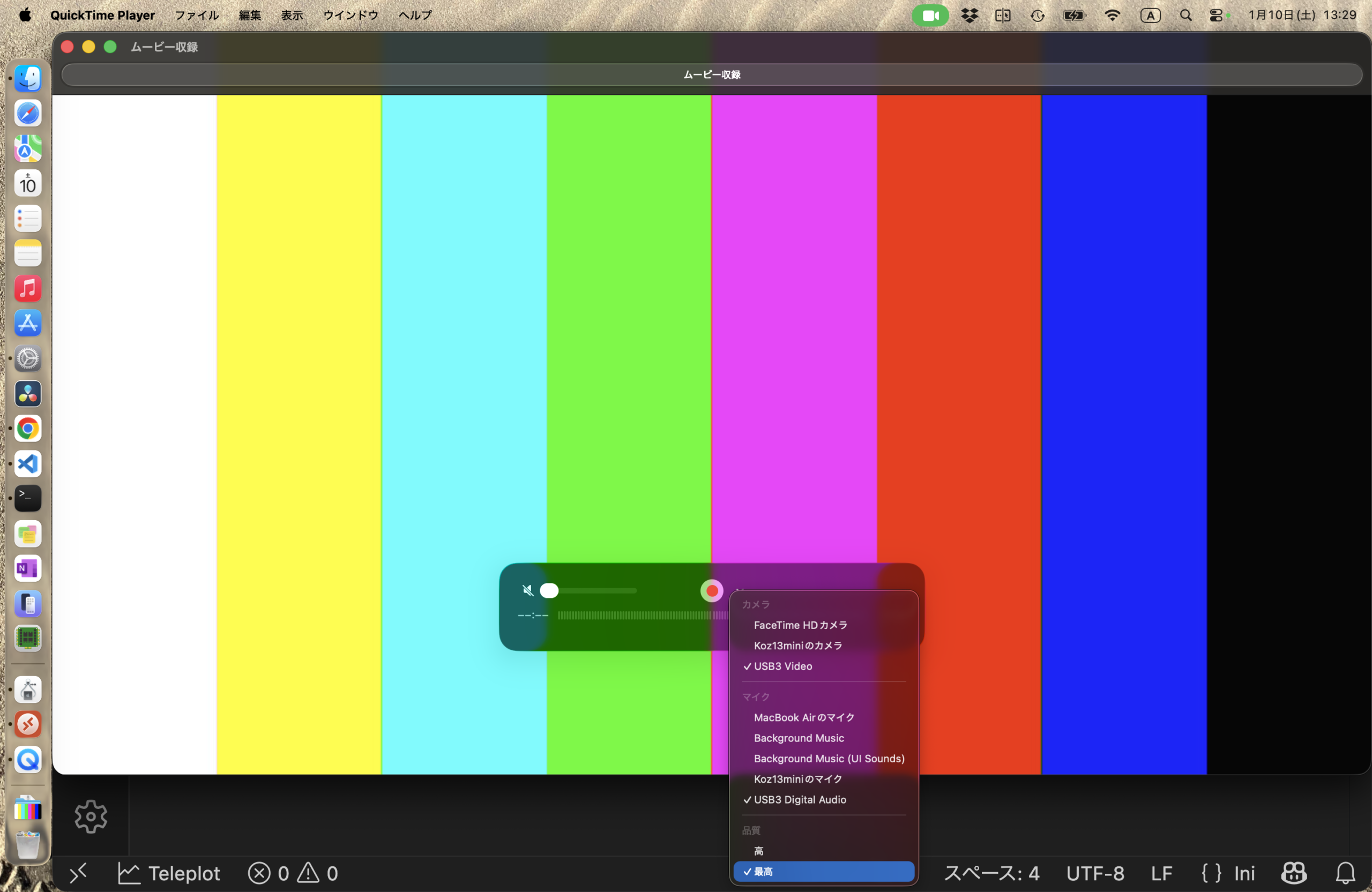
– ▼をクリックして品質を最高に設定
– 録画ボタンを押してしばらくしてから停止
– ウインドウ/ムービーインスペクタ で解像度を確認
no comment untill now