FPVTrackSide Mac版でやっとArUcoが動くようになりました。
ArUcoとはTinyViewPlusでお馴染みのARマーカーのことです。zubon2003さんがFPTracksideのレースタイミングとして組み込みを行い、Windows版ではv2.75.0から使えます。しかしMac版はなかなか動きませんでした。私の手元でMacでも何とか動くようにし、それをzubon2003に手伝ってもらい開発者にフィードバックしたものが、かなりの時間を経てやっと(ちゃんと動くものが)リリースされました。
https://fpvtrackside.com/download
私がテストしたのは”FPVTrackside 2.77.1.877.dmg”です。
ただし、Mac版にはまだ別の問題があります。これについては次の記事「FPVTracside Mac版の問題点(2026/07/30現在)」に書きました。とりあえず、FPVTrackside初心者の私がARマーカーでタイムが測れると確認した道のりを書いておきます。
[ インストール ]
導入は一般的なmacOSのアプリケーションと同じです。dmgファイルを開き、FPVTracksideのアイコンをApplicationsにコピーします。
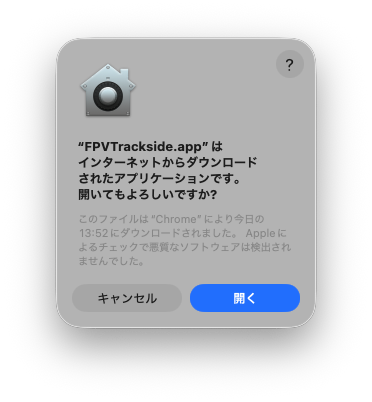
ひとつ前のバージョンくらいからは正しく署名がなされていますのでxattrのおまじないは必要ありません。最初の起動時には下のポップアップが出ますので「開く」をクリックします。
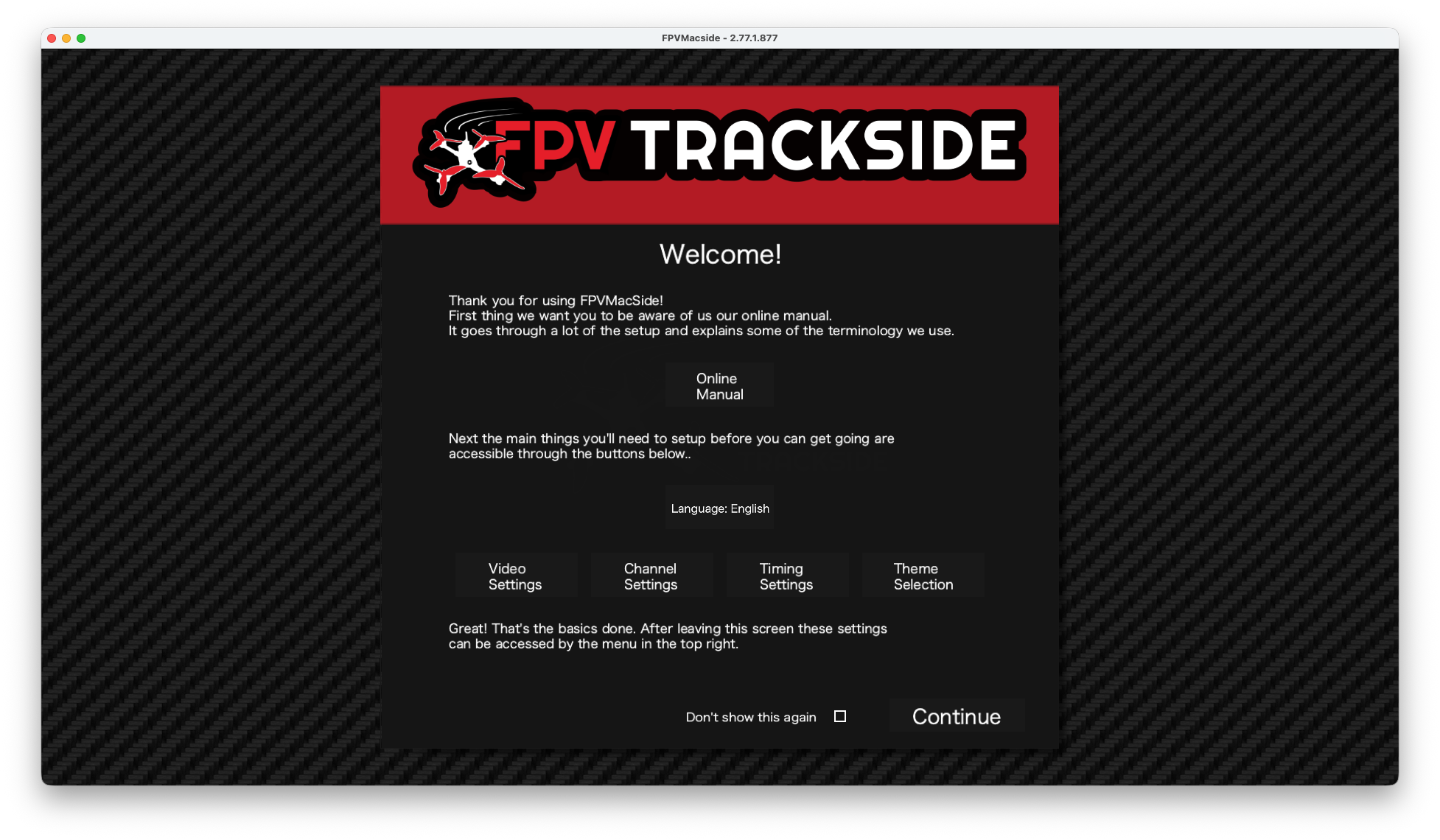
最初の画面です。
[ チャネルの設定 ]
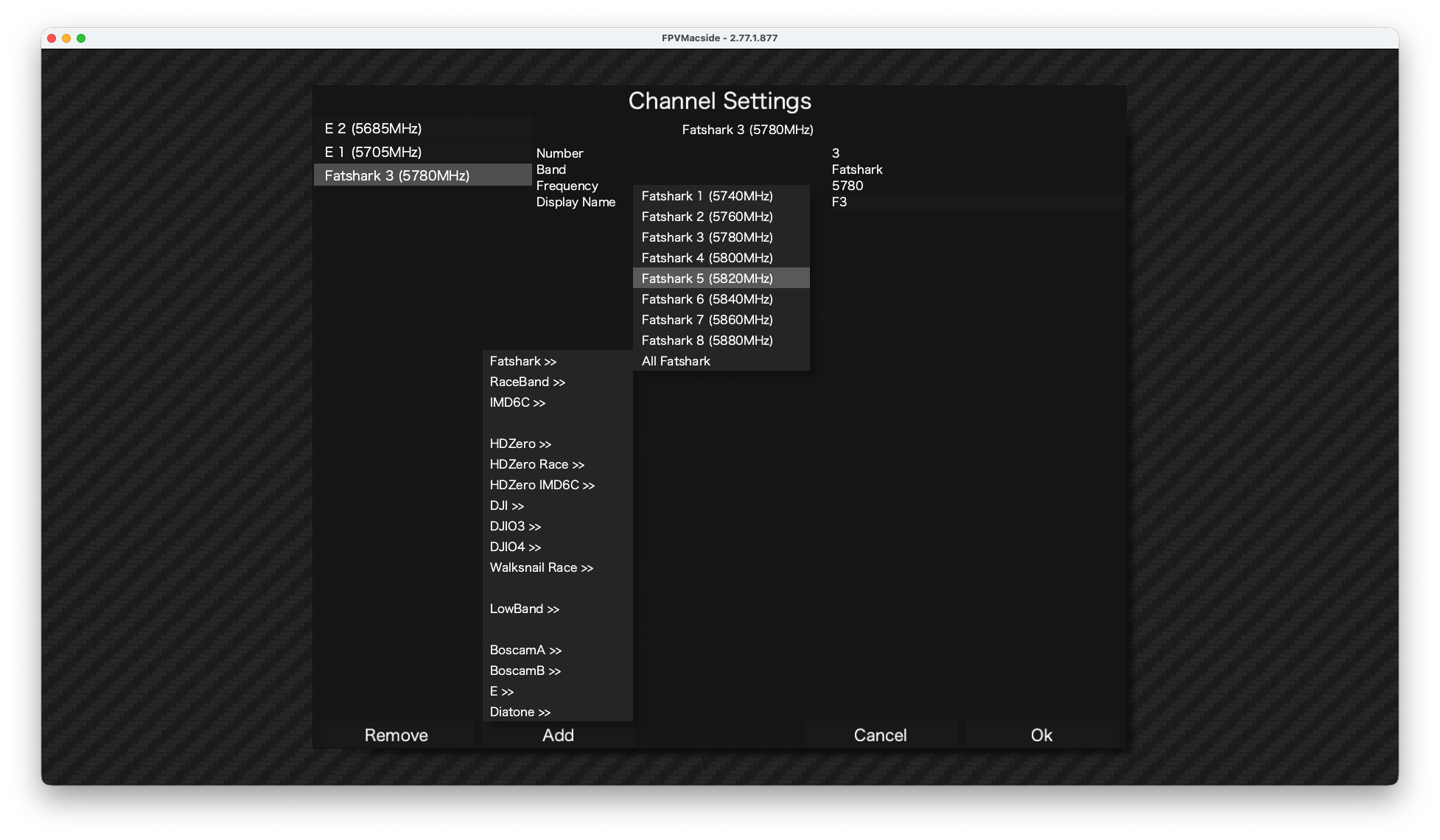
Channel Settingsを開くと何かしらチャネルが設定されているので不要なものをRemoveして必要なものをAddします。
[ ビデオ入力 ]
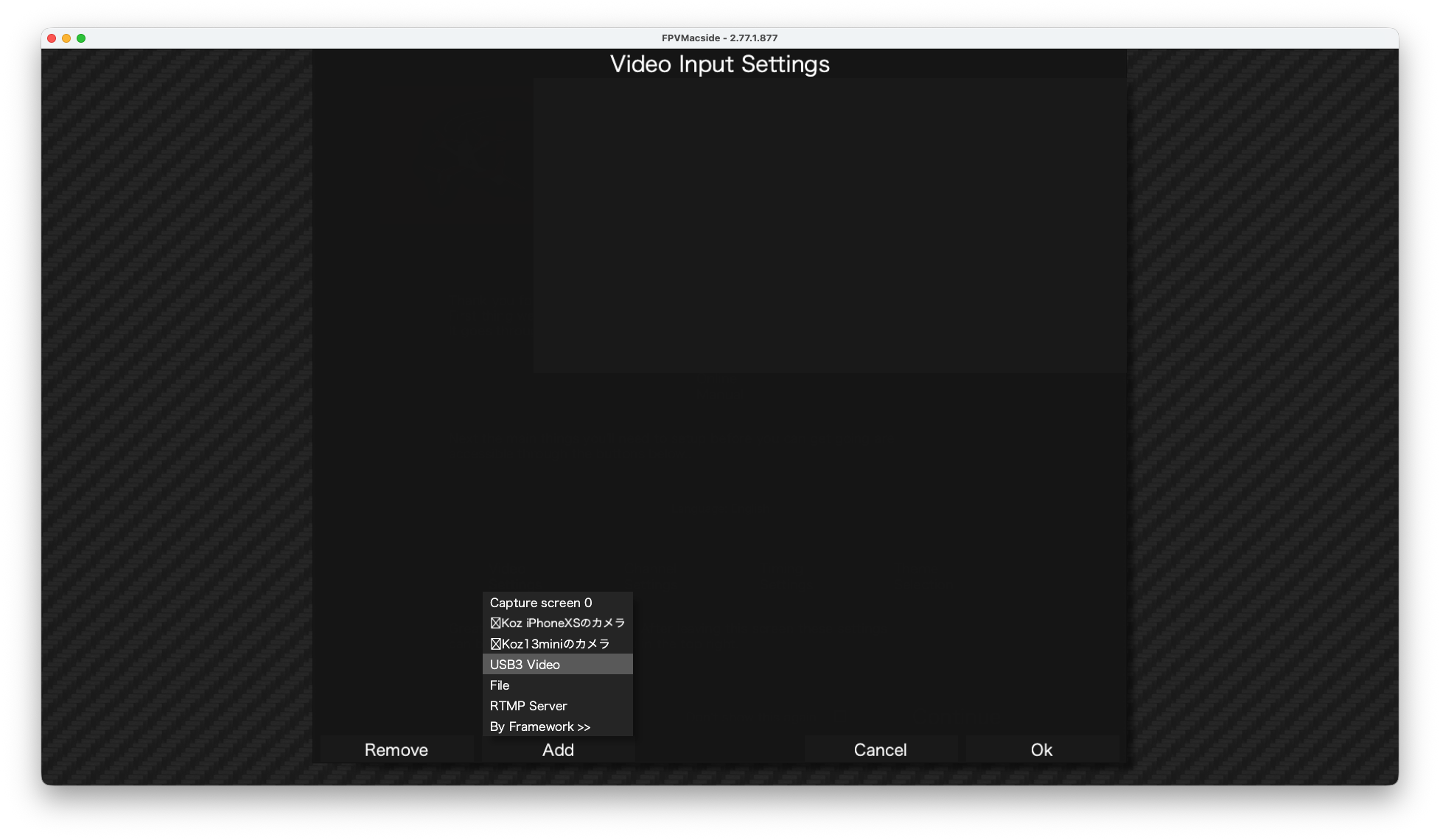
Video Settingsを開き、映像入力をAddします。私の場合はUSB3 Videoと言うHDMI/USB-C変換器を追加しました。
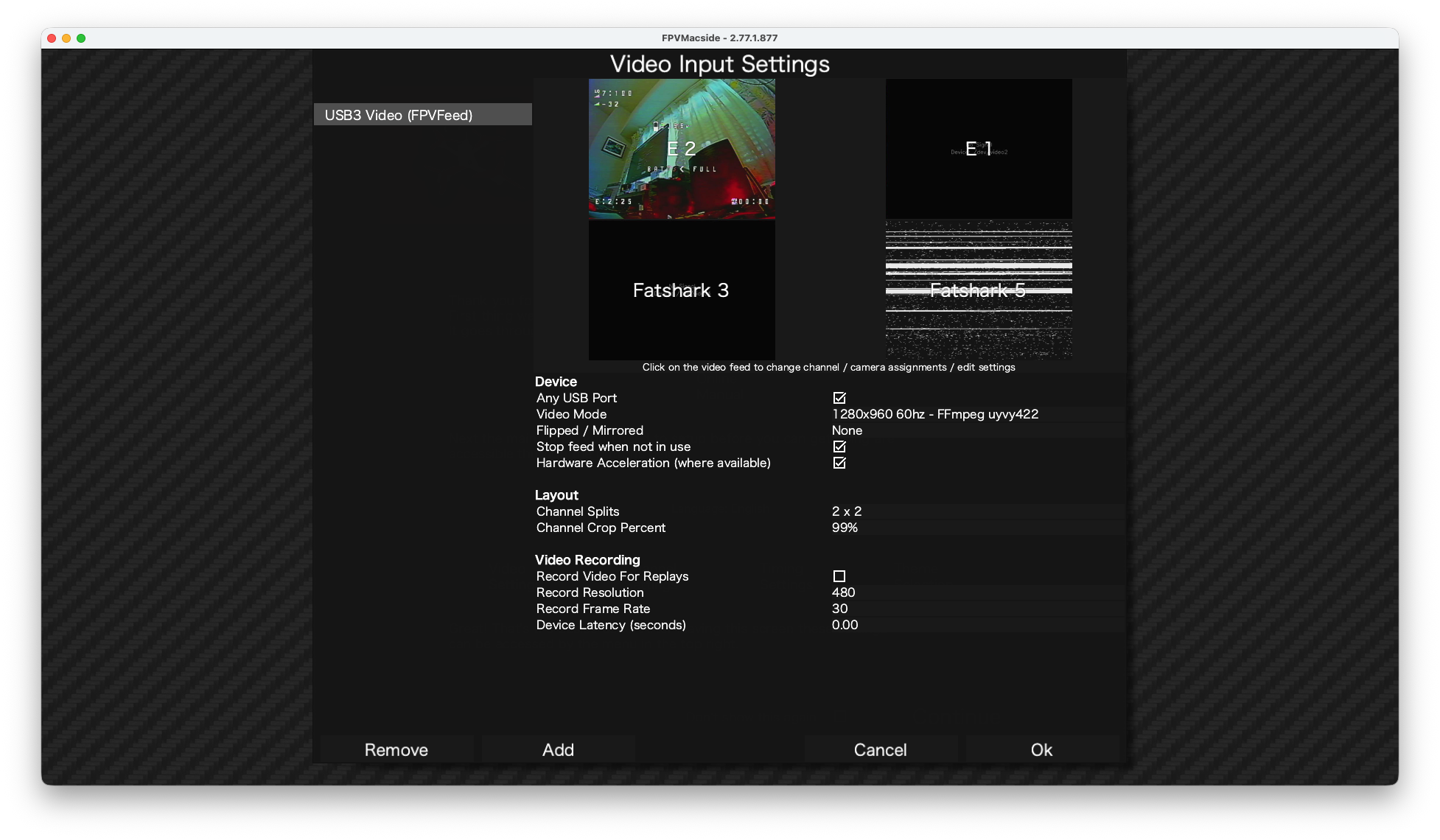
Video Modeはそれなりに適切なものを選択します。私の使ったビデオ入力は4チャネルを一つのHDMIに集約したものなのでChannel Splitsを”2 x 2″にしました。あらかじめチャネルを設定していたので自動的に各画像とチャネルは自動的に一致しました。もし違う場合は画像の上で右クリックすると変更出来ます。
[ ArUcoを設定する ]
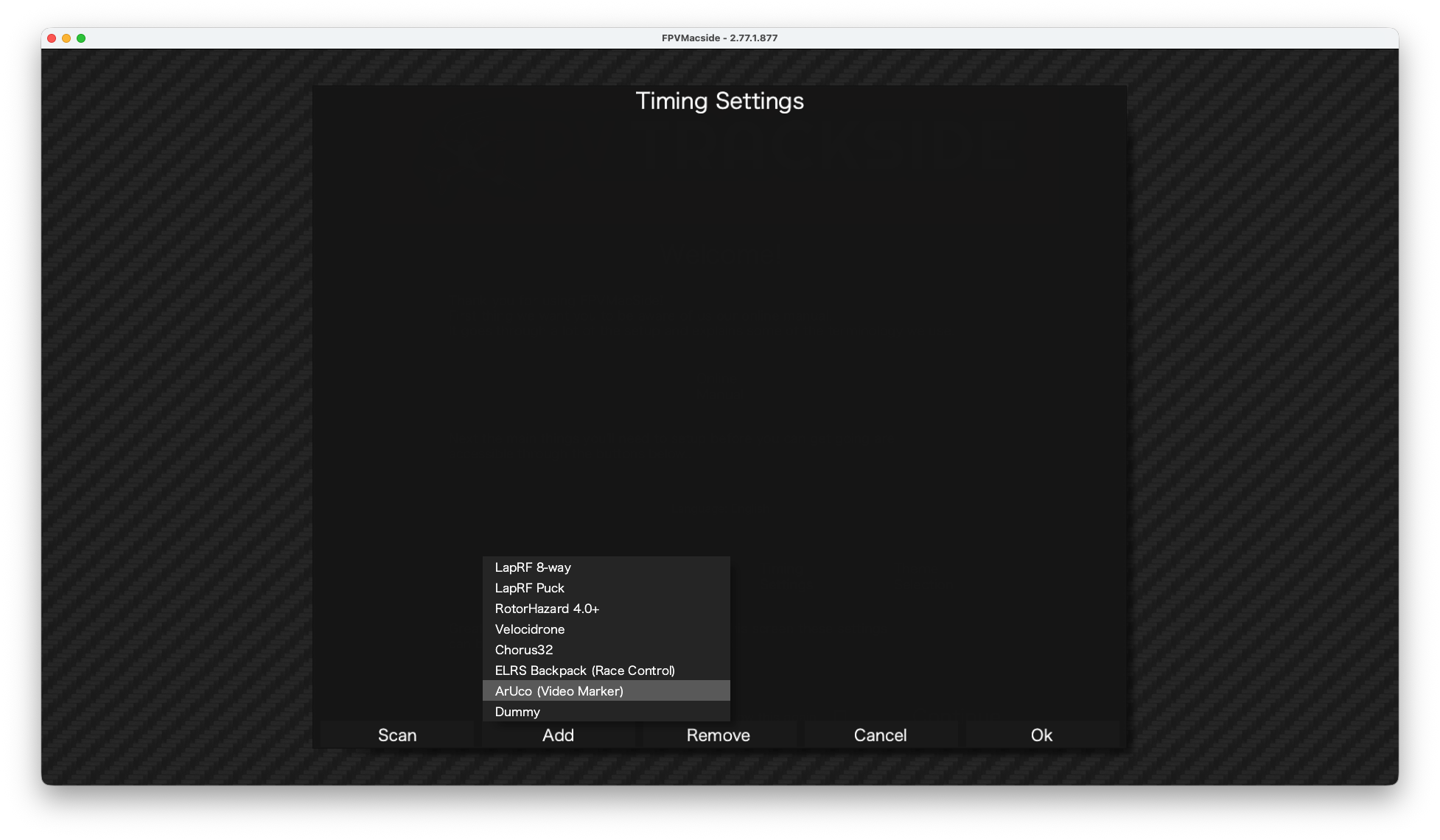
Timing Settingsを開きAddメニューから”ArUco (Video Marker)を選択します。
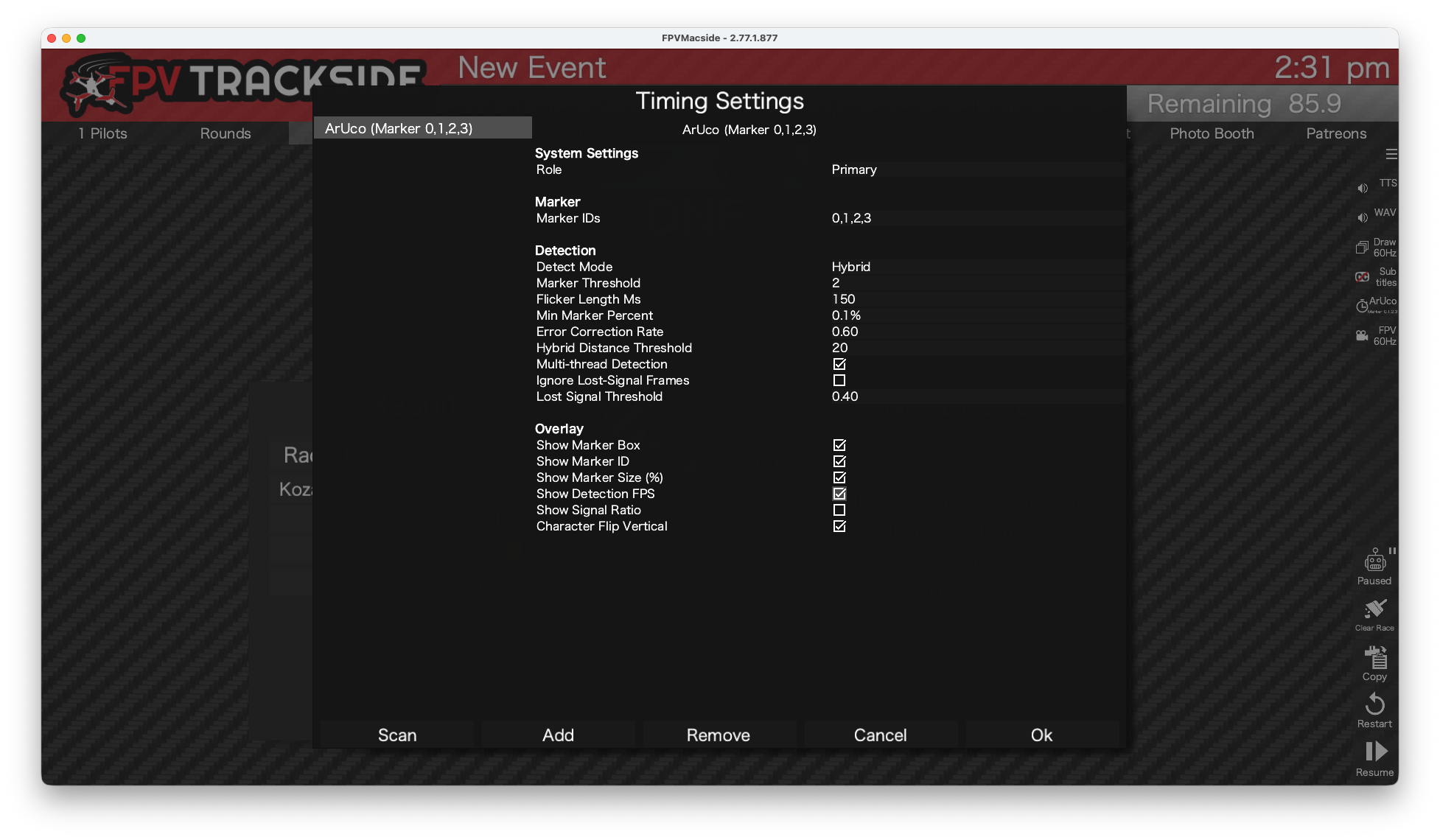
Marker IDsに必要なものを指定します。マーカーのIDが分からない場合、とりあえずのテストならば”0,1,2,3″でだいたい大丈夫でしょう。
[ イベントの作成 ]
最初の画面でContinueを押します。
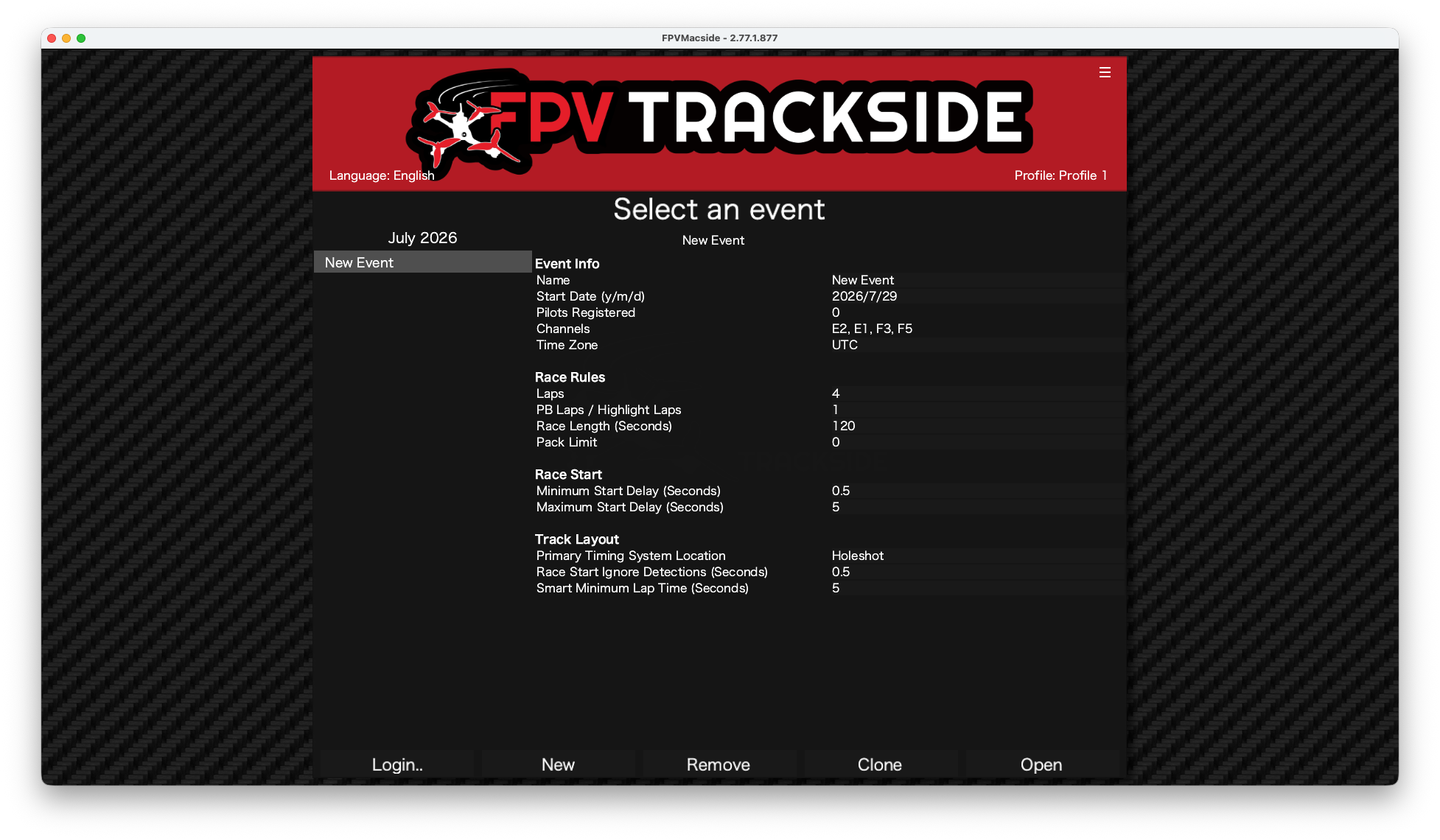
規定値のEvent設定が開きます。とりあえずテストなので、そのままOpenしました。
[ パイロットの追加 ]
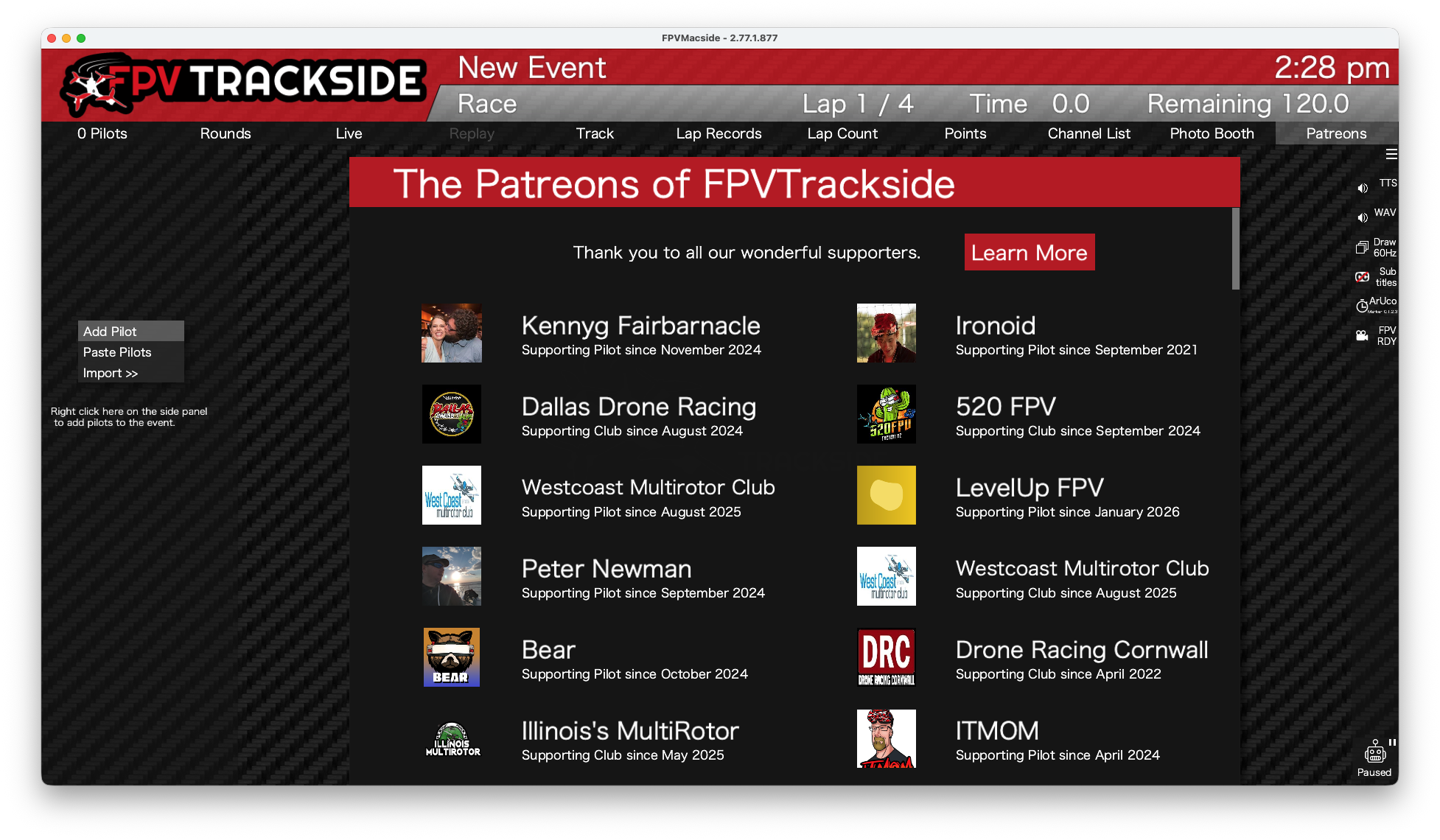
左の方の空いているところで右クリックをしてAdd Pilotで名前を入れます。とりあえずは英字のパイロット名にしてください。
[ ラウンド ]
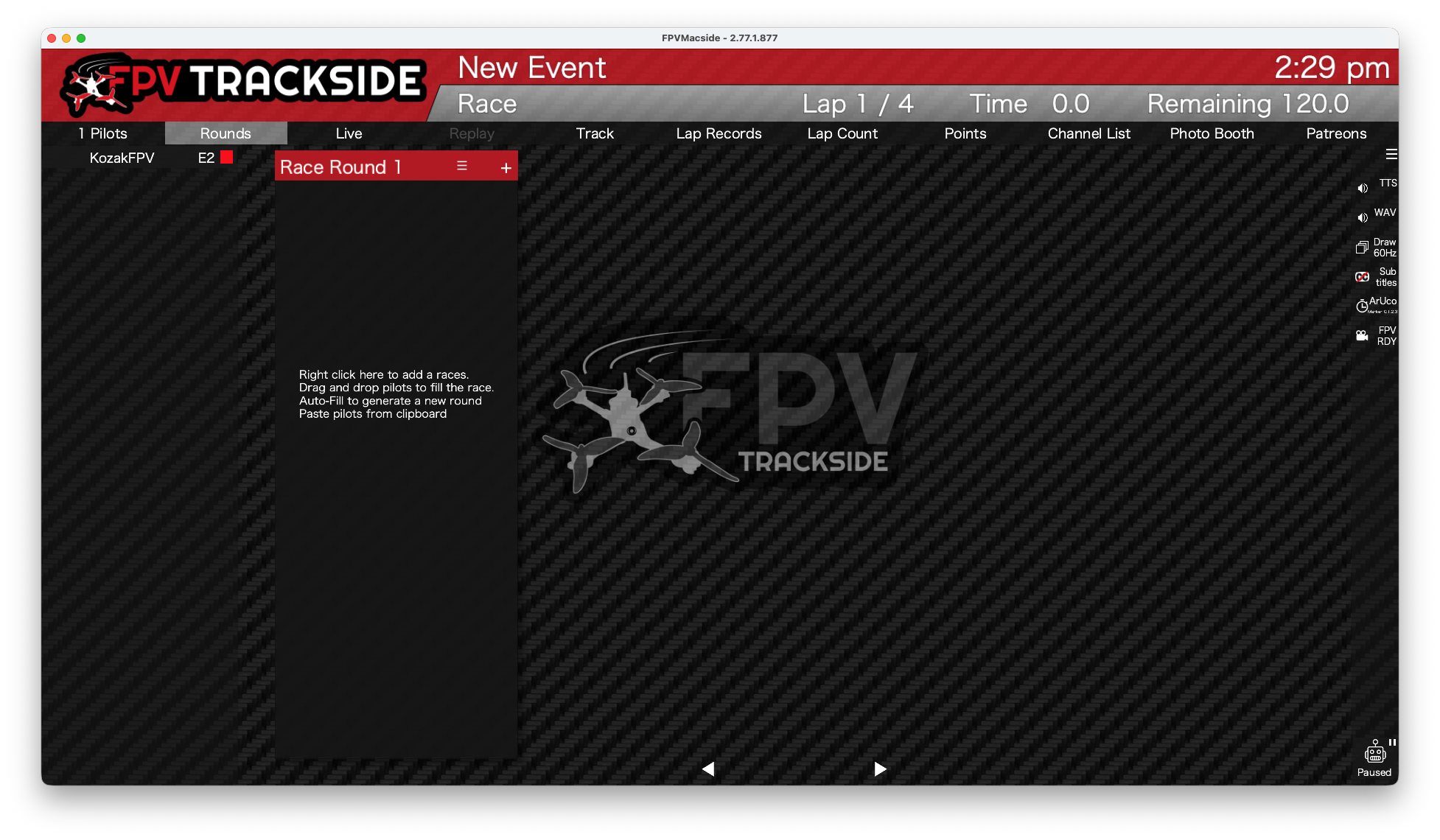
上の方にあるRoundsをクリックするとラウンドが開きます。ラウンドの内部で右クリックしてAdd Raceを行います。
[ レース ]
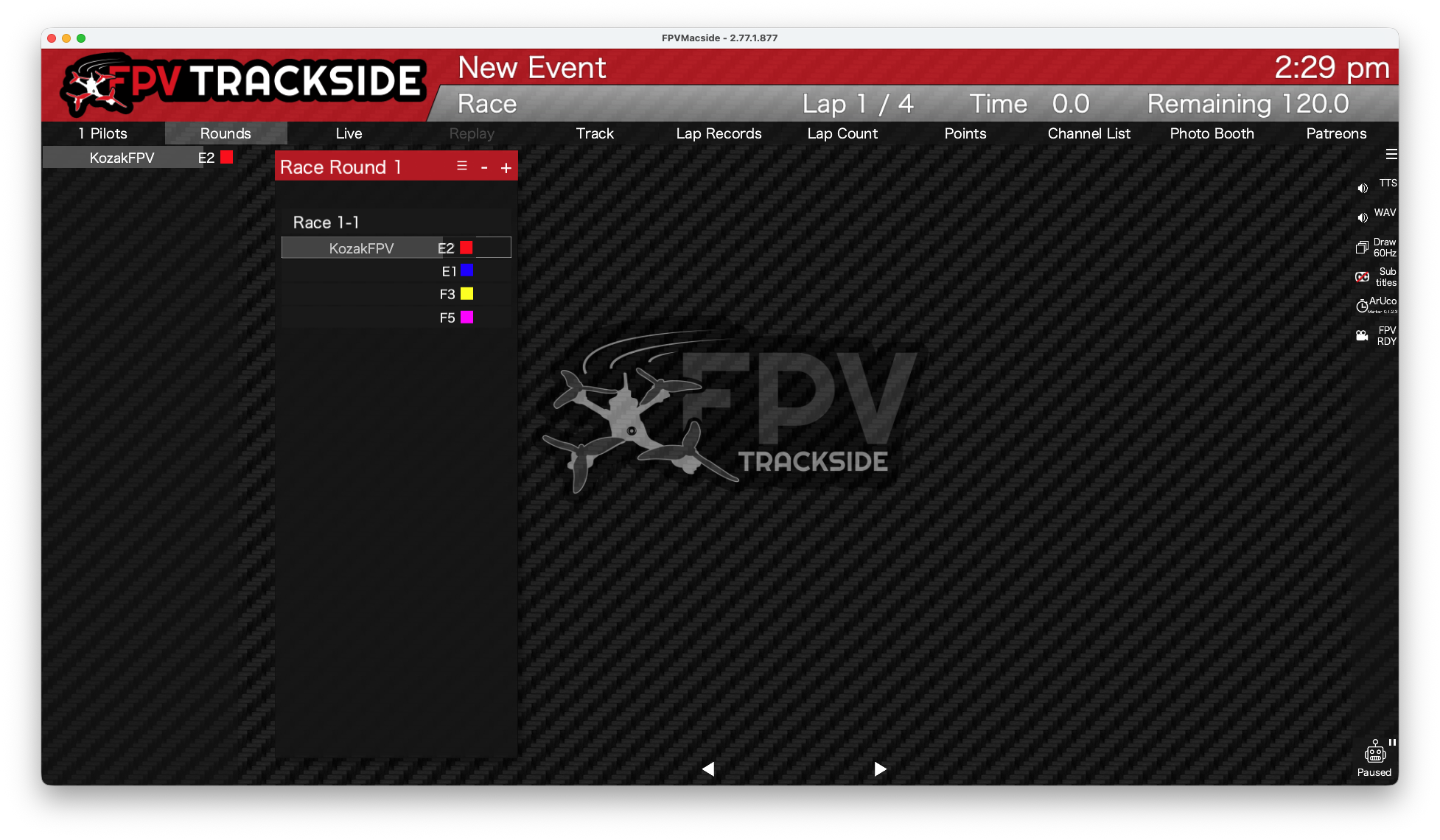
レースのチャネル部分に左のパイロットをドロップします。Race 1-1などと表示されている部分をクリックするとレース画面になります。そして右下のStartをクリックしてレースを開始します。
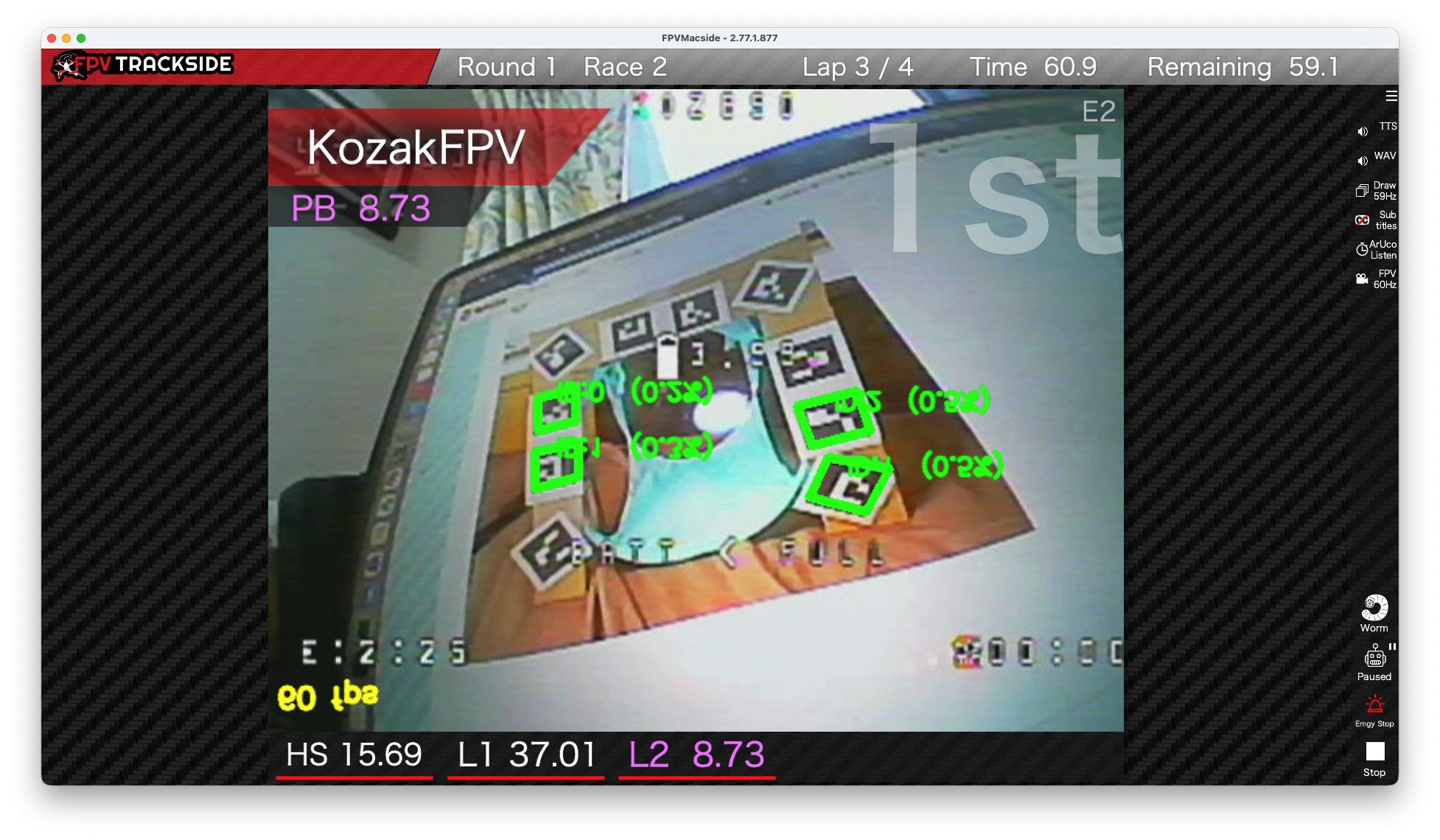
マーカーを見せるとちゃんとゴールゲートとして認識されました。マーカーの写真はいつもYuzuiroさんのブログを無断使用させていただいています m(_ _)m
[ 日本語 ]
テスト優先で最後になってしまいましたが日本語にすることもできます。
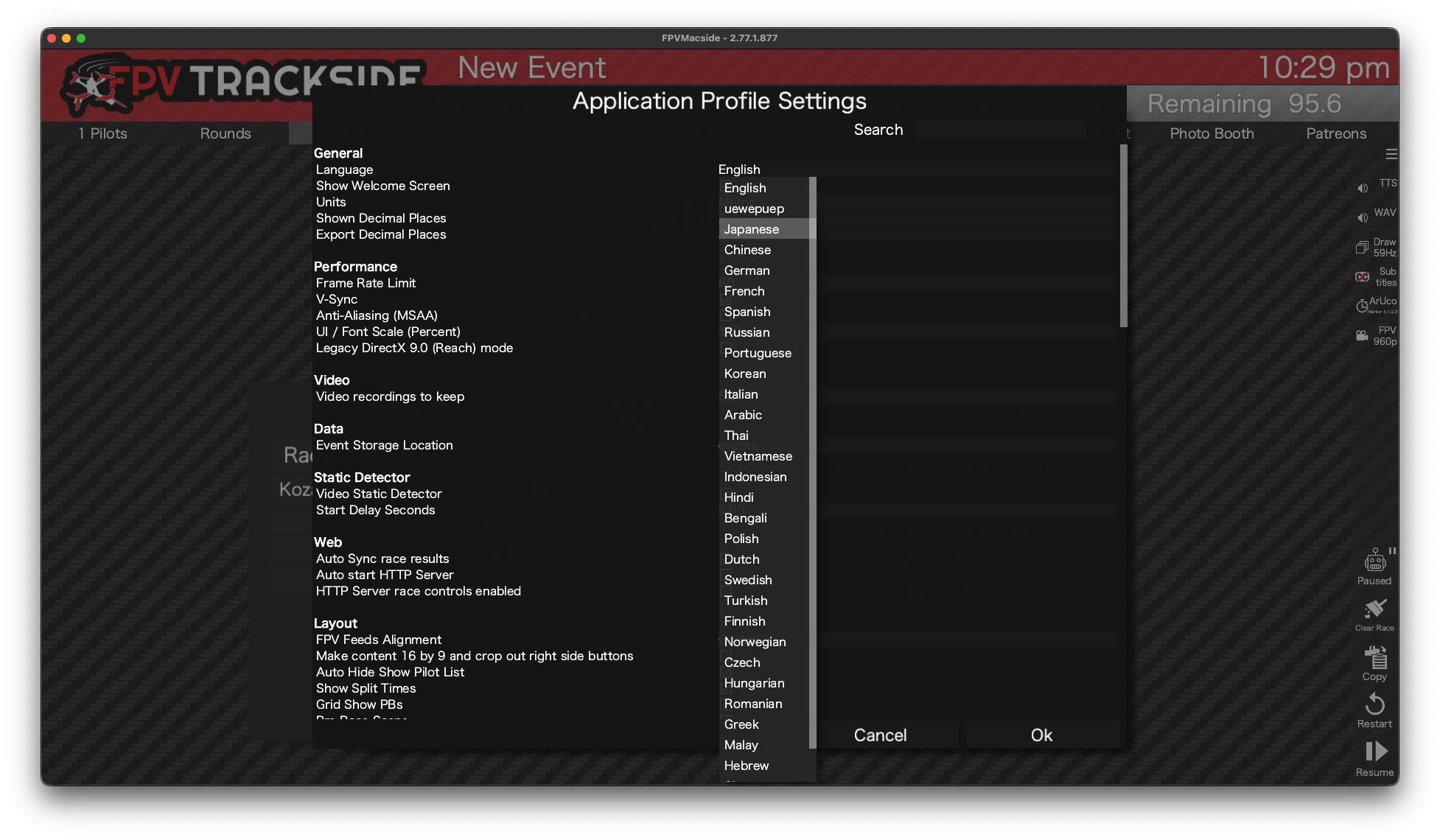
右上にある3本線のアイコンをクリックしてメニューからApplication Settingsを開きます。一番上のLanguageでJapaneseを選択しOKを押します。ポップアップメニューからFPVTrackseideのリスタートを行います。
no comment untill now