プリセットを自分で持つためには何かしらBetaflight Configuratorにデータを提供するための仕組みが必要です。その基本要素はwebサーバーです。ここでは自分のPC上にwebサーバーを持つ手段としてVisual Studio Codeの拡張機能を使用する方法を紹介します。これが一番手軽な方法と思います。
以下の手順はmacOS, Windows 11共に確認しています。Windowsの場合はPython3の導入(とても簡単)が必要です。
[ Visual Studio Codeの導入 ]
とても使いやすく多機能なテキストエディターです。もし持っていなければ導入しておいて損はないと思います。導入は難しくないのですし情報も多く見つかると思いますので導入手順は省略します。
[ Live Server拡張機能の導入 ]
– Visual Studio Code、以下VSCodeと表記、で”表示/拡張機能(View/Extensions)”を開く
– “Live Server”を検索しインストールする
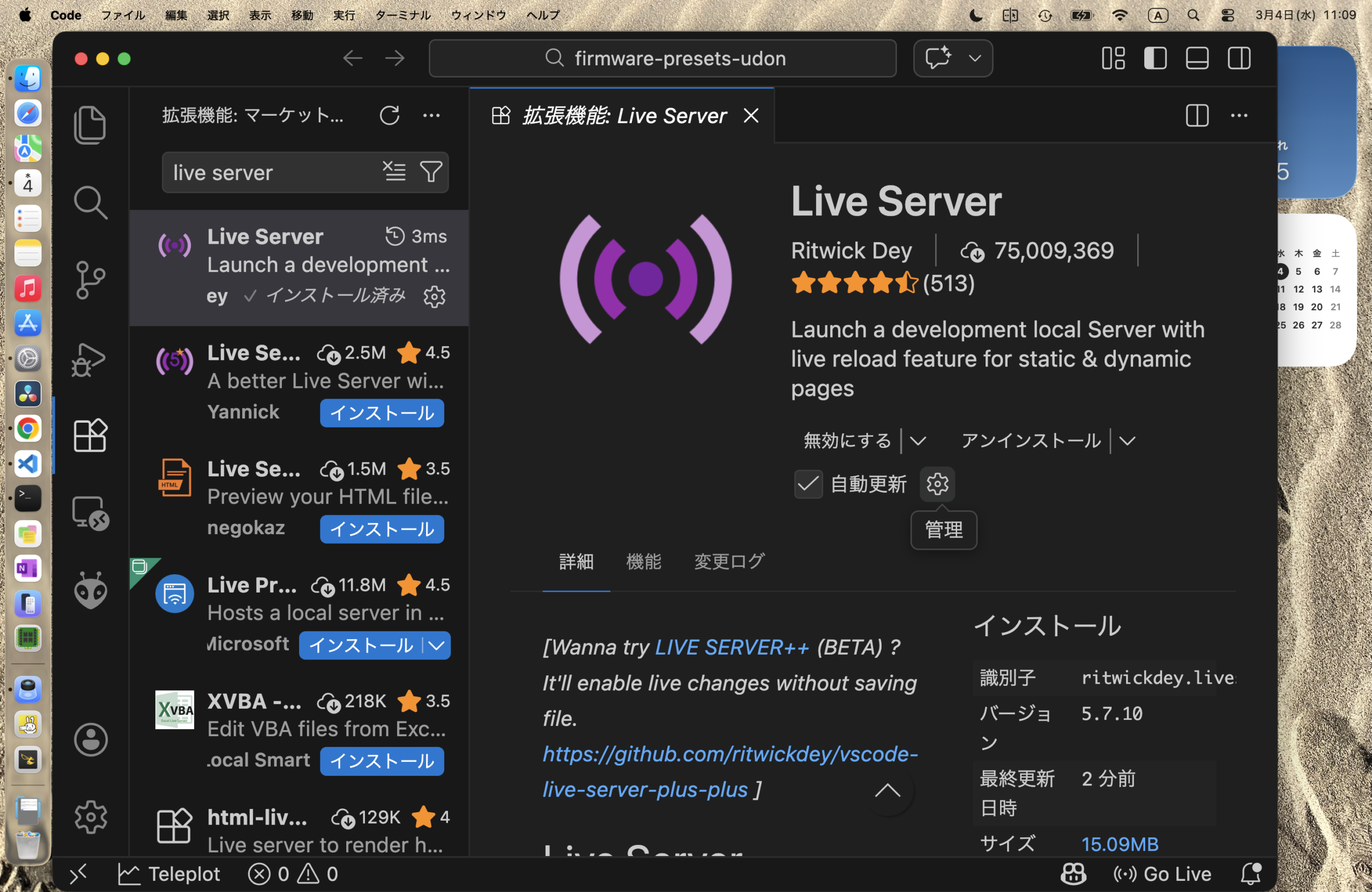
– 続いて歯車アイコン/設定(Settings)を開きます
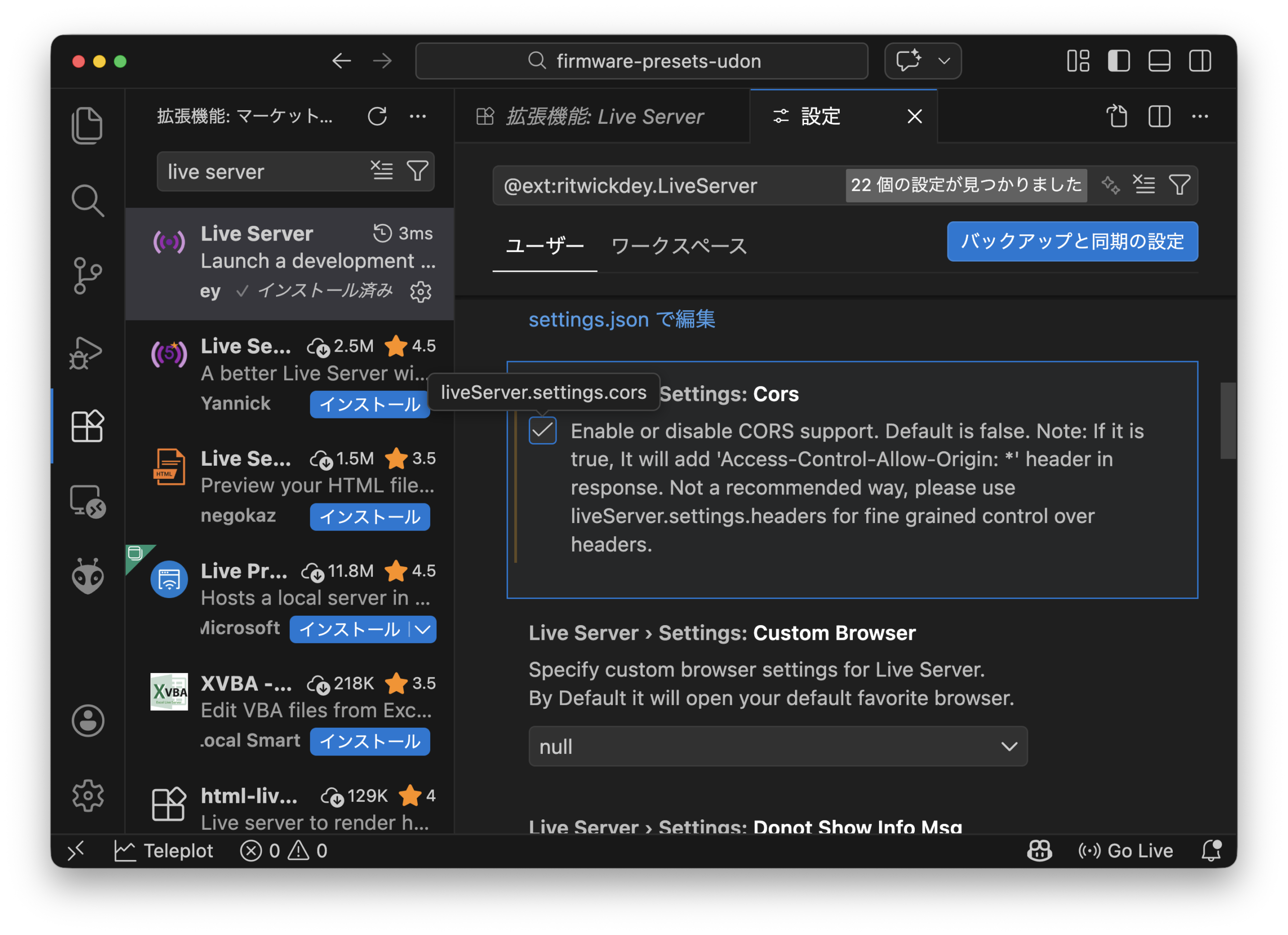
– [重要] Corsという設定を探してチェックを入れます、Betaflight Configuratorのwebアプリ版では必須です
これでローカルのwebサーバーを起動する準備ができました。
[ firmware-presetsのダウンロード ]
– 本家のfirmware-presetsもしくは私のfirmare-presets udonのページを開きます
– Codeボタンを押してDownload ZIPを行います
– ダウンロードしたZIPファイルをどこかに展開します
[ プリセットの作成 ]
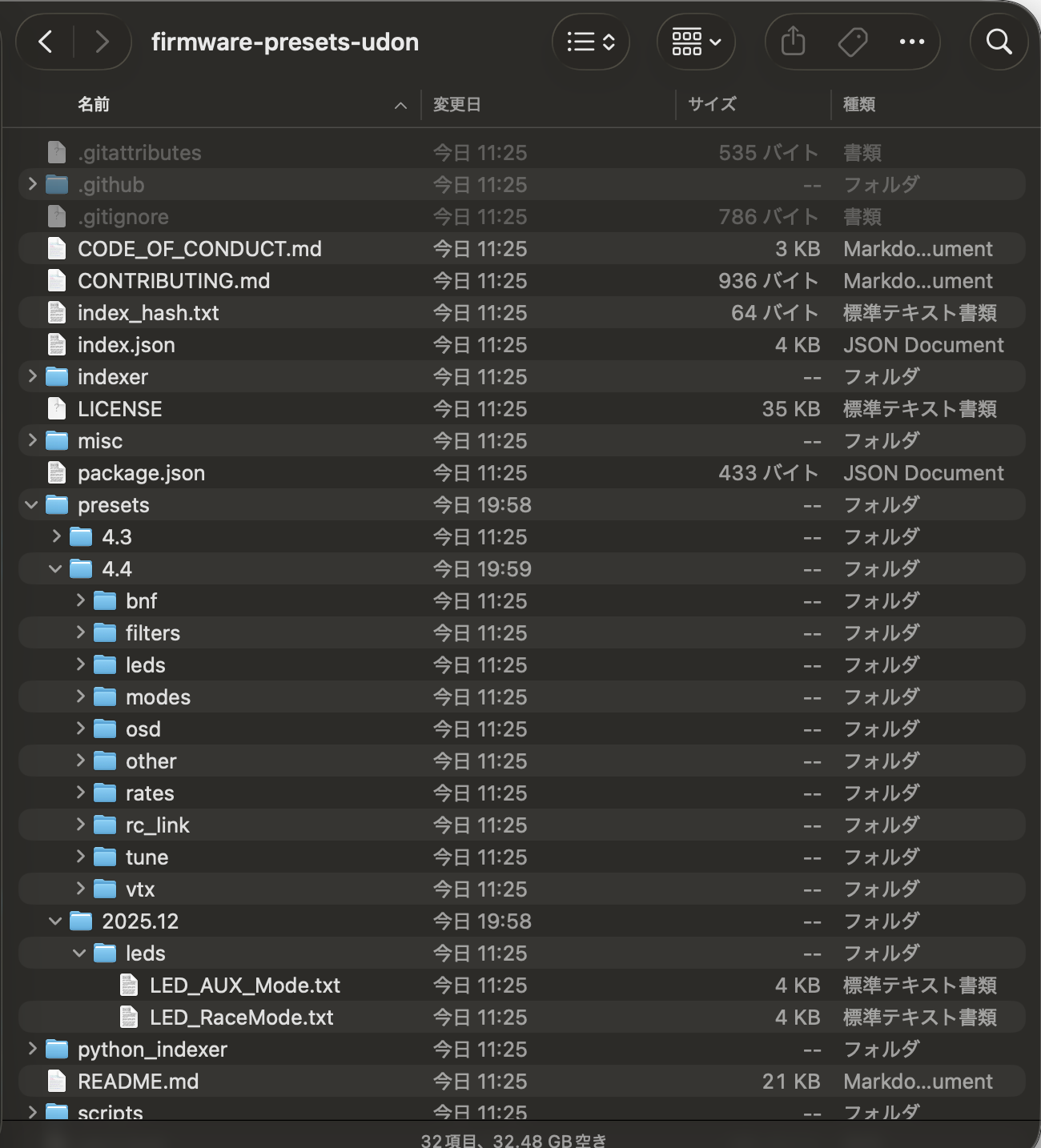
展開したZIPファイルの中のpresetsフォルダー以下にファームウェアのバージョンを記したフォルダー、その下にカテゴリーのフォルダーがあり、そこにプリセットを置きます。自分自身だけのプリセットデータを置くので、既存のデータは全部消します。
ここでは例として私のタイニー用のモード設定のプリセットを作ってみます。
– パス名はpresets/2025.12/other/TinyMode.txtとします
– 内容は下のようにしました。
#$ TITLE: My Mode settings for TinyWhoop
#$ FIRMWARE_VERSION: 2025.12
#$ CATEGORY: OTHER
#$ STATUS: COMMUNITY
#$ KEYWORDS: tiny, mode
#$ AUTHOR: KozakFPV

#$ DESCRIPTION: My Mode settings for TinyWhoop

# aux
aux 0 0 0 900 1300 1 0
aux 1 1 1 1700 2100 0 0
aux 2 13 2 1300 1700 0 0
aux 3 28 1 900 1300 0 0
aux 4 28 4 900 1700 0 0
aux 5 35 2 900 1300 0 0
上の方の#$の部分は見様見真似で大丈夫と思います。下の方の実際のコマンドは既存のdiff allから必要な部分をコピーしたものです。
[ index.jsonの生成 ]
公式なやり方ではNode.jsの導入が必要です。以下のようなコマンドでindex.jsonを作成、更新します。
node indexer/indexer.js
node indexer/check.js
Node.jsを導入したくない場合、Pythonでも実行できるようにしました。
indexerのスクリプト群をGeminiにお願いしてPythonのコードに変換してみました。私のudonリポジトリーのpython_indexerにアップロードしています。最近のmacOSならば最初から導入されているPython3で次のコマンドでindex.jsonが作れます。ただし、色々なケースでのテストは出来ていないので結果の保証はありません。
python3 -m python_indexer.indexer
[ Live Serverの起動 ]
– VSCodeを開きます
– メニューから「ファイル/フォルダーを開く…(File/Open Folder…)」で”firmware-presets”フォルダーを選択する
– VScodeの右下の「Go Live」をクリックしてサーバーを起動する
[ Betaflight Configuratorのプリセットを使う ]
– 機体を接続してBetaflight Configuratorのプリセットを開く
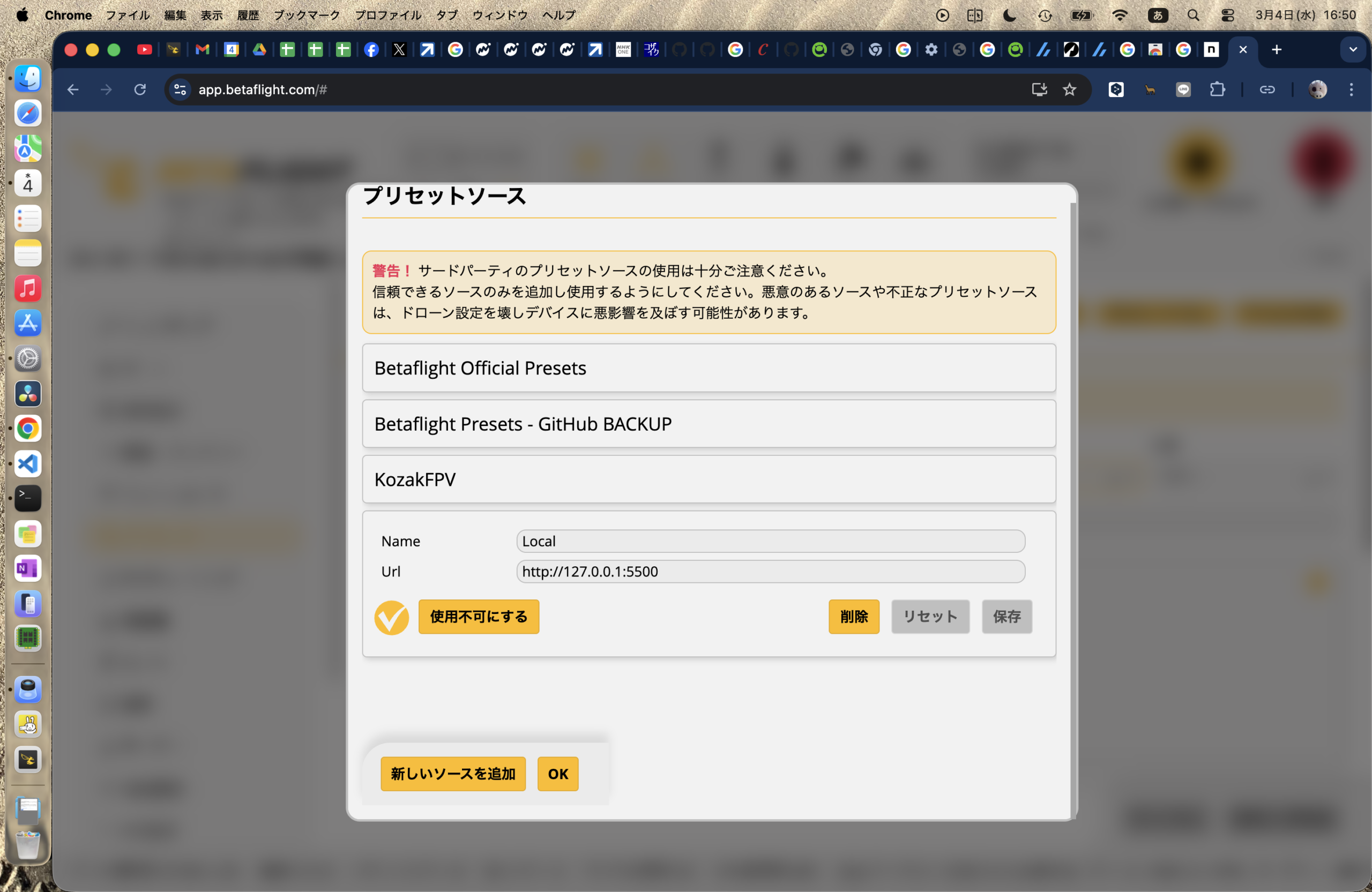
– 「プリセットソース…」ボタンを押す
– 「新しいソースを追加」でNameは任意の文字列、Urlにhttp://127.0.0.1:5500を指定し「有効にする」を押す、既存のプリセットソースを無効にすると最初は分かりやすいかもしれません
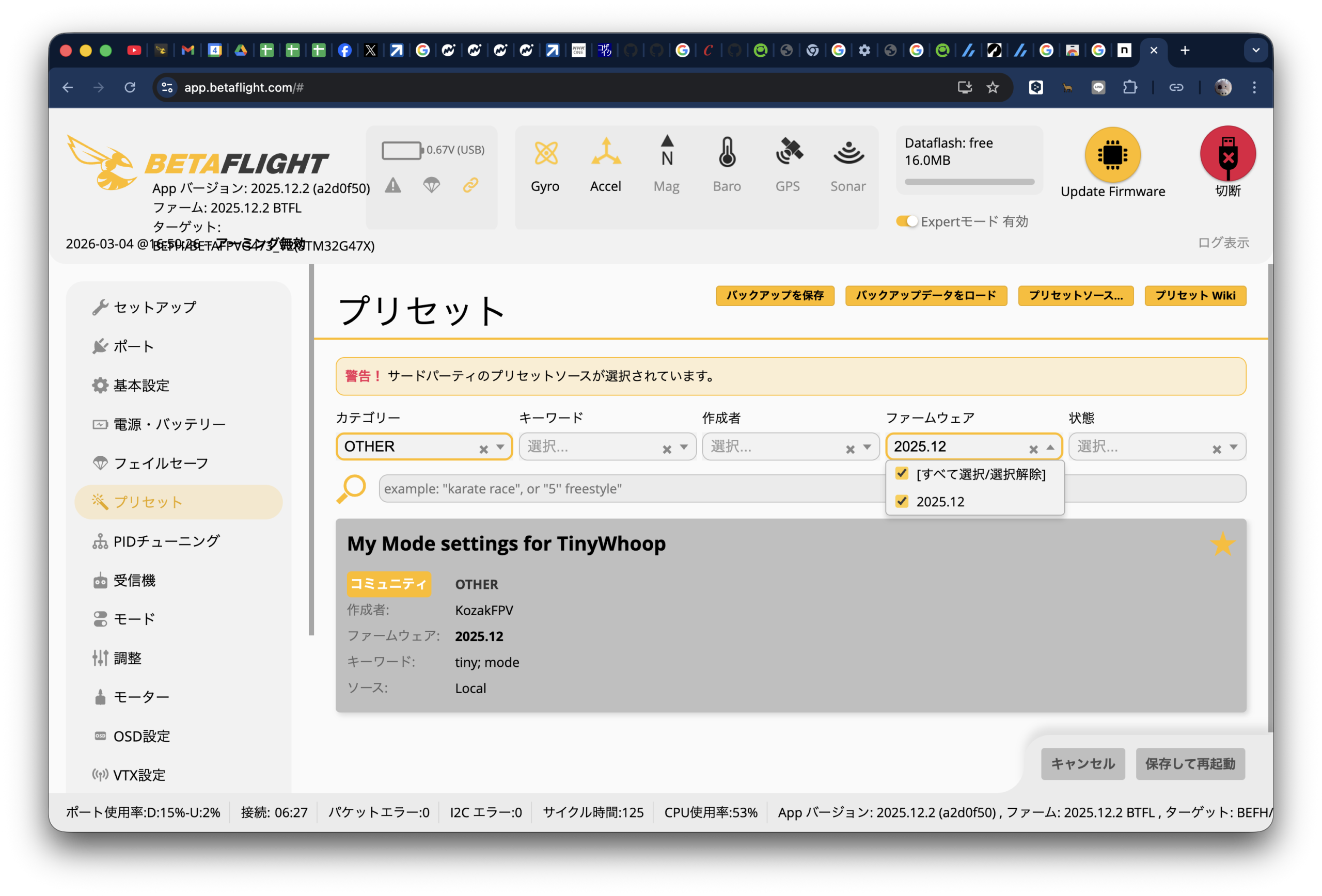
– 必要に応じてカテゴリーやキーワード、作者などから検索して自分のプリセットを見つけて開く
– 「CLIを表示」して中身を確認し「選択」を押す
– 「保存して再起動」を押してプリセットを適用する
以上で完了です。チェックボックスを付けてCLIを選択できるようにすることも出来ます。このあたりは既存のプリセットを見てやり方を真似すると良いでしょう。
no comment untill now