最近のmacOSでは正式に署名されていない、所謂「野良アプリ」は単純な実行属性を持ったシェルスクリプトも含めてダウンロードしたものは簡単には実行できないようになっています。これはマルウェアなどを防止する上で有効な手段と言えます。しかしながら人によっては有用な野良アプリを必要とするのも事実です。
そこでmacOS超初心者も含めて野良アプリを走らせるまでの手順を紹介いたします。
[ zipファイルのダウンロードと展開 ]
どこかからzipファイルでアプリケーションをダウンロードしたとします。ファイルは「ダウンロード」フォルダーに保管されます。そのzipファイルをダブルクリックすると「ダウンロード」フォルダーに展開されます。
中身は以下の拡張子で見ると3種類のどれかです。
app : フォルダーの設定で”すべてのファイル名拡張子を表示”にしないとappという文字列は見えませんが、フォルダー上の種類が「アプリケーション」となっています。
pkg : インスーラ、ダブルクリックでインストーラが起動します。
dmg : ディスクイメージ、ダブルクリックするとディスクとしてマウントされます。その中にappかpkgが入っています。zipの代わりにdmgがダウンロードされることも多いです。
一般的な野良アプリではappがzipされているケースが多いと思います。展開後は「アプリケーション」フォルダーあるいは自分の好みの場所に移動させます。
[ xattrコマンドの実行 – GUI ]
一般的にはターミナルを開いてxattrコマンドをzip, app, dmgファイルに対して実行しますが、@ninjaMoonLightさんから便利なスクリプトを提供していただきました。
xattr.scptをダウンロードしてダブルクリックするあるいは下の内容をスクリプトエディタに貼り付けます。
set selectedFile to choose file with prompt "Select zip or app file to be run:"
set posixPath to POSIX path of selectedFile
set quotedPath to quoted form of posixPath
set cmd to "xattr -d com.apple.quarantine " & quotedPath
do shell script cmd
display alert "Done"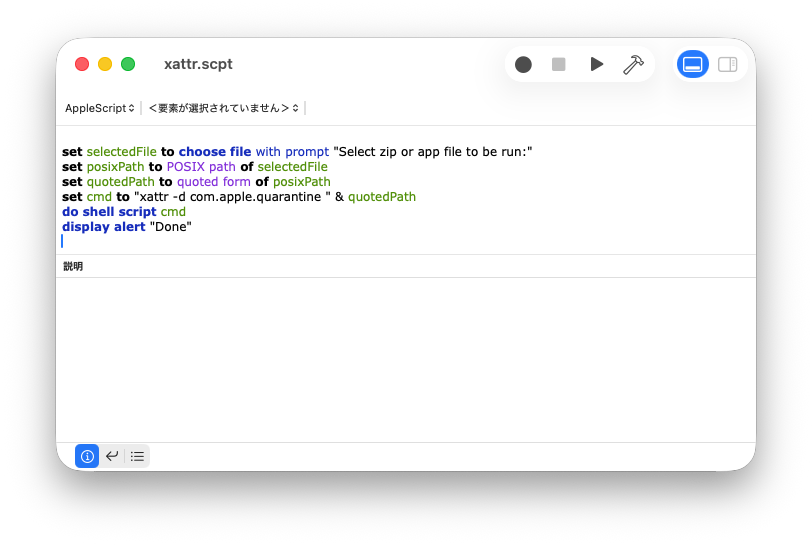
– スクリプト/実行、あるいは右上にある三角を押します。
– ファイルダイアログが出るのでダウンロードしたzipファイルかdmg、あるいはアプリケーションファイルを選択します。
– Doneと表示されれば完了です。2回実行するとスクリプトエラーが出ますが、これは問題ないです。
[ xattrコマンドの実行 – ターミナル ]
– ターミナルとzipを展開したアプリケーションが見えているフォルダーを開き並べて起きます。
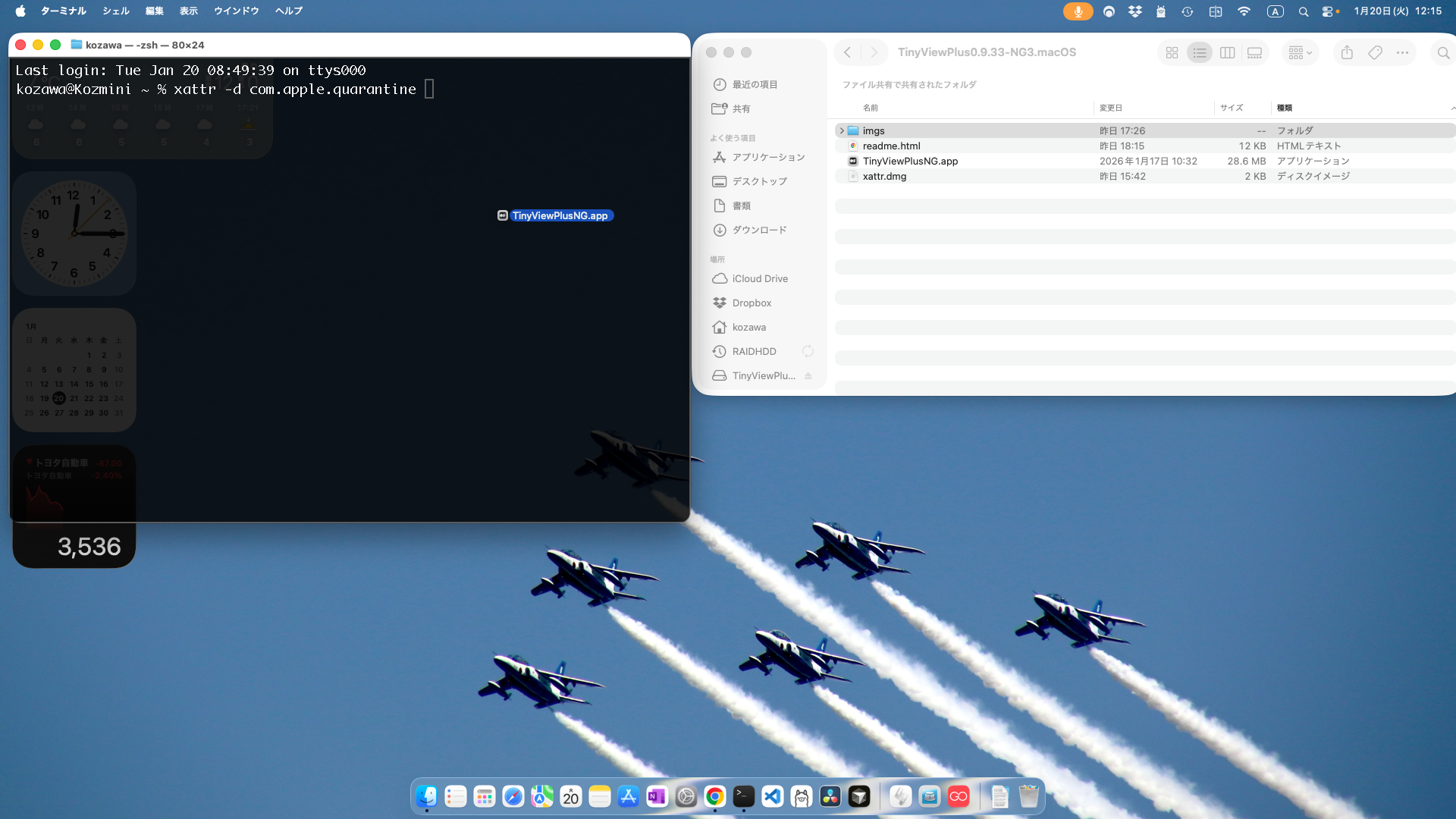
– ターミナルに以下のどちらかの文字列を打ち込んでおく。
xattr -d com.apple.quarantine
xattr -cr
手打ちならば二つ目が楽ですね。最後にスペースが一つ必要です。
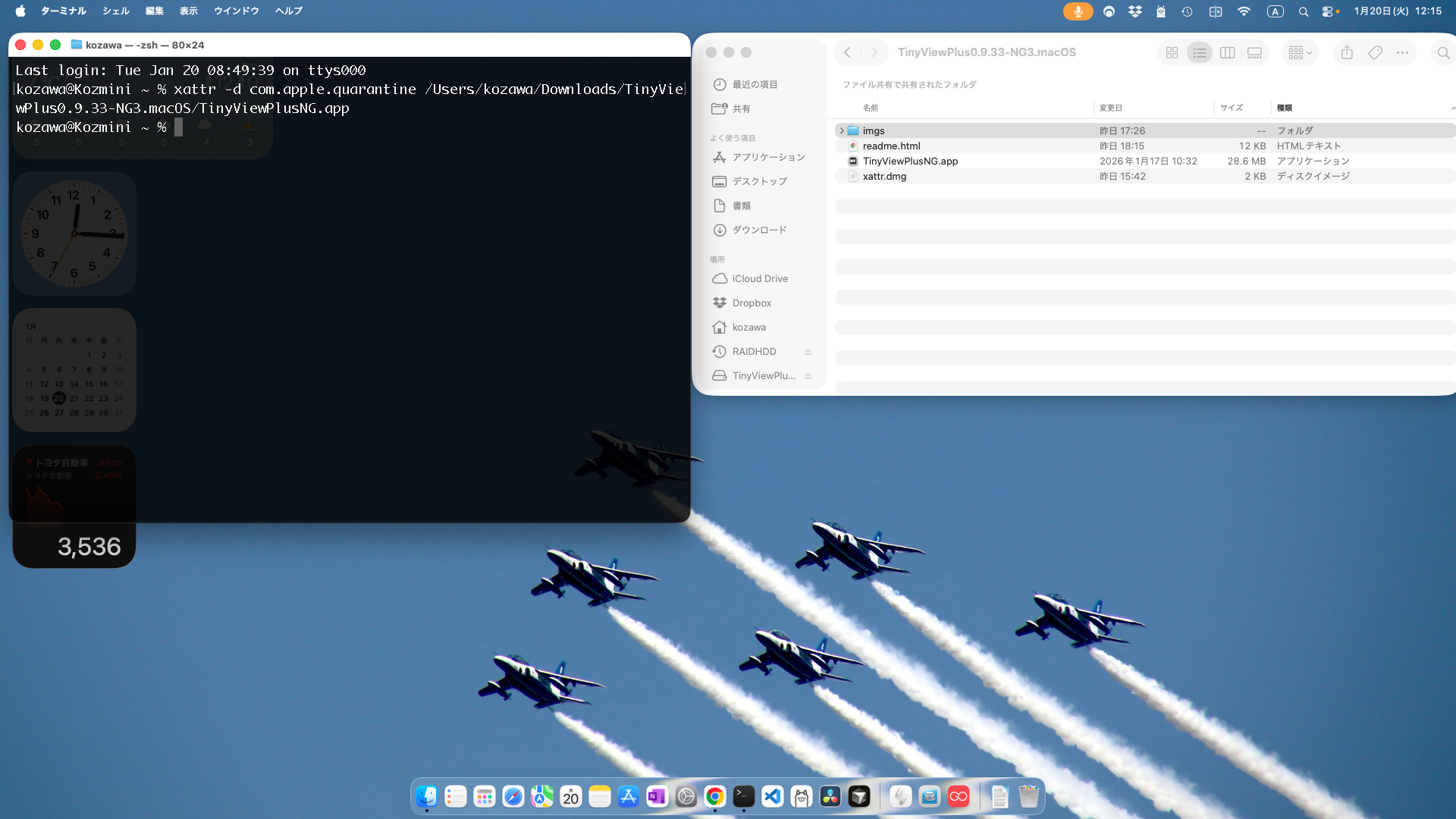
– フォルダーからアプリケーションファイルをドラッグしターミナルにドロップし改行を押してコマンドを実行します。
no comment untill now