MGMapsのオフラインマップ作成に挑戦されている方は、経緯度を調べて、キーボードから何度も同じ経緯度を入力しなければならないのに退屈している頃と思います。将来のMap作成ツールは何かしら改善があるものと期待しますが、とりあえず現在の物を補う形の補助ツールを作成しましたのでお知らせします。
このツールではマップ定義ファイルというものを使用することにより経緯度を何度も入力するという手間から解放されます。また定義ファイルをユーザー間で交換することにより、他の人が作った地図の定義を再利用できるという利点もあります(交換の場が必要ですね)。実際、ツールに添付するサンプルとして多少ましな物を作るのに、ツールをプログラムする時間より多くの時間を費やしました。それくらい面倒な仕事ですし、ユーザー全員が苦労する必要は無いと思います。
マップ定義ファイルをポストするためのトピック「Post .map files here」がMGMapsのフォーラムで立ち上がりました。MGMapsの作者、ほんとうに対応が早いです。(2007/06/17 00:00更新)
このツールにはTokyoとHongKongの二つの定義がサンプルとして入っていますので、これをそのまま使用すれば手間無しで東京と香港の地図が手に入ります。また自分用に手直しするのも簡単だと思います。
[ ツールの入手 ]
MGMapsのフォーラム、Stored Mapsスレッドの15ページ目くらいに貼り付いているMapTileFE.zipをダウンロードしてください。
新しいトピックが立ち上がりました。Post .map files hereにプログラムがあります。
[ 前提 ]
MapTileCahaer.perlが動作すること。「MGMaps オフラインマップの作り方、具体例」参照。
[ 準備 ]
MapTileFE.zipの中身をMapTileCacher.perlと同じフォルダーに展開してください。MapTileFEはマップ定義ファイル(拡張子がmapのファイル)に基づいて地図ファイルを取得します。オリジナルの地図を作成する場合はサンプルとしてTokyo.mapとHongKong.mapが入っていますので、これらを参考に定義ファイルを作成します。
[ 実行 ]
perl MapTileFE.pl をコマンドラインに投入します。定義ファイルの一覧が表示された後に、定義ファイル名を入力してください(拡張子は入れません)。または perl MapTileFE.pl Tokyo のようにパラメーターとして指定することも出来ます。
[ マップ定義ファイル ]
サンプルの中身を見てもらうと大体は分かると思います。
– シャープ記号 ‘#’ で始まる行はコメントです。
– コメントを除いて最初にあらわれる行はMap Type (GoogleMapのようなもの)を表します。
– 残りの行は、Zoomレベルと座標の定義です。この定義は必要なだけ幾つでも入れることができます。フォーマットはZoom_level : TopLeft : RightBottomのようになっています。それぞれのパートはセミコロンで区切ります。Zoom_levelは、一つのZoomレベルもしくは0-10のように範囲でも指定できます。TopLeft, RightBottomは、取得する地図の左上と右下をそれぞれ緯度、経度で表した物です。このあたりはサンプルを見てもらった方が良いでしょう。
MGMaps the second alpha versionが出ています。MGMapsフォーラムのStored Mapsスレッドにてアナウンスおよび実行ファイルの配布が行われています。
ただいま検証中ですが主な変更点は以下のようになっています。
- Nokia S40デバイス・サポート
うーむ、持っていないので検証出来ないです。
- titles(地図ファイル)の拡張子がmgmに変更された。これはギャラリープログラムが大量のtitlesを表示してしまうことを回避するためのようです。
わたしのE61では依然としてMedia/Gallery/Imagesで沢山の地図が見えています。
- 地図のフォルダー名がMGMapsCacheに変更された。
- 地図の表示が速くなった。
たしかにスクールして行ったときの感じが良くなりました。
- Mac OS Xでは追加のプログラム(wget)無しで地図が作れるようになりました。
わたしの提案したパッチを採用してくれました。 🙂
最初のアルファ版で作った地図ファイルと拡張子が変わったりしてるので、そのまま使えません。古い地図ファイルを新しい物に変更するためのPerlスクリプトも提供されています。アルファ版なので大胆な変更も致し方ないのですが、ちゃんとフォローがあるので安心ですね。
マップの作り方も後で更新しておきます。
MGMapsのローカルマップを作るMapTileChacher.perlの私の環境での実行例です。二日前の記事もあわせてご覧ください。
[ 変更の履歴 ] – 長いエントリーなので最初に変更履歴を書いておきます
2007/06/13 07:56 MGMapsのSuite settingsの項目追加 [デバイスでの表示 ]
2007/06/14 08:16 アルファ第2版対応
[ 準備 ] – Windowx XP, Linux, Mac OS X (Tiger)別に書いておきます
共通
専用のディレクトリー(フォルダー)を作成しておくのがお勧めです。そこにMapTileCacher.perlを置きます。
Windows XP
ActiveStateから無料のActivePerlをダウンロード(Windows, MSI)し導入します。バージョンは5.6、5.8のどちらでも構わないと思います。
SunsiteのFTPサーバーからsslibsXXXc.zipとwgetXXXXXXXXb.zip(ただしXはバージョンを表す数字)をダウンロードします。それぞれを解凍しlibeay32.dllとssleay32.dllをC:¥windows¥system32へ、wget.exeをパスの通っている場所もしくはMapTileCahcer.perlと同じ場所にコピーします。「wgetの使い方」というページにさらに詳しい手順が紹介されていますので参考にしてみてください。
Linux
おそらく標準的なパッケージに必要なコマンドは含まれていると思われるので特別な準備は必要ないでしょう。
Mac OS X
wgetをAndrew’s Denからダウンロードし導入します。 MapTileCacher.perl v1.10 ではMac OS X標準のcurlをwgetの代わりに使用するので特別な準備は必要ありません。
[ 確認 ]
コマンドライン・ウインドウ(Mac OS Xならターミナル)を開きMapTileCahcer.perlのある場所をカレント・ディレクトリーとします。mapというディレクトリーを作成したとして cd c:¥mapとかcd ~/mapみたいな感じです。
perl -v を投入し This is perl, v5.8.6みたいなメッセージが表示されることを確認。
Mac OS X以外の場合、wget を投入し wget: missing URLなどと表示されることを確認。
[ 実行例 ] – WindowsでGoogle Mapを取得した例です
Read the rest of this entry
「PDAとGPS」で知りました。MGMaps 1.34.00 α版にてStored Map機能が搭載されました。PC上で予めマップ・ファイルをインターネット経由で取り込み、携帯電話の外部メモリーに書き込んでおくというものです。ダウンロード先等詳しいことはPDAとGPSの記事を参照願います。
[ Signed になった ]
MIDPであるMGMapsはJSR75でローカルファイルのアクセスをします。その時に表示されるダイアログを抑制するための証明書添付(Signed)と思われます。設定にもよりますが最初にダイアログが一度出るだけなので必ずしもSignedである必要は無いように思えます。中文版E61は問題ないのですが、これが災いして705NKでは導入の最後で「証明書エラー」になって導入できません。JADを指定して導入する時に証明書の情報を見ることが出来ます。そこで表示される証明書チェーンは正しそうに見えるのですが、詳しいことは今のところ不明です。ということで以下E61でテストを行いました。
Read the rest of this entry
上海滞在中に中国版Google Mapsに対応したMGMaps V1.33.06を試してみました。
まずは懸念していた地図のローディング時間ですが、上海でEGPRS (EDGE)が開始していたこともあって、何とか我慢できる速度でした。さすがに日本のHSPDA環境下でGoogle Mapsを利用している時と比べると劇遅です。 しかしながら、今どうしても地図が見たいという意志さえあれば十分に我慢できる速度でした。
GPSを接続し現在位置を表示したところ数百メートルもずれていました。データ通信を無制限に出来る状態ではなかったので、場所を変えての追加試験が出来ず、この現象が一時的なものかどうかは分かりません。因みにNokia Sports Trackerで取得したログは正確な位置を示していました。また中国に行った際には再テストを行い必要ならばMGMpasの作者にレポートしなければいけませんね。
 これまた今更な内容で恐縮です。今年の初めからMacBookに外付けディスプレーを接続してデスクトップ的に使用しています。当然、外付けのキーボードとマウスが必要になります。わたし的にはどちらも無線で接続しなければなりません。キーボードは何の迷いもなくアップルのWireless Keyboardを購入しましたがマウスの選定は難しかったです。
Bluetooth接続のマウスを探していたのですが、なかなか適当なものが見つかりません。特に日本においては選択の幅はほとんど無いと言って良いでしょう。次善の策としてUSB経由のワイヤレス・マウスということになりました。少々値は張りますが人気のあるMXレボリューションに落ち着きました。
何と言ってもホイールのフリースピンモードが快感です。もう普通のマウスには戻れない気がします。Mac OS X対応のサポート・ソフトウェアがあるのも強みです。もっともサポート・ソフトウェア導入しなくても問題なく普通に使えます。電池は朝から晩まで使用、電源スイッチは入れっぱなしで一週間弱で無くなる感じです。
写真はアマゾンへのリンクです。実を言うとWordPresでアマゾンリンクを作るプラグインを入手したので、それを試すための投稿でした。このプラグインについては、また後ほど紹介します。
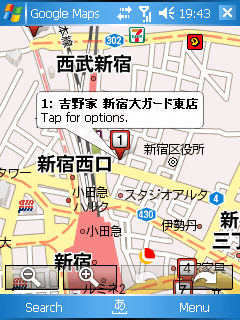 今更ながらモバイル版Google Maps使えるぞ、という話しです。
かつ丼好きな私は吉野家のレアメニュー、かつ丼を求めて外出時に近くの吉野家を検索するのに使ってみました。 近くの店舗を順番に表示出来ます。中には徒歩圏内ではないものも含まれますが、これは使えます。どんな店舗でも探せるという訳では無いでしょうが有名どころはだいたい見つかります。郵便局を探すのに役だったことがあります。
GPSと連携の出来るWM版のGoogle MapsをX01HTで使用しています。店舗の検索機能にGPSは必要ありませんが、現在地の地図を素早く表示するのにGPSは欠かせません。しかし便利さを友人に見せてやろうとするときに限ってGPSの測位に時間がかかるのは何故でしょう?
PS. 吉野家のソースかつ丼は近くの店舗にありました。もうちょっとキャベツを贅沢に盛ってほしい。カツはさくさくで良かったです。
PS2. 吉野家の店舗別販売メニュー一覧なるものを発見しました。これを最初から知っていれば苦労なかった 😛
PS3. ソースかつ丼以外にも卵とじのかつ丼も存在していた形跡があるのですが、上の店舗別販売メニューによると、すでに存在していないようです。
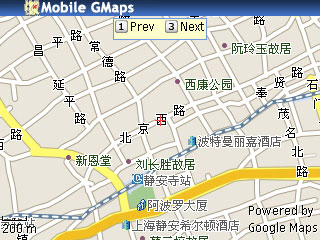
大陸同志に朗報です。Mobile GMaps V1.33.06で中国版Google Mapsが表示されるようになりました。「PDAとGPS」で知りました、しかしBuild date: April 30で昨日のエントリー、情報が速いです。
設定画面でGoogle Maps Chinaを選ぶと中国の地図が表示されるようになります。中国で使えるモバイル用の地図として強力なものになりそうです。早くGPS持って中国に帰りたいです。
心配なのは中国のGPRSの速度で使い物になるのかどうかというところです。大陸同志のテストが望まれます。ただし、残念ながら香港の地図は用意されていないようです。
MGMapsのページに書いてあった中国版Google MapsのURL http://ditu.google.com も収穫です。因みにdituとは地図の事です、つまりmaps.google.comを中国語にしているわけです。
追記 (22:50)、香港の地図は通常のGoogle Mapsで大丈夫なんですね。MGMapsは設定で選択しておいた地図サイトを’0’を押すことにより切り替えられるので香港から大陸入りしても直ぐに地図が表示できそうですね。

BUFFALO SHD-U16G シリコンハードディスクなるものを購入しました。16GBの容量のUSBメモリーです。それが量販店で17000円強で買えるので今までのUSBメモリーと比べると割安感があります。
見た目は普通のUSBメモリーそのものですが、ふたまわりほど大きいです。シリコンハードディスクと銘打っているのは、PCからはハードディスクとして認識されるからです。ハードディスクとして認識される事によりNTFSでフォーマット出来るというメリットがあるそうです。パティションも切れるようですが、今時16GBを分割して使う人はあまりいないでしょうね。
対応OSはWindows 2000/XP/VistaですがMac OS Xからもハードディスクとして認識され使用出来ています。バックアップやセキュリティ関連の付属のソフトウェアはWindows専用です。
パッケージには「高速読み込み」と書かれています。読み込みだけに限定しているわけで、このキャッチフレーズは書き込みは遅いよと言っているわけです。 私はベンチマーク等は行っていませんが、上の写真のリンク先であるアマゾンのユーザーレビューを見ると書き込み速度はかなり遅いようです。フラッシュメモリーはそういうものだとは思います。購入される場合は読み込み速度の数値だけを見て判断しないようにした方が良いでしょう。
Nokia Sports Trackerを試してみました。Nokiaから無料で提供されているGPSを利用したユニークなソリューションです。
リンク先のスクリーン・ショットを見ていただければ想像がつくと思いますがGPSの位置情報の変化を利用してランニングなどのスポーツの手助けをするものです。移動距離、時間、速度などの情報をリアルタイムで確認することが出来ます。また、相対的な移動の軌跡も何時でも画面で確認できますし、ログ情報を取り出してGoogle Earthなどに反映することも出来ます。
プログラムのUIも良く出来ていて、直感的な操作が可能です。また画面の出来も美しいです。
問題は、私があまりスポーツをしないので活用の機会がないことです 🙁 スキーとかに持って行くと面白そうなんですがシーズン終わっていますし、ママチャリで走り回ってログ取って遊ぶくらいしかないです。