四月くらいから当ブログに対して海外の方からのコメントが付けられない現象が発生していたと思われます。現在は大丈夫と思いますので、今までコメント出来なかった海外在住の方々もこれに懲りずにお付き合いください。
現象はコメントを投稿しようとすると 403 Forbidden と表示されてしまうといものです。原因はサーバー側のスパム対策で海外からのPOSTを禁止(おそらく全て)されてしまったからのようです。
WordPressでスパム対策のプラグインを使用していますが一月前くらいからスパムとして排除されるコメント、トラックバックが激減していました。その頃から私の使用しているサーバーにて対策が施されたものと思われます。
現在はブログを設置しているディレクトリーにある .htaccess ファイルに以下の内容を書き込んで運用しています。
<Limit POST>

allow from all

</Limit>
これで無事に海外からも書き込みが出来るようになったようです。同時にスパムのリストも元通り 🙁
SSLでPOSTするのは許されているという情報もありますので、そちらの方法も検討中です。
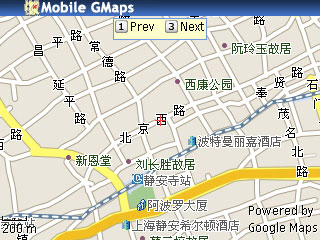
大陸同志に朗報です。Mobile GMaps V1.33.06で中国版Google Mapsが表示されるようになりました。「PDAとGPS」で知りました、しかしBuild date: April 30で昨日のエントリー、情報が速いです。
設定画面でGoogle Maps Chinaを選ぶと中国の地図が表示されるようになります。中国で使えるモバイル用の地図として強力なものになりそうです。早くGPS持って中国に帰りたいです。
心配なのは中国のGPRSの速度で使い物になるのかどうかというところです。大陸同志のテストが望まれます。ただし、残念ながら香港の地図は用意されていないようです。
MGMapsのページに書いてあった中国版Google MapsのURL http://ditu.google.com も収穫です。因みにdituとは地図の事です、つまりmaps.google.comを中国語にしているわけです。
追記 (22:50)、香港の地図は通常のGoogle Mapsで大丈夫なんですね。MGMapsは設定で選択しておいた地図サイトを’0’を押すことにより切り替えられるので香港から大陸入りしても直ぐに地図が表示できそうですね。
Ubuntuの本家サイトよりUbuntu Server EditionをもらってきてMacBook上のVMware Fusionに導入しました。
[ VMwareの設定 ]
VMware Fusionの設定ウィザードに従ってLinux用の設定を行います。最後の方でダウンロードしたisoイメージを指定するステップがあります。これを行うとCDイメージをマウントした状態でVirtual Machineが立ち上がり導入作業が直ぐ始められます。ちょっとだけ手間が省けるだけですがVMware偉いです。
[ Ubuntu Serverの導入 ]
Ubuntu Serverの最初の導入メニューで2番目の”Install a LAMP server”を選びます。LAMPとはLinux, Apache, MySQL, Perl/PHP/Pythonが入っているということだそうで、私の目的にかなった選択です。何も考えず最初のメニューでReturnを押してしまうと”Install to the harddisk”が選ばれてしまいます。この場合Apacheから初めて必要なもの全て自分で導入しなければなりません。
画面に従って行くだけで問題なく導入できました。言語は英語で導入しました。日本語にするとVMwareの画面でコンソールを使用するときに不都合が出ます。ただしMac OS Xのターミナルからログインすれば日本語メッセージの表示も正常に行われます。
[ sshとemacsの導入 ]
導入完了後、まず最初に追加導入したのはsshです。sudo apt-get install sshで簡単に導入できます。この後の作業はMac OS Xのターミナルからsshでログインして行いました。VMwareのコンソールを使用すると他のウインドウに移動するのに、手間がかかるのでsshで外部からログインするのがお勧めです。後はsudo apt-get install emacs21でemacsを導入して準備完了です。
[ phpMyAdminの導入 ]
MySQLを管理するのにコマンドラインだけでは大変ですし、ツールを使わないと出来ないこともあります。そこで定番のphpMyAdminを導入します。all-languages.tar.gzをもらってきて適当なところに展開します。私の場合、ホームディレクトリー下にpublic_html/phpMyAdminというディレクトリーを作りました。MySQLに何のパスワードの設定もなされていないので、展開するだけで使用できます。
[ WordPressの導入 ]
とりあえず、うまくサーバーとして導入できているかどうか確認するためにWordPressを導入してみました。予めphpMyAdminでデータベースを作成しておきます。WordPressの導入スクリプト中で作成したデータベース名を指定します。またディフォルトのMySQLの導入状態ではパスワードも設定されていないので、ユーザーはroot、パスワードは空白にします。後は手順通りで何の問題もなく、あっという間に導入完了しました。
Ubuntu Server Editionは初期設定ではセキュリティー的にかなりユルユルな感じがします。私のように外の世界には見せないテスト環境として使用するのには手間が少なくて良いですが、本物のサーバーとして運営するためには、セキュリティー関連の設定をしっかり行わなう必要があります。
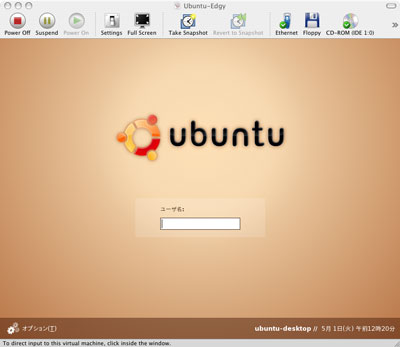
Linuxサーバーのテスト環境が必要になり、最初は小さなPCか玄箱Proを購入してファイル・サーバーと兼用にしようかと思いました。常時稼働させるわけでもないし、ここはMacBook上のVMwareで稼働するのが今風ってことで導入を始めました。ディストリビューションは、これも今風にUbuntuを使うことにします。
Ubuntu Japanese Teamのページを見るとUbuntu 6.10 VMWare Image 日本語版なるものがあります。本来はWindows上のVMwareで作成したものだと思いますが、Mac OS XのVMwareでも大丈夫だと期待してみます。ubuntu-ja-6.10-vmware-i386.zipを解凍したものをフォルダーごとvmwareのフォルダー下に移します。
Ubuntu-Edgy.vmxというファイルをダブルクリックするだけで見事に起動しました。VMware Toolsは、導入済みのようですが、マウスのシームレスな移動が出来ていません。VMware ToolsがWindows版とは違うのかも知れませんので再導入してみます。VMwareのメニューからインストールしても自動的には実行されないようです(ルートじゃないからかも知れません)。/media/cdrom0/が自動的にマウントされるので、その下のVMwareTools-e.x.p-43733.tar.gzを適当なところに展開します。そこに移動して sudo ./vmware-install.plを実行し、プロンプトに適当に(すべてreturnキーで良かったと思います)答えていくと導入が終わります。
マウスもシームレスに動くようになり良い感じです。デスクトップも美しいし簡単に導入できて良かったのですが、サーバーのテストのためには色々と導入しなければなりません。それはそれで良いかと思ったのですが、調べてみると Ubuntu Serverというパッケージもあるようです。実際GUIは必要ないですし、テスト環境は少しでも軽い方が良いので、こちらも導入を試してみることにします。こちらの顛末は、また後ほど、、、