Dropbox

S1ポッドでLEDを決まった色にする設定

元々S1スイッチでLEDの色を変更しようというアイデアは調整次第で微妙な色を出そうという物でした。レースでへ決められた色を出すためには少々無理がありました。それをEdgeTXの設定でなんとかしようという試みです。

ELRSの設定によってはS1の挙動がカクカクするため黄色がちゃんと出ないという問題がありますが、それもこの設定で解決します。

ELRSのSwitch ModeがWideの場合はAUXがスティックと同様に細かい値を取ることが出来ますが、Switch ModeをHybridにするとデータ量を節約するためにAUXでは段階的な値しか取ることが出来ません。

[ 前提 ]
Betaflightの設定は「4波対応-プロポのポット(S1, S2)でLED色を変更する」で行います。

[ EdgeTXの設定 ]
Jumper T15でS1スイッチをAUX7として使用する場合の設定した時の画面です。他機種でもおそらく同様の設定が使用できるものと想像します。

全てモデルの設定の中で行います。
– CURVES

LEDという名前で上の通りの設定を作りました。グラフの意味は横軸(X)がS1の回転を現します。縦軸(Y)は実際にchannelに出力される値です。それぞれ中心を0とした+/-100で表現されています。Betaflightの受信機タブで表示される数値で言い換えるとS1が左端にある時は1000で、徐々に右に回していくと1250になり、中央付近では1500、右端に行くと2000が出力されます。

– INPUTS

s1という名前のINPUTSを作りました。SourceにS1、CurveをCstmとして上で作成したLEDを指定しました。

– MIXES

T15の標準設定ではCH10までは埋まっていると思います。そこでCH11を新設することにしました。これはBetaflighの受信機タブではAUX7に相当します。
Sourceに上で作成したledを指定するだけで完了です。

LEDの色変更をVTX周波数連動と手動設定の併有を試す

E1/F1/F4の時代にはVTX周波数でLEDの色を連動させることが出来て楽だったのですが、4波ではそれが出来なくなる可能性があります。

VTX周波数によるLEDの色の決定はレースバンドのチャネルを基準にした周波数で範囲が決めうちになっています。このため4波でレースを行う場合、チャネルの組み合わせによってはVTX連動が出来たり出来なかったりします。

Naka Drone Racing 2026の場合、使用を予定しているチャネルは、E2/E1/F3/F5です、LEDの色はそれぞれ赤/緑/青/黄です。
この組み合わせでVTX連動を使おうとするとE2とE1が同じLED色になってしまいます。VTX連動は完全には使えないわけですが、考えてみるとE2だけ手動でE1/F3/F5は自動で変更することも可能です。
最初は操作性や設定がネックだと思っていたのですが、LED Strip ProfileをRaceモードにした場合でRACE COLORをBLACKにするとVTX連動になることが分かりました。これで操作性もかなり良くなると予測し実験を行いました。

OSD menuにて変更すべきところが一箇所なのでまあまあ使い勝手は良いと思います。動画の通りですが、使用するチャネルがE1/F3/F5の時はRace ColorをBLACKのまま、E2の時はREDにするという運用を行います。万が一従来のE1/F1/F4にフォールバックした場合はF4の時だけBLUEに設定するようにします。

ということで設定を紹介します。

[ Betaflighの設定 ]
例によってCLIの紹介です。

# feature
feature LED_STRIP

# led
led 0 0,0::CT:14
led 1 1,0::CT:14
led 2 2,0::CT:14
led 3 3,0::CT:14
led 4 4,0::CT:14
led 5 5,0::CT:14
led 6 6,0::CT:14
led 7 7,0::CT:14
led 8 8,0::CT:14
led 9 9,0::CT:14
led 10 10,0::CT:14
led 11 11,0::CT:14
led 12 12,0::CT:14
led 13 13,0::CT:14
led 14 14,0::CT:14
led 15 15,0::CT:14
led 16 0,1::CT:14
led 17 1,1::CT:14
led 18 2,1::CT:14
led 19 3,1::CT:14
led 20 4,1::CT:14
led 21 5,1::CT:14
led 22 6,1::CT:14
led 23 7,1::CT:14
led 24 8,1::CT:14
led 25 9,1::CT:14
led 26 10,1::CT:14
led 27 11,1::CT:14
led 28 12,1::CT:14
led 29 13,1::CT:14
led 30 14,1::CT:14
led 31 15,1::CT:14
led 32 0,2::CT:14
led 33 1,2::CT:14
led 34 2,2::CT:14
led 35 3,2::CT:14
led 36 4,2::CT:14
led 37 5,2::CT:14
led 38 6,2::CT:14
led 39 7,2::CT:14
led 40 8,2::CT:14
led 41 9,2::CT:14
led 42 10,2::CT:14
led 43 11,2::CT:14
led 44 12,2::CT:14
led 45 13,2::CT:14
led 46 14,2::CT:14
led 47 15,2::CT:14
led 48 0,3::CT:14
led 49 1,3::CT:14
led 50 2,3::CT:14
led 51 3,3::CT:14
led 52 4,3::CT:14
led 53 5,3::CT:14
led 54 6,3::CT:14
led 55 7,3::CT:14
led 56 8,3::CT:14
led 57 9,3::CT:14
led 58 10,3::CT:14
led 59 11,3::CT:14
led 60 12,3::CT:14
led 61 13,3::CT:14
led 62 14,3::CT:14
led 63 15,3::CT:14

# color
color 2 120,0,255
color 4 240,0,255
color 6 60,0,255

set ledstrip_profile = RACE
set ledstrip_race_color = BLACK

save

この設定の中で、

color 2 120,0,255
color 4 240,0,255
color 6 60,0,255

この部分がレギュレーションによって変わります。今後、使用する4波が決まっていないので決めうちの設定を提供できません。当面の間は四国で行われるレースについてはその都度設定方法を紹介していこうと思います。

BetaflighのLED設定を行うプリセットを作りました

現在推奨しているLEDの色を設定する方法ではCLIでコマンドを流し込むことをガイドしていますが、それをBetaflight Configuratorのプリセット機能で行えるようにしました。

最初はコピペとかあまりやりたくない人に向けたものだったのですが、オプションをチェックボックスで選択出来るというメリットがあることに気づきました。例えばレースモードで色を選択する、あるいはS1, 6Posスイッチを使用する場合のAUX番号などです。AUX番号の変更はCLIコマンドの書き方を自分自身でもすぐ忘れてしまうので、プリセット画面で選択出来るのはとても便利です。

[ プリセットソースの指定 ]
個人的に提供しているプリセットですのでどこからプリセットを読み込むかの指定が必要です。

Url: https://github.com/nkozawa/firmware-presets
GitHub branch: udon


プリセット画面の「プリセットソース」をクリックします。

「新しいソースを追加」クリックします。

UrlとGitHub branchを画面のようにセットします。Nameはなんでも構いません。
「有効にする」と「OK」をクリックすれば準備完了です。

[ プリセットを探す ]

カテゴリーでLEDS、ファームウェアで2025.12を選択します。作成者KozakFPVになっているものを探してください。

[ LED AUX mod ]
以下の記事に対応する設定を行うプリセットです。
ドローン搭載のRGB LEDで無限の色を得る
4波対応-プロポのポット(S1, S2)でLED色を変更する

LED AUX modを開いてオプションを選択します。
– AUX : 元記事ではS1をAUX7に設定する例を紹介していますのでAUX7が規定値として設定されています。
– Color : S1を右端にした時に青にすると4波対応の記事に合わせるには”HUE 0 to 240 (RGB)”を選択します。
– Number of LEDS : 構成したLEDの数に合わせます。もし物理的に搭載されているLED数に合わせたい場合はCLIを表示してコピーの上で調整してください。
「選択」をクリックします。

バージョン指定をする必要があり2025.12としています。そのため4.5に対して適用しようとすると警告が出ますが、問題はありません。「同意」を押してください。

「保存して再起動」をクリックすると設定が反映されます。

[ LED Race Profile ]
以下の記事に対応する設定を行うプリセットです。
OSD menuでLEDの色を変更する
LEDの色変更をCLIで行う

基本操作は上に書きましたのでオプションの説明だけ書いておきます。
– color : 最初に表示するLEDの色です。BLACKにするとVTXの周波数と連動します。
** BLACKにするとVTX連動になることを利用して手動での色指定との併用の可能性も検討いたします。
– Number of LEDS : 構成したLEDの数に合わせます。もし物理的に搭載されているLED数に合わせたい場合はCLIを表示してコピーの上で調整してください。

4波対応、FPVドローンLED設定のまとめ2026

2026年、WTW四国ではいよいよ4波対応を推進いたします。全周LEDを装着しレーサー毎に指定の色で光らせてもらうことも目指します。LEDの色は四国では赤、緑、青、黄を使用することにしています。
現在のところVTXチャネルとLEDの色は別々に設定することになります。それに沿って今まで書いた設定方法をまとめて起きます。

[ 基本設定 ]
– 「FPVドローンのLED実装、ハードウェアとBetaflightのビルド
LEDストリップの取り付けとLEDを使用するためのファームウェア設定です。

[ Betaflightの設定 ]
BetaflighのLED設定を行うプリセットを作りました
最初はCLIに流し込むコマンドだけを各記事で紹介しましたが、Betaflight Configuratorのプリセット画面で設定する方法も用意しました。オプションで設定内容を変更できるので単純なCLIコマンドより便利です。

– 「OSD menuでLEDの色を変更する
LEDの設定には様々なオプションがありますが、その中のレースプロファイルを用いた設定例です。この設定では全てのLEDを同じ色で光らせることが出来ます。設定できる色は以下の通りです。

BLACK, WHITE, RED, ORANGE, YELLOW, LIME_GREEN, GREEN, MINT_GREEN, CYAN, LIGHT_BLUE, BLUE, DARK_VIOLET, MAGENTA, DEEP_PINK

– 「LEDの色変更をCLIで行う
内容は、ほとんど上のOSD menuを使う方法と同じです。

– 「4波対応-プロポのポット(S1, S2)でLED色を変更する
プロポのS1,S2スイッチでLED色を変更する方法です。

– 「LEDの色変更を6p SWで
ninjaMoonLightさんによるプロポの6posスイッチでLED色を変更する方法です。

– 「LEDの色変更をVTX周波数連動と手動設定の併有を試す
以前、行っていたVTX連動によるLEDの色変更とOSD menuによる色変更を併用したらレースの時の手間が減らせるのではないかという試みです。

– 「S1ポッドでLEDを決まった色にする設定
レース向け設定です。S1を回して色を変更しますが赤、黄、緑、青だけを出すようにします。

[ 例外事例 ]
– 「Hummingbird V3.1 RaceSpecのLED Strip設定とその他諸々
箱出しレース機Hummingbird RaceSpecはLEDの接続が正式にはサポートされていません。が、隠れLEDポートが存在します。もし動いたらラッキーくらいに考えておいてください。ファームウェアもカスタム品なので、もしファームウェアレベルでLEDサポートが落とされたらどうしようもないです。

LEDつないだらモーターが動かなくなった時(Betaflight)
もう生き残っているのは無いかもしれないくらい古いBetaFPVのFCの話しです。

[ Betaflightを使わないLEDの実装方法 ]
FCにLEDパッドが無い、あるいは動かない場合、独立したICでLEDを制御する方法もあります。
– 「ATtiny85によるLED制御 – ハードウェア実装編(統一チップ版)

FPVドローンのLED実装、ハードウェアとBetaflightのビルド

今まで、断片的にタイニードローンへのLED実装、設定について書いてきました。改めてLEDのハードウェア実装とファームウェアのビルドについてまとめておきます。
[ LEDストリップ ]
– 使用するのは5V RGB LEDストリップです。使用ているICの名前WS2811、WS2812が書かれていたりもします。端子としては電源を供給するための+と-と信号を入力する、(片側に)三つの端子が付いています。同じ形状で12V駆動のものもありますので注意が必要です。
– 幅は2.7mmか3mmの物であれば65のフレームに無理なく巻けます。
– LEDの密度にも何種類かあります。一般的なものは160LEDs/mです。100LEDs/mでも良いでしょう。60LEDs/mだとちょっとまばらな感じになります。
– かまぼこみたいに見える厚い被覆でカバーされたものとLEDチップが剥き出しのものがあります。
– 購入先は国内ではヘリモンさん、国外ならアリエクが今は便利かと思います。

[ 実装方法 ]
– 5V駆動のLEDストリップなのでFCの5V端子に接続したくなりますが、1S FCの場合、特にVTXも載っているAIOのなどでは5V BECの電流が足りないのか5V端子に接続すると安定しません。直接バッテリーからLEDストリップに電源を供給します。電圧が低めにはなりますが、十分に光りますし搭載されているICの許容電圧は満たすことができます。
– FCのLED端子とLEDストリップの信号入力を接続します。LEDストリップ上で信号の流れが決まっています。反対側に接続すると光らせることは出来ません。LEDストリップ上にIN/OUTなどの表示がある場合はINの方にFCからの信号線を接続します。あるいはLEDストリップ上に矢印が印字されており、それで信号の流れを表示していることもあります。この場合は矢印の根元側に信号を供給します。
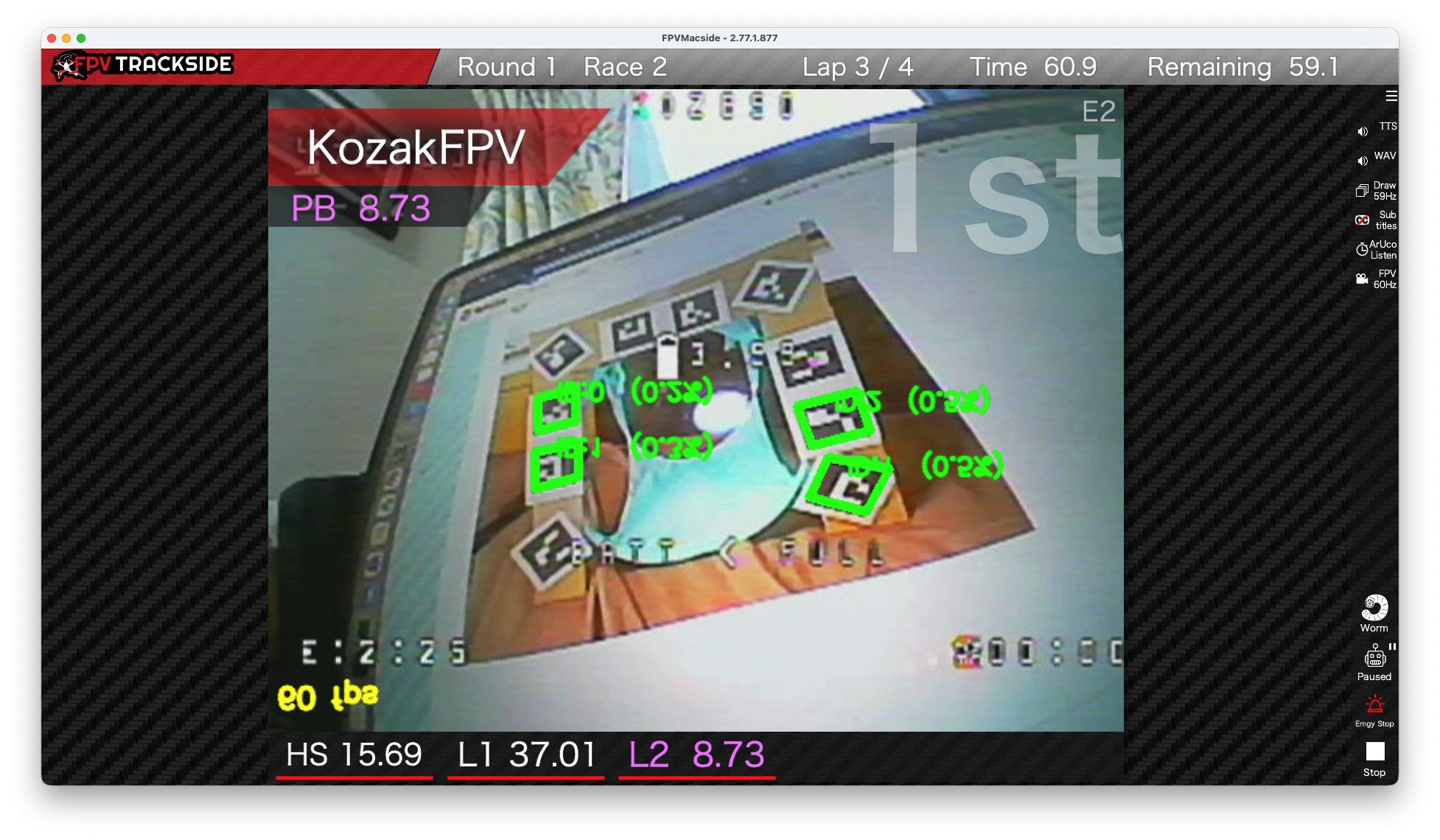
写真の例では緑色のワイヤーがFC上のLED端子に接続しています。
[ ファームウェア ]
最近のBetaflightはファームウェアをビルドの際に必要なオプションを選択する必要があります。LEDストリップを使用する場合には”LED Strip”と”LED Strip (64)”を選択します。
LED Strip (64)はFCの種類とBetaflightのバージョンの組み合わせによっては使用出来ない可能性があります。LED Strip (64)が使用出来ない場合はLEDの数が32までに制限されます。

LED数が32までしか使えない場合で160LEDs/mのLEDストリップを使う場合、65サイズのフレームでも全周に巻くには足りません。この場合、2本のLEDストリップを用意して半周づつ巻きます。LED端子からの信号線を両方のLEDストリップに並行して接続すれば大丈夫です。

ここまで来れば準備完了です。別の記事で紹介している設定方法に移ります。
OSD menuでLEDの色を変更する
LEDの色変更をCLIで行う
4波対応-プロポのポット(S1, S2)でLED色を変更する
BetaflighのLED設定を行うプリセットを作りました

LEDの色変更をCLIで行う

あまり需要はないかも知れませんがBetaflight ConfiguratorのCLIコマンドラインで構成されている全てのLEDの色を変更する方法の紹介です。内容的には「OSD menuでLEDの色を変更する」と全く同じもので、LEDのRACEプロファイルというものを使用するものです。

[ 前提 ]
– LEDストリップがFCに正しく接続されていること
– Betaflightをビルドする際にオプションとして”LED Strip”と”LED Strip (64)”が指定されていること、ただしFCの種類とBetaflightのバージョンの組み合わせによっていは64LEDの指定が出来ない場合もあります

[ プリセットの使用 ]
下のセクションのCLIを使うかBetaflight Configuratorのプリセットを使用するかどちらかの方法で構成します。
BetaflighのLED設定を行うプリセットを作りました

[ CLI ]
以下のコマンドをCLIで流し込みます。

# feature
feature LED_STRIP

# led
led 0 0,0::CT:14
led 1 1,0::CT:14
led 2 2,0::CT:14
led 3 3,0::CT:14
led 4 4,0::CT:14
led 5 5,0::CT:14
led 6 6,0::CT:14
led 7 7,0::CT:14
led 8 8,0::CT:14
led 9 9,0::CT:14
led 10 10,0::CT:14
led 11 11,0::CT:14
led 12 12,0::CT:14
led 13 13,0::CT:14
led 14 14,0::CT:14
led 15 15,0::CT:14
led 16 0,1::CT:14
led 17 1,1::CT:14
led 18 2,1::CT:14
led 19 3,1::CT:14
led 20 4,1::CT:14
led 21 5,1::CT:14
led 22 6,1::CT:14
led 23 7,1::CT:14
led 24 8,1::CT:14
led 25 9,1::CT:14
led 26 10,1::CT:14
led 27 11,1::CT:14
led 28 12,1::CT:14
led 29 13,1::CT:14
led 30 14,1::CT:14
led 31 15,1::CT:14
led 32 0,2::CT:14
led 33 1,2::CT:14
led 34 2,2::CT:14
led 35 3,2::CT:14
led 36 4,2::CT:14
led 37 5,2::CT:14
led 38 6,2::CT:14
led 39 7,2::CT:14
led 40 8,2::CT:14
led 41 9,2::CT:14
led 42 10,2::CT:14
led 43 11,2::CT:14
led 44 12,2::CT:14
led 45 13,2::CT:14
led 46 14,2::CT:14
led 47 15,2::CT:14
led 48 0,3::CT:14
led 49 1,3::CT:14
led 50 2,3::CT:14
led 51 3,3::CT:14
led 52 4,3::CT:14
led 53 5,3::CT:14
led 54 6,3::CT:14
led 55 7,3::CT:14
led 56 8,3::CT:14
led 57 9,3::CT:14
led 58 10,3::CT:14
led 59 11,3::CT:14
led 60 12,3::CT:14
led 61 13,3::CT:14
led 62 14,3::CT:14
led 63 15,3::CT:14

set ledstrip_profile = RACE

set ledstrip_race_color = RED
save

– LED数が32しかない場合は、エラーメッセージが出ますが気にしなくても大丈夫です。
– 送信機と受信機が接続されていない状態では正しいLED色になりません、確認のためには送信機をオンにしてください。
– 上のコマンドは設定も全て含んでいます。色だけを変える時は”set ledstrip_race_color = RED”の部分を変更すれば良いです。使用出来る色は以下の通りです。

BLACK, WHITE, RED, ORANGE, YELLOW, LIME_GREEN, GREEN, MINT_GREEN, CYAN, LIGHT_BLUE, BLUE, DARK_VIOLET, MAGENTA, DEEP_PINK

4波対応-プロポのポット(S1, S2)でLED色を変更する

WTW四国でもタイニーレースでの4波対応(4機同時飛行)を推進しようとしています。また以前から全周LEDでLEDの色を指定の色にしてもらうという試みも行っています。Naka Drone Racing 2026ではLEDを赤、緑、青、黄にしてもらうことを考えています。
E1,F1,F4の3波の時はVTXチャネル連動でLED色を変更することを推奨していましたが、原理的に4波においてはチャネルの組み合わせによっては不可能です。

そこで手作業でのLED色の切り替えが必要になりました。Betaflight ConfiguratorのLEDタブでその都度変更するあるいはOSD Menuで切り替える方法があります。

ここでは以前書いたプロポのS1, S2のポテンシャルメーターを利用してLED色を変更する方法を改良して赤、緑、青、黄に合わせやすくことを書いておきます。

基本的な設定は「ドローン搭載のRGB LEDで無限の色を得る」を参照してください。
上の記事にある「プロポの設定」と「ELRSの設定」を実施し、下のコマンドをCLIに投入するかプリセットを設定すれば完了です。

[ プリセットの使用 ]
BetaflighのLED設定を行うプリセットを作りました

[ LEDタブでの設定例 ]

[ CLIの使用 ]
注意: LED数は64個を想定したものになっています。下のCLIはS1をAUX7に設定したことを想定しています。もし違うAUXを使用する場合は最後の方にあるmode_color 7 0 10の最後の数値を変更します。10だとAUX7になります。AUX2ならば5, AUX3ならば6… AUX8だと11となります。

# feature
feature LED_STRIP

# led
led 0 0,0::CT:14
led 1 1,0::CT:14
led 2 2,0::CT:14
led 3 3,0::CT:14
led 4 4,0::CT:14
led 5 5,0::CT:14
led 6 6,0::CT:14
led 7 7,0::CT:14
led 8 8,0::CT:14
led 9 9,0::CT:14
led 10 10,0::CT:14
led 11 11,0::CT:14
led 12 12,0::CT:14
led 13 13,0::CT:14
led 14 14,0::CT:14
led 15 15,0::CT:14
led 16 0,1::CT:14
led 17 1,1::CT:14
led 18 2,1::CT:14
led 19 3,1::CT:14
led 20 4,1::CT:14
led 21 5,1::CT:14
led 22 6,1::CT:14
led 23 7,1::CT:14
led 24 8,1::CT:14
led 25 9,1::CT:14
led 26 10,1::CT:14
led 27 11,1::CT:14
led 28 12,1::CT:14
led 29 13,1::CT:14
led 30 14,1::CT:14
led 31 15,1::CT:14
led 32 0,2::CT:14
led 33 1,2::CT:14
led 34 2,2::CT:14
led 35 3,2::CT:14
led 36 4,2::CT:14
led 37 5,2::CT:14
led 38 6,2::CT:14
led 39 7,2::CT:14
led 40 8,2::CT:14
led 41 9,2::CT:14
led 42 10,2::CT:14
led 43 11,2::CT:14
led 44 12,2::CT:14
led 45 13,2::CT:14
led 46 14,2::CT:14
led 47 15,2::CT:14
led 48 0,3::CT:14
led 49 1,3::CT:14
led 50 2,3::CT:14
led 51 3,3::CT:14
led 52 4,3::CT:14
led 53 5,3::CT:14
led 54 6,3::CT:14
led 55 7,3::CT:14
led 56 8,3::CT:14
led 57 9,3::CT:14
led 58 10,3::CT:14
led 59 11,3::CT:14
led 60 12,3::CT:14
led 61 13,3::CT:14
led 62 14,3::CT:14
led 63 15,3::CT:14

# color
color 13 0,0,255
color 14 120,0,255
color 15 240,0,255

# mode_color
mode_color 7 0 10

save

macOSでの野良アプリの走らせ方

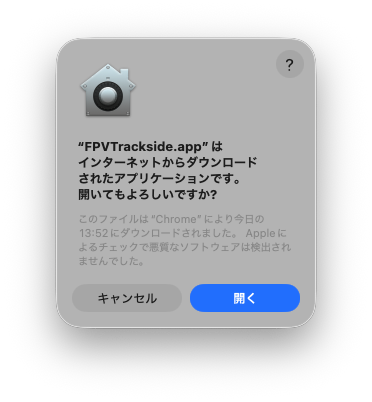
最近のmacOSでは正式に署名されていない、所謂「野良アプリ」は単純な実行属性を持ったシェルスクリプトも含めてダウンロードしたものは簡単には実行できないようになっています。これはマルウェアなどを防止する上で有効な手段と言えます。しかしながら人によっては有用な野良アプリを必要とするのも事実です。

そこでmacOS超初心者も含めて野良アプリを走らせるまでの手順を紹介いたします。

[ zipファイルのダウンロードと展開 ]
どこかからzipファイルでアプリケーションをダウンロードしたとします。ファイルは「ダウンロード」フォルダーに保管されます。そのzipファイルをダブルクリックすると「ダウンロード」フォルダーに展開されます。

中身は以下の拡張子で見ると3種類のどれかです。
app : フォルダーの設定で”すべてのファイル名拡張子を表示”にしないとappという文字列は見えませんが、フォルダー上の種類が「アプリケーション」となっています。
pkg : インスーラ、ダブルクリックでインストーラが起動します。
dmg : ディスクイメージ、ダブルクリックするとディスクとしてマウントされます。その中にappかpkgが入っています。zipの代わりにdmgがダウンロードされることも多いです。

一般的な野良アプリではappがzipされているケースが多いと思います。展開後は「アプリケーション」フォルダーあるいは自分の好みの場所に移動させます。

[ xattrコマンドの実行 – GUI ]
一般的にはターミナルを開いてxattrコマンドをzip, app, dmgファイルに対して実行しますが、@ninjaMoonLightさんから便利なスクリプトを提供していただきました。
xattr.scptをダウンロードしてダブルクリックするあるいは下の内容をスクリプトエディタに貼り付けます。

set selectedFile to choose file with prompt "Select zip or app file to be run:"
set posixPath to POSIX path of selectedFile
set quotedPath to quoted form of posixPath
set cmd to "xattr -d com.apple.quarantine " & quotedPath
do shell script cmd
display alert "Done"


– スクリプト/実行、あるいは右上にある三角を押します。
– ファイルダイアログが出るのでダウンロードしたzipファイルかdmg、あるいはアプリケーションファイルを選択します。
– Doneと表示されれば完了です。2回実行するとスクリプトエラーが出ますが、これは問題ないです。

[ xattrコマンドの実行 – ターミナル ]
– ターミナルとzipを展開したアプリケーションが見えているフォルダーを開き並べて起きます。

– ターミナルに以下のどちらかの文字列を打ち込んでおく。

xattr -d com.apple.quarantine 
xattr -cr 

手打ちならば二つ目が楽ですね。最後にスペースが一つ必要です。
– フォルダーからアプリケーションファイルをドラッグしターミナルにドロップし改行を押してコマンドを実行します。

TinyViewPlus-NGのfpv.xmlを設定する

TinyViewPlus-NGではHDMIキャプチャーを使用します。その場合はfpv.xmlを編集することが必須となります。その詳細について書いておきます。この記事はMacOS版TinyViewPlus-NG v0.9.33-beta7に基づいて記述されています。

[ fpv.xmlを開く ]
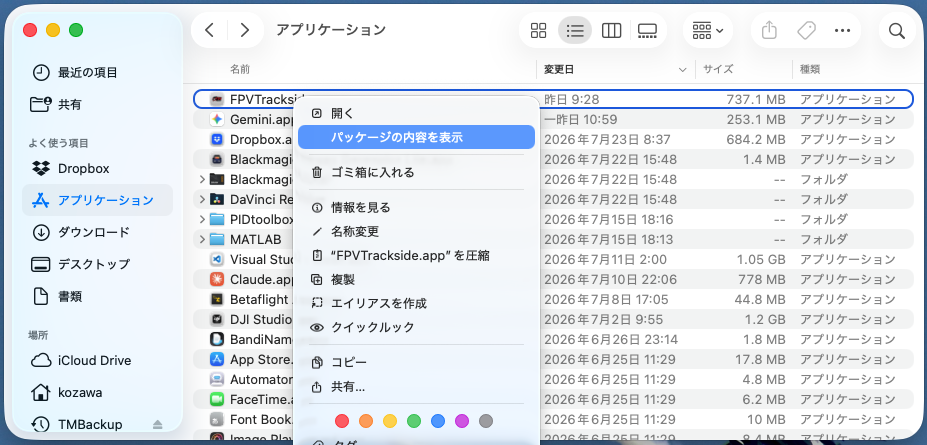
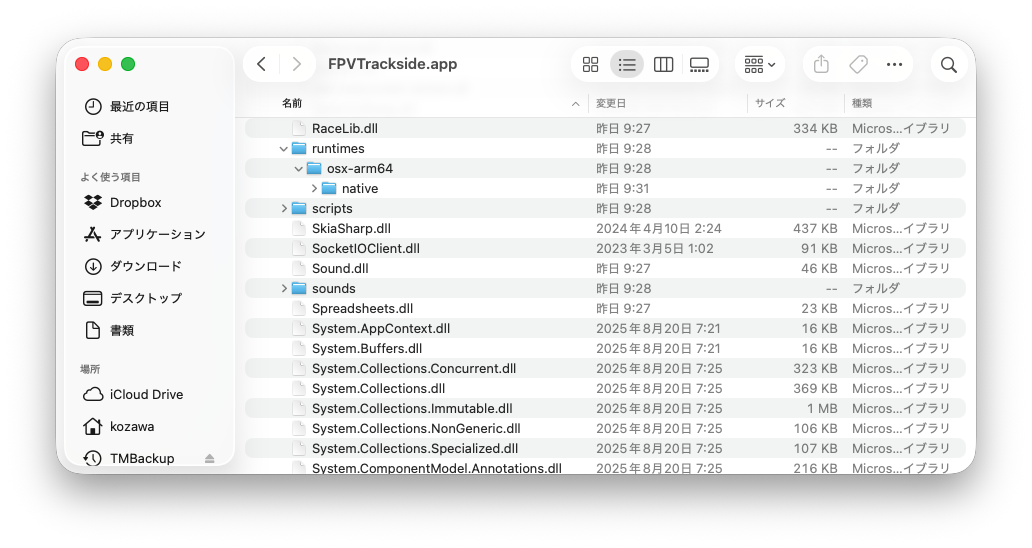
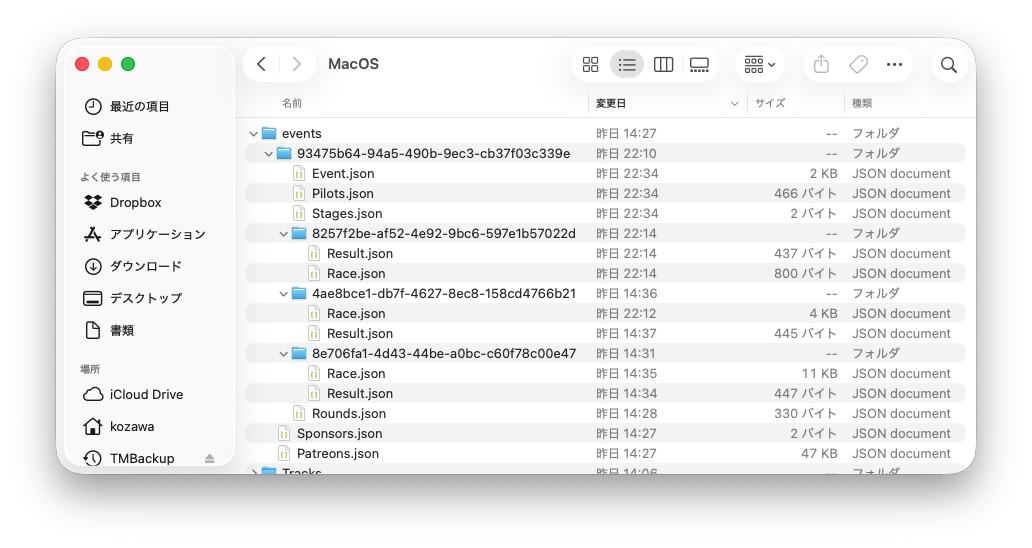
fpv.xmlなどの設定ファイル、レース結果を保管するresultsフォルダーはMacOS版においてはアプリケーションパッケージに内包されています。

アプリケーションファイルで右クリックメニューで「パッケージの内容を表示」をクリックします。

Contents/Resources/data/camera/fpv.xmlをエディターで開いて編集します。

[ fpv.xmlの内容 ]

<camera>
    <name>USB3 Video</name>
    <camnum>4</camnum>
    <description>USB3</description>
    <grab>
        <width>1920</width>
        <height>1080</height>
    </grab>
    <crop>
        <x>0</x>
        <y>0</y>
        <width>1920</width>
        <height>900</height>
    </crop>
    <draw>
        <aspectRatio>4:3</aspectRatio>
    </draw>
    <fourCamHorizontal>1</fourCamHorizontal>
</camera>

上から順に説明します。
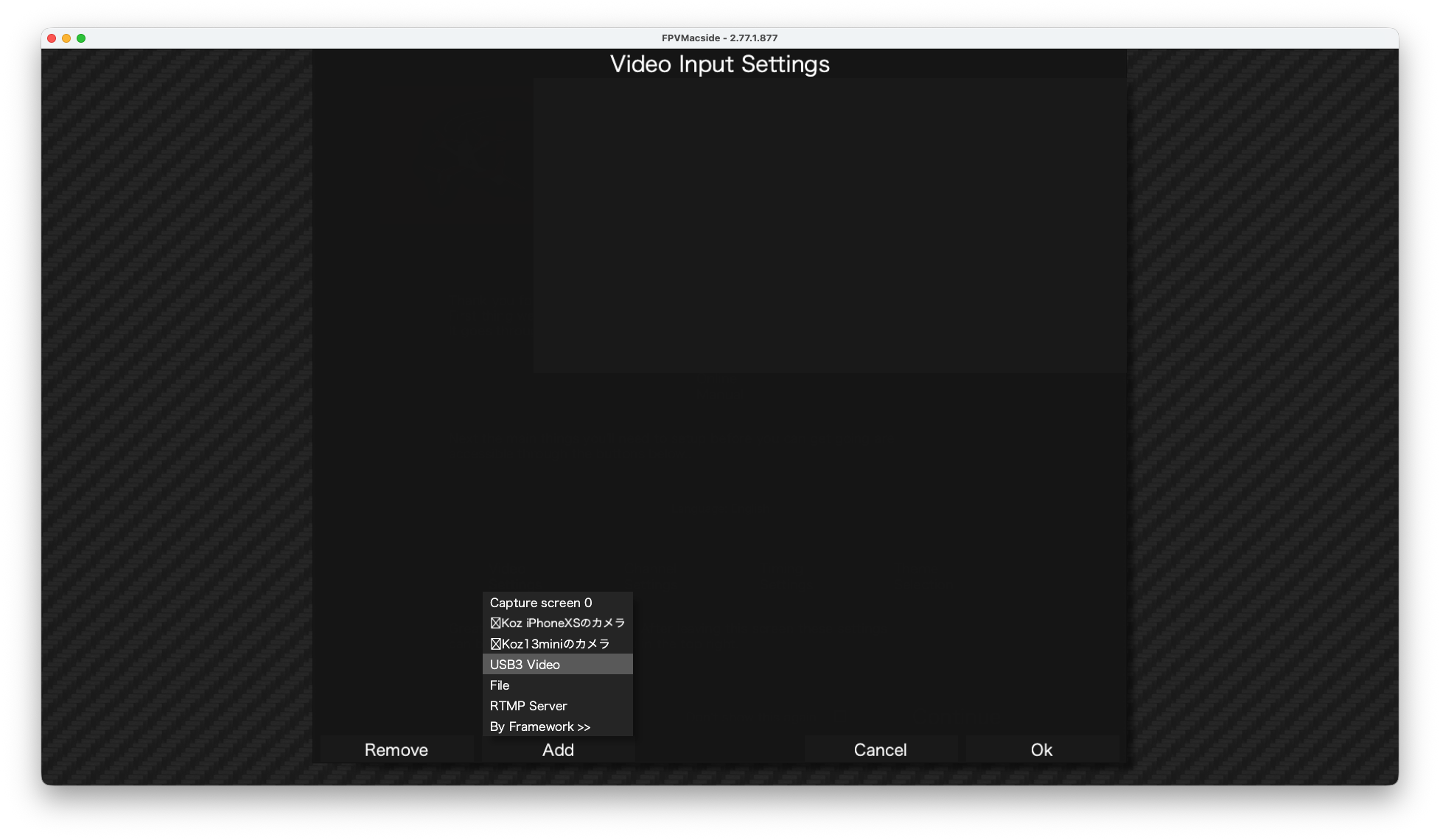
– name: OSが認識している入力デバイス名です。調べ方については後述します。
– camnum: 1だとオリジナルのTVPと同じ動作です。4にするとNG版の目的である一つの入力を4分割するモードになります。3にすると4分割画面の最後の画面を捨てた3画面分割になるようです。
– description: 説明です。
– grab: widthとheightは実際に入力される画面サイズに合わせます。これも調べ方は後述します。
– crop: 接続したチューナーなどの都合で入力画面に余計な部分が発生したりします。それをカットするために使用します。最初はx,yは0, widthとheightはgrabと同じ数値で試してみると良いでしょう。
– draw: 縦横比を指定します。入力解像度1920:1080は19:6になりますが4:3を指定した方が良い結果が得られました。この辺りは実際に試して決めてください。
– fourCamHorizontal: これを0にすると4画面が2×2の配置になります、1にすると4画面が横並びに表示されます。

[ 入力デバイス名と解像度の調査 ]
VLCもしくはQuickTime Playerで調べます。VLCの方が少し手順が簡単です。

< VLC >
– ファイル/キャプチャーデバイスを開く

– Videoにチェック、デバイスを選択(この時の名前がデバイス名)、開く

– ウィンドウ/メディア情報/コーディックの詳細、で解像度を確認

< QuickTime Player >
– ファイル/新規ムービー収録


– 録画ボタン横の▼をクリックしてデバイスを選択(この時の名前がデバイス名)

– ▼をクリックして品質を最高に設定

– 録画ボタンを押してしばらくしてから停止

– ウインドウ/ムービーインスペクタ で解像度を確認

TinyViewPlus-NGのMacOS版をビルドしました

一本のHDMI入力で4channelまとめて表示できるVTXチューナーを利用してお馴染みのTiny View Plusを利用できるように改造したものをzubon2003さんが「TinyViewPlusの受信機回りをスッキリさせたい。」という記事で公開されています。ただし実行ファイルはWindows版のみです。ソースコードは公開されていますのでそのままMacOS版としてビルドすることが出来ました。

私のGithubにてMacOS版のバイナリーを公開しています。

[ テスト ]
ドローン部長よりHawk eye FOUR EYESをお借りできたので動作確認を行いました。HDMIアダプターは”GUERMOK USB 3.0 HDMI to USB C“というのを使用しました。

fpv.xmlの編集が必要です。TinyViewPlusNG.appを右クリックして「パッケージの内容を表示」を行います。その中のContents/Resources/Data/Camera/fpv.xmlを私の場合は以下のようにしました。

<camera>
    <name>USB3 Video</name>
    <camnum>4</camnum>
    <description>USB3 HDMI</description>
    <grab>
        <width>1920</width>
        <height>1080</height>
    </grab>
    <crop>
        <x>0</x>
        <y>0</y>
        <width>1920</width>
        <height>900</height>
    </crop>
    <draw>
        <aspectRatio>4:3</aspectRatio>
    </draw>
</camera>

nameはHDMIアダプターにより変わります。grab/width,heightも実際の解像度に合わせます。どちらもVLCもしくはQuickTime Playerでキャプチャー入力を行うと調べられます。

解像度だけ合わせて手持ちの65タイニーを写してみたところ下にゴミが出ました。

そこで勘でgrab/heightを900にしたところ良い感じになりました。

実際の動作もスムースでしたので、実際のレースでも使えると思います。