最近のmacOSでは正式に署名されていない、所謂「野良アプリ」は単純な実行属性を持ったシェルスクリプトも含めてダウンロードしたものは簡単には実行できないようになっています。これはマルウェアなどを防止する上で有効な手段と言えます。しかしながら人によっては有用な野良アプリを必要とするのも事実です。
そこでmacOS超初心者も含めて野良アプリを走らせるまでの手順を紹介いたします。
[ zipファイルのダウンロードと展開 ]
どこかからzipファイルでアプリケーションをダウンロードしたとします。ファイルは「ダウンロード」フォルダーに保管されます。そのzipファイルをダブルクリックすると「ダウンロード」フォルダーに展開されます。
中身は以下の拡張子で見ると3種類のどれかです。
app : フォルダーの設定で”すべてのファイル名拡張子を表示”にしないとappという文字列は見えませんが、フォルダー上の種類が「アプリケーション」となっています。
pkg : インスーラ、ダブルクリックでインストーラが起動します。
dmg : ディスクイメージ、ダブルクリックするとディスクとしてマウントされます。その中にappかpkgが入っています。zipの代わりにdmgがダウンロードされることも多いです。
一般的な野良アプリではappがzipされているケースが多いと思います。展開後は「アプリケーション」フォルダーあるいは自分の好みの場所に移動させます。
[ xattrコマンドの実行 – GUI ]
一般的にはターミナルを開いてxattrコマンドをzip, app, dmgファイルに対して実行しますが、@ninjaMoonLightさんから便利なスクリプトを提供していただきました。
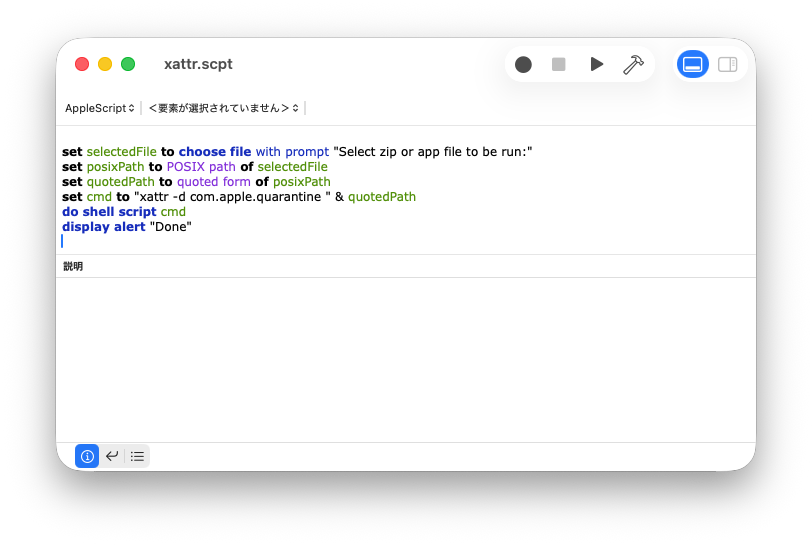
xattr.scptをダウンロードしてダブルクリックするあるいは下の内容をスクリプトエディタに貼り付けます。
set selectedFile to choose file with prompt "Select zip or app file to be run:"
set posixPath to POSIX path of selectedFile
set quotedPath to quoted form of posixPath
set cmd to "xattr -d com.apple.quarantine " & quotedPath
do shell script cmd
display alert "Done"
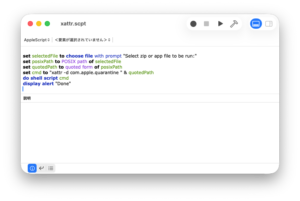
– スクリプト/実行、あるいは右上にある三角を押します。
– ファイルダイアログが出るのでダウンロードしたzipファイルかdmg、あるいはアプリケーションファイルを選択します。
– Doneと表示されれば完了です。2回実行するとスクリプトエラーが出ますが、これは問題ないです。
[ xattrコマンドの実行 – ターミナル ]
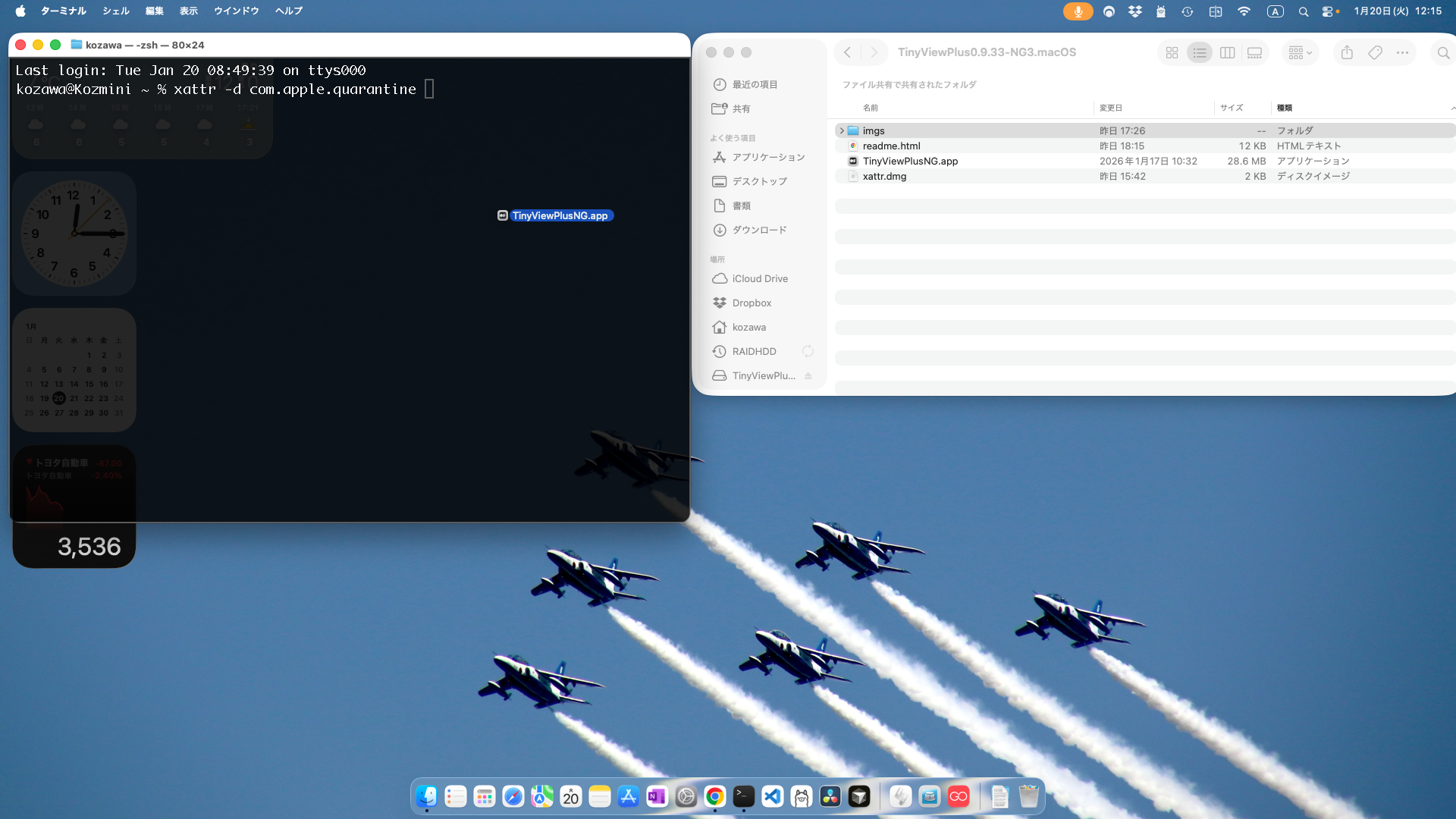
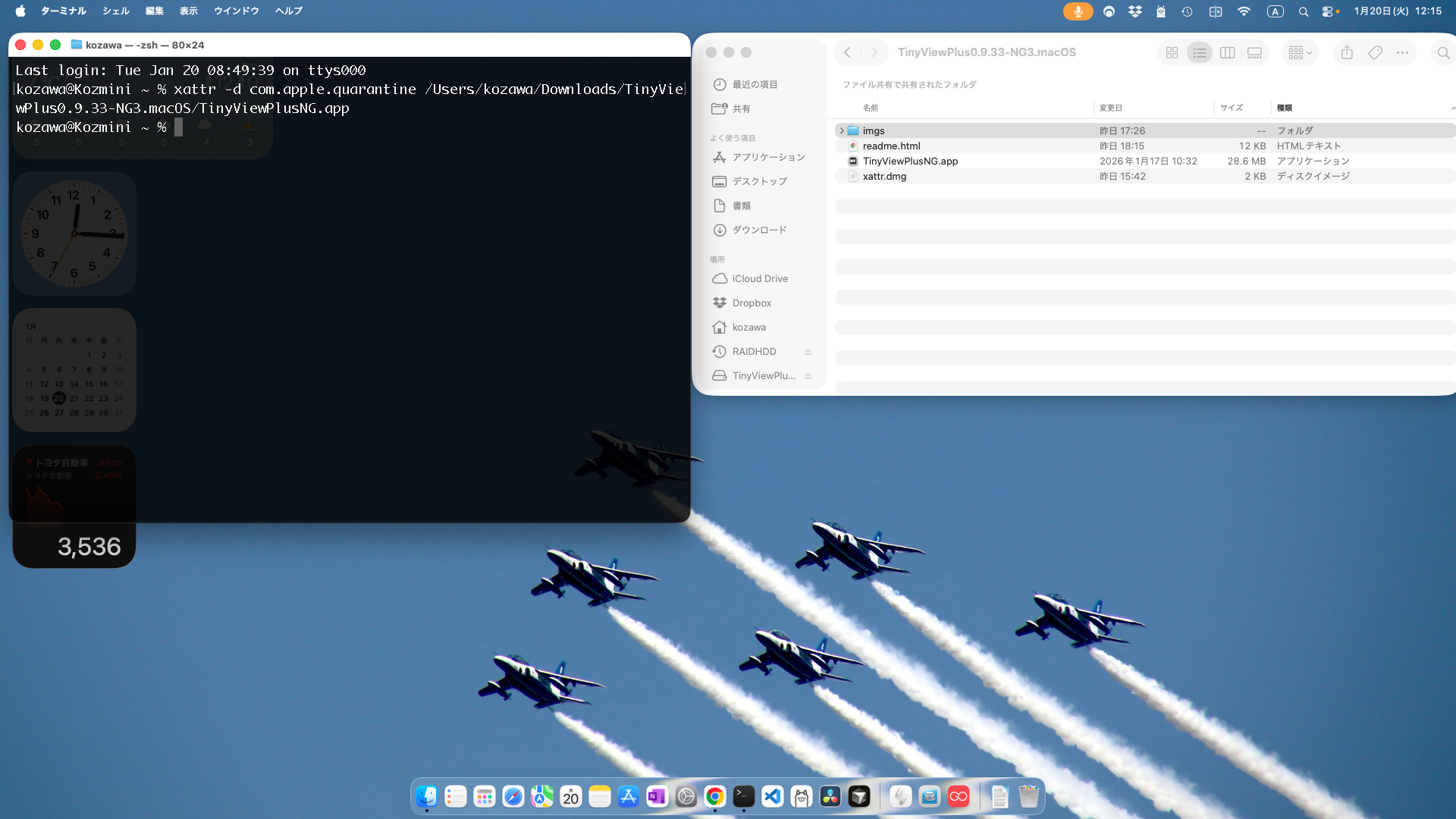
– ターミナルとzipを展開したアプリケーションが見えているフォルダーを開き並べて起きます。
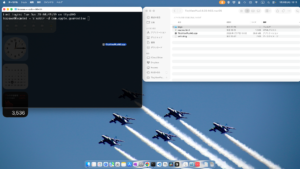
– ターミナルに以下のどちらかの文字列を打ち込んでおく。
xattr -d com.apple.quarantine
xattr -cr
手打ちならば二つ目が楽ですね。最後にスペースが一つ必要です。
– フォルダーからアプリケーションファイルをドラッグしターミナルにドロップし改行を押してコマンドを実行します。
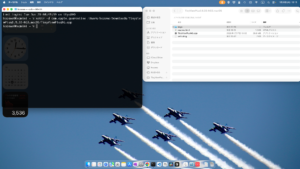
数年前から正式に署名の付いていないmacアプリをダウンロードして実行することに対して締め付けが強化されてきました。最初の頃は右クリックで開くを実行すれば大丈夫だったのですが今やターミナルを開いて以下のコマンドを投入するというのが常套手段になってしまいました。
xattr -cr hogehoge.app
もしくは
xattr -d com.apple.quarantine hogehoge.app
です。後者の方が起動時に出るプロンプトが減らせます。
ターミナルを使用しない方法は無いものかとGrokに聞いたら教えてくれました。
プログラムを配布する前に以下のコマンドを実行しておきます。
codesign --deep --force --sign - hogehoge.zpp
一度実行後にシステム設定/プライバシーとセキュリティを開くとアプリケーション名がブロックされたという表示とともに「このまま開く」ボタンが表示されるているので、それをクリックします。それに続きいくつかのダイアログに答えるとプログラムが起動します。ターミナルを開く方が時間的には速い気はします。GUIだけで対処できるのでオプションの一つには成りうると思います。
これだけではうまく行かないようです。あとで本当のオレオレ署名を試してみます。
– 追記 (2026/01/20) –
結局のところ確実なのはxattrコマンドだけのようです。これに関して別記事を書きました。
https://www.nkozawa.com/blog/archives/8626
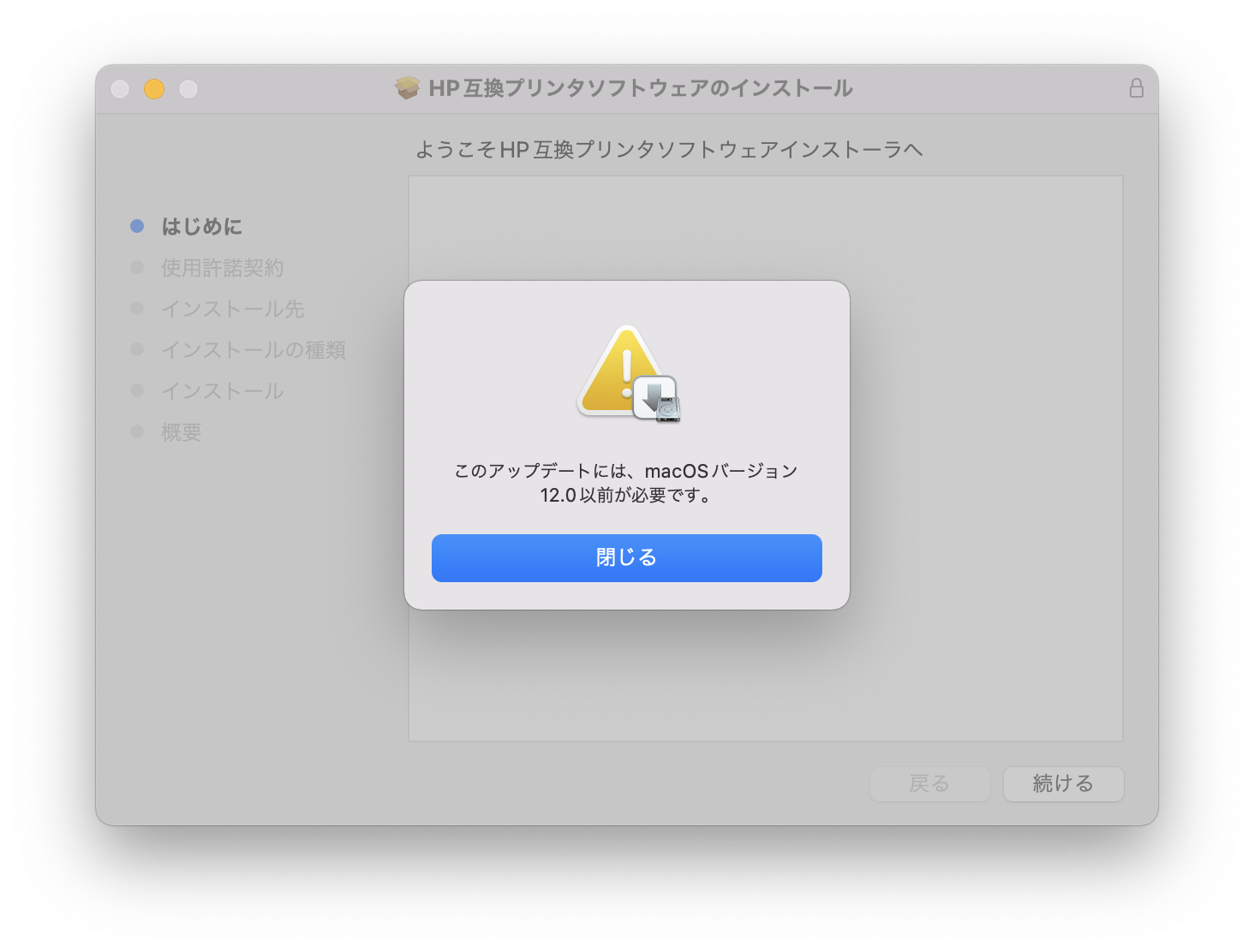
新規導入のmacOS MontereyにHPのコンパクトなレーザープリンターP1007を接続したくドライバーを導入しようとしましたがインストーラーが下のようなエラーを表示して止まってしまいます。montereyのバージョンを確認すると12.1でした。
ドライバーはHPのサポートページからダウンロードしたものです。
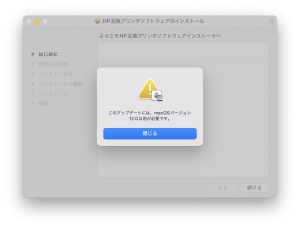
ちょっと検索してみると以下の情報が見つかりました。それに従って無事にドライバーの導入が出来ました。手順は難しくはありません。私が実際に行った手順を紹介しておきます。
MacRumors Monterrey and HP Printers
HPのからダウンロードしたファイルはHPPrinterDrivers5.1.dmgです。これをマウントするとHewlettPackardPrinterDrivers.pkgが入っています。これをどこかにコピーして作業を行います。
– pkgutil --expand HewlettPackardPrinterDrivers.pkg HewlettPackardPrinterDrivers
– HewlettPackardPrinterDriversフォルダーの中にあるDistributionをエディターで開き16行目にある12.0という文字列を13.0に書き換えて保管します。
if (system.compareVersions(system.version.ProductVersion, '12.0') > 0) {
– pkgutil --flatten HewlettPackardPrinterDrivers HewlettPackardPrinterDrivers-mod.pkg
これで修正したpkgが出来ましたので、あとは普通にインストール可能です。
AppleがTime Capsuleを作らなくなってからはUSB接続のHDDにTime Machineのバックアップを取得していましたがMacBook Proのポートが少ないこともあって常時接続が面倒で時々しかバックアップの取得を行わないようになりました。
多ポートUSBハブでなるべく常時接続出来るHDD接続も考えましたが、他の用途も考えて自家製のNASを立ち上げてTime Capsuleとして使用できるようにしました。細かい手順は書きませんがポイントだけ書き残しておきます。
[ ハードウェア ]
– Raspberry Pi 4B 4GB版+専用電源+ヒートシンク一体ケース。USB3.0を使いたくて4Bを用意しました。
– SDカード、SanDisk HIGH ENDURANCE 32GB、耐久性のある白いカードです。HDDブートしなくても大丈夫(なはず)
– USB3.0が付いている適当なHDDケース。
– 3.5インチHDDをext4でフォーマットしました。hfsplusにするとMacBookにHDDを接続すると認識するので便利という話しもありましたが、今ひとつ調子が良くなかったです。動くのですが、時々「ディスクが交換されました」みたいなメッセージが出てきてバックアップの再作成になってしまいました。何かしら解決方法があるのかもしれませんがext4に変更するだけで全く問題なく稼働しています。
[ シャットダウンボタン ]
GPIOピンをショートしてシャットダウンする方法があります。日々シャットダウンする運用にしたのでこのボタンが便利です。
[ ソフトウェア ]
OSはRaspberry Pi OS Lite(32-bit)にしました。ネットワーク接続はEthernetにしたので特別なことは何もありません。外付けHDDを自動的にマウントするようにfstabをごちょごちょしたら、あと必要なのはSambaの設定でTime Capsuleとして機能させることだけです。以下のようなセクションを/etc/samba/smb.confに書いておけば良さそうです。
[timemachine]
   path = /media/data
   valid user = myname
   browsable = yes
   writable = yes
   fruit:time machine = yes
   fruit:time machine max size = 1.8T
[ 良かったこと ]
毎日サーバーの電源をオフオンしていますが、MacBook Proに有線でHDD繋ぐより手軽な気がします。というよりも家庭内の共有データ受け渡し場所として必須になったのでサーバーを立ち上げ忘れることがありません。結果として常にMacBook Proのバックアップが取れるようになりました。
共有データ置き場としての役割は大きいです。MacOSとWindows間は互いにディスクエリアをマウント出来るようにしていましたが、いつも使う時にジタバタしていましたが、そういうことが一切なく常にNASの共用エリアがマウント出来ています。またiPhoneもAndroid携帯電話も簡単にSambaにアクセス出来るので、真の共用エリアとして機能します。
家のパソコンがMacだけの時はMacAir Expressにプリンターを接続して簡単にリモートプリント出来ていました。最近になり家の据え置きPCをIntel NUCにしてWindows 10を使い始めました。これもBonjurでプリンター自体は簡単に見つかりますが、何故か印刷できずにいました。それに加えてMacAir Expressを別の場所に移動してネットワーク拡張のために利用することになったので、余っていたRaspberry Pi Zero Wをプリンターサーバーにした。
すべてはネット上にあふれている設定事例に従えば良いのですが、HPのプリンター設定の正解を見つけるまでに時間がかかったので、例によって覚え書きとして大まかな手順を書き残しておきます。
sudo apt-get update

sudo apt-get install cups

sudo apt-get install hplip
以上でソフトウエア導入は完了する。最初はcupsのみを導入しました。沢山のプリンターがすでに登録されているもののHP LaserJet P1007は含まれていない。HPのプリンター設定について探すとHPのサイトからパッケージをダウンロードしてスクリプトを実行しろという情報が沢山見つかる。ところがmakeが通らない。しかも、最後には必ずネットワーク接続が切れてしまいデバックしにくい現象に陥る。解決策を探しているうちにコンパイル済みのものがapt-getで導入出来ることが分かりました。それがhplipパッケージです。
ここからは今ひとつ確定的な手順が分かっていないのだが、、、
cupsのwebインターフェースを使ってプリンターの設定を行うとドライバーの説明にpluginが必要とか書かれている。構わず印刷してみるとジョブ画面でfilterが何とか言うメッセージが出ていて印刷出来ない。
hp-pluginというコマンドがあるので、実行すると何をしているのか分からないがメッセージも何もないまま終了する。これでも印刷は出来ない。そのうちネット上で何やら「おまじない」みたいなものを発見する。騙されたとつもりで、プリンターのUSBケーブルを外す、Raspberry Piの再起動、USBケーブルの再接続、Raspberry Piの再起動。何故か、これで印刷出来るようになりました。
PC側の設定ですが、macOSからはBonjourが使えるので何も悩むことはありませんでした。問題はやはりWindows 10ですが、やり方が分かってしまえば難しくはありません。
– cupsのでプリンターの管理画面を開きURLを記録する
– Windows 10の管理画面から「プリンターまたはスキャナーの追加をします」をクリック
– しばらくすると現れる「プリンターが一覧にない場合」をクリック
– 共有プリンターを名前で選択するに先のURLを入力(https:で始まる場合はhttp:に変更し、次へをクリック
– 適切なドライバーを選択
以上です。
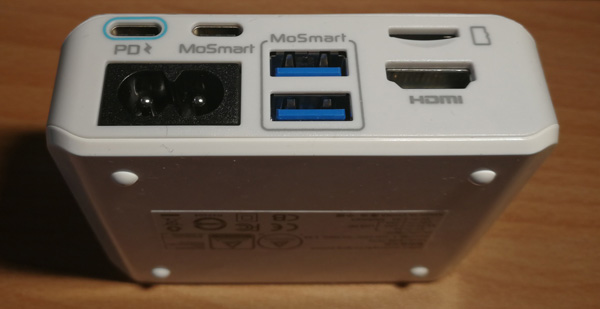
2016年6月頃にKickstarterでbackingしたMacBook用の充電も出来るドッキングステーションMOFILY MARBLE DCS1が届きました。当初の予定では2016年9月の出荷予定でしたから、半年ほど遅れて出荷されました。加えて、関税がかかりにくい普通の航空便で来ましたので通関やら何やらで出荷後一月以上かかって2017年4月に到着しました。
これを入手する前は、給電機能付きのハブを使用していました。USBメモリーを使うだけなら、これでも事足りるわけですが電源と別々に持ち歩かねばなりません。
DCS1は普段使いの電源として常時接続しておけます。これでUSB 3.0 Aコネクターが何時でも使えます。加えてUSB 3.1 Type-Cはもちろん、HDMIで外部ディスプレーを接続したりMicro SDカードの読み書きも出来ます。大きさも標準の電源より少し大きいだけなので持ち運びにも便利です。わたし的には完璧なソリューションです。
DCS1本体にはUSB 3.1 type-Cコネクターが2つあり、ひとつはMacBook専用になっています。ハブの機能を考えれば当然ですが、このポートはUSB PDに対応しています。普通に(USB PDじゃない)携帯電話を接続しても充電にも使えます。もちろん、もう一方のtype-Cコネクターでも充電出来ます。ただしHUAWEI Mate 9は特殊な急速充電方式を持っているためか、どちらのtype-Cコネクターも充電には使えませんでした。Mate 9はUSB 3.0 Aコネクターに接続しなければなりません。
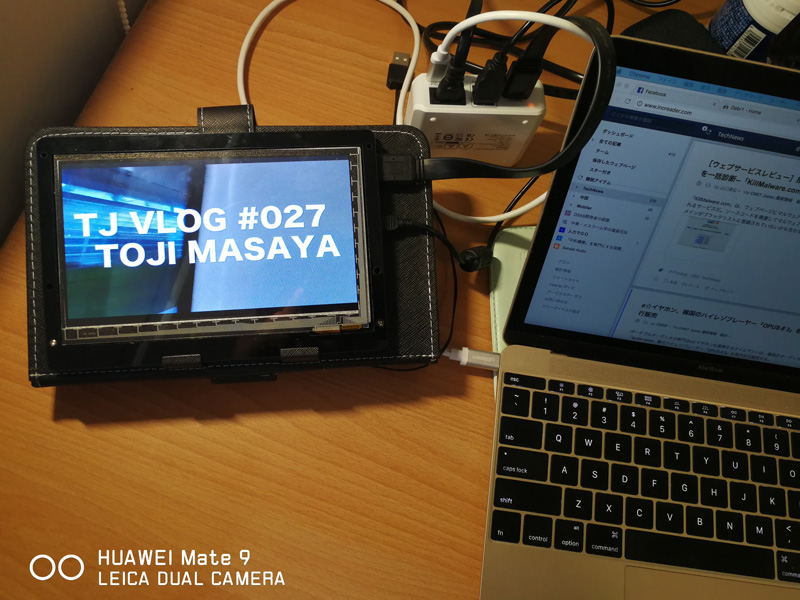
上の写真はRaspberry Pi用の液晶ディスプレイをDCS1経由でMacBookに接続してYouTubeを再生したところです。画面の狭いMacBookですから、いざという時に外部ディスプレイが接続出来るのは心強いです。
DCS1とMacBookを接続するための両側がUSB type-Cになっているケーブルは専用のものが付属していて、それを使用することが推奨されています。付属のものは短めなので手持ちのケーブルも試してみました。ちょっと細めの無印なケーブルでは外部ディスプレイを使用することが出来ませんでした。もうひとつUGREENという銘柄のものでは外部ディスプレイを使用することは出来ました。電流値などはツールが無くて計測できませんが、普通にMacBookは給電出来ているようでした。
ノートパソコンを新調することになり、さきごろマイナーチェンジのあったMacBookを購入しました。新色のローズは流石に遠慮して無難にゴールドにしておきました。実は値段的にはあまり変わらないMacBook proと迷いましたが軽量さに惹かれてMacBookに決定しました。
すでに様々なレビューがなされていますので、大体のところは事前に予測した通りです。わたしなりの簡単な印象などを書いておきます。
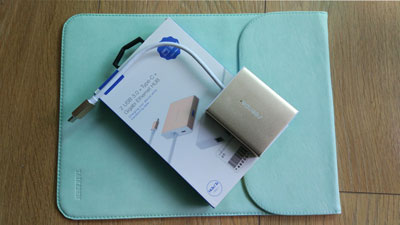
– 電源を含めてUSB-Cコネクターひとつしか無いのはやはり不便。いくら無線LANやブルートゥースがあるとは言え、普通のUSB機器がつながらないと設定時から困ることは目に見えていますので、あらかじめUSB-Cに接続するHUBを準備しておきました。イーサネットとUSB3.0が2つ付いたもので本体に給電しながら使用できるものです。薄いケースも同時に購入しました。
– キーボードは問題なし。レビュー記事によっては慣れが必要と書かれていましたが、わたし的には全く問題なしです。MacBook Airを初めて使った時には、こんなに薄いのにキーストロークが感じられると驚きました。こんどのMacBookではキーストロークが殆ど無いのにタイプできるものだと驚きました。
– 小さい筐体ながら、スピーカーから出る音が良いと思います。本格的に音楽を聞くのは外部ピーカーが良いでしょうが、仕事をしながらAmazon Prime Musicを鳴らして見ようと思うくらいには鳴ってくれます。
– パフォーマンスは今のところ問題ありません。決して速くはないです。前に使っていたのはMacBook Air Mid 2011でi7搭載のものでしたので、おそらくプロセッサーの速度だけみれば(多分グラフィクスも)少し劣ると思います。メモリーアクセスやSSDは比べ物にならないくらい新しいMacBookの方が速いのでプロセッサーの速度を補ってあまる部分もあります。また古いMBAはUSB2.0でしたので、周辺機器アクセスは圧倒的に新しいMacBookの方が速いです。
– Retinaディスプレーは綺麗ではありますが、非Retianなディスプレーでもあまり困ってはいませんでしたので良さはまだ分かっていません。唯一、iPhoneエミュレータを起動した時くらいしかRetianを実感していません。
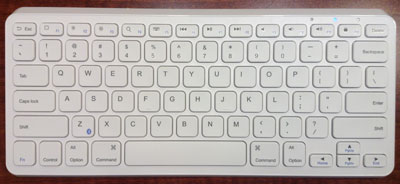
Ankerの新しいBluetoothキーボードです、キートップ的にはMacへの対応が見て取れますが、WindowsでもAndroidでも使用できるものです。特徴は一度充電すると6ヶ月は使用できるということです。キーピッチなどは標準的な大きさです。もし打鍵感が良ければMac mini用に使ってみようと思っていましたが、流石に安価なものですのでAppleのキーボードの代わりになるものではありません。なんというかキーを押下した際にカサカサと音がするような感じです。それでも文章を書く仕事ではないので、しばらくは試してみようと思います。おそらくは予備キーボードとして置いておくことになりそうです。
どのBletoothキーボードでも同じですがiOSデバイスではショートカットキーやファンクションキーを使いこなすことにより、かなり便利に使用できます。iPad用に使っても良いかもです。
iPad, iPhoneをMac OS XのサブディスプレイにするiOSアプリケーションDuet Displayを導入してみました。なかなか良いです。わたし的には1000円の価値ありです(1000円だったのは期間限定で現在は1500円)。使い方は簡単ですし、すでに様々なサイトで紹介されているので、わたしなりの感想だけを書いておきます。
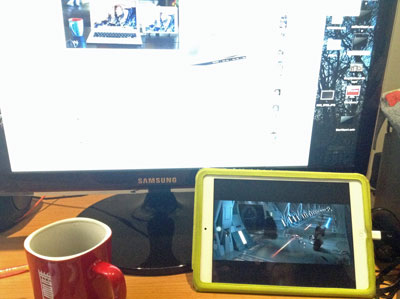
[ iOS5.1.1は現在のところ未対応 ]
これを使ってみたいと思ったのは、使わなくなった初代iPadが活用できると思ったからです。アプリケーション自体もiOS 5.1.1でも導入できるようになっていますが起動しません。残念ながら現在のとこはiOS6以上しか動きません。iOS5.1.1は対応予定とのことです。このあたりの事情は以下のブログ記事に詳しく書かれています。
http://hirotakayano.com/maciphone/2023/
補足) いつの間にか公式ページおよびApp Store上でiOS7+対応になっていました。5.1.1は捨てられたのだろうか?
[ レスポンスは上々 ]
USB接続ということを考慮すればレスポンスは悪くないと思います。マウスポインターを動かすと、ややもたもたしている感じは否めません。しかしながら上の写真の様にNon retinaなiPad mini上で映画を再生しても全く問題ありません。私の環境で唯一、本体の動作が緩慢になったのはHD画質な動画をiPad上でFinderのプレビューで再生した時だけです。面白いことに同じ動画をQuickPlayerやVLCで再生しても大きな問題はありませんでした。
Retina iPadで情報量が増えても同じくらいのレスポンスがあるのか興味深いところです。
[ 使い勝手も良し ]
ほぼ普通のデュアルモニタ環境と同じです。ウインドウが2つのディスプレイにまたがる状態だとiPad側には表示されません。完全にiPad側にウインドウを移動させなければなりません。これは大きな問題では無いと思います。
使わなくなったiPadを再活用したい、デュアルモニタ環境大好きという人にはお勧めしたいと思います。はやくiOS 5.1.1でもちゃんと動作するようになることを祈ります。
最近SSDをJetDriveと入れ替えたMacBook Air、もう少しの間頑張ってもらうとしていた矢先にバッテリーの劣化が気になり始めました。1時間も立たないうちにバッテリー残が50%を切ってしまいます。システムレポートの完全充電時の容量を見ると5500mAhくらいで新品から1000mAh以上少なくなっています。2011年に購入以来、3年間ほぼ毎日使用しているので仕方なし。
バッテリーの交換を決断し、taobao.comで探してみました。どうやらバッテリーを探すときは裏面に書いてあるモデル番号A1369で探すようです。値段の幅は大きく139元から500元くらいの物まで見つかります。一番安いところは、ユーザー評価の中に偽物だけど使えるね、みたいな事が書かれていました。一番多い200元代の物で沢山出荷実績のありそうなところで適当に選んでオーダーしました。良くわからないですが、割引されて送料込みで189元でした。日本のアマゾンでも単体パーツとして売られていますね。
バッテリーと一緒にトルクスと裏蓋を外すドライバーが付いてきますので、工具を揃える手間はありません。ただし使えるけれどもJetDriveに付属のドライバーと比べるとちゃちなドライバーでした。値段が違うので当然ではあります。説明書の類は一切入っていないのですが、裏蓋さえ開ければ交換の仕方は分かります。
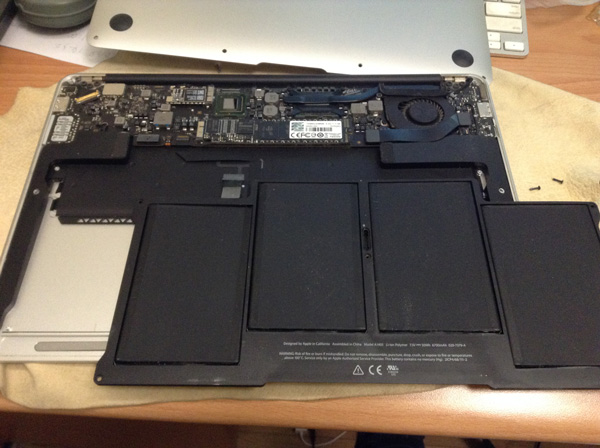
オリジナルと見比べみましたがシリアル番号のラベルが少し違いますが、その他の部分で差はありません。純正なのか互換品なのかは神のみぞ知るというところです。
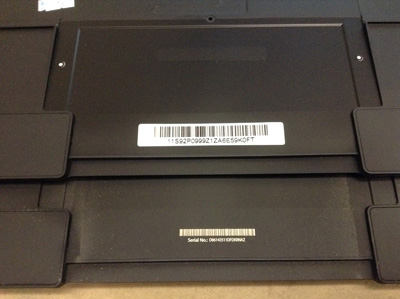
当然のことながら、ちゃんと使えます。
と、思いきや2日目にバッテリーを認識しなくなりました。すぐ販売店にチャットで連絡をとり交換してもらいました。不良品が先方に到着してから交換品の発送になるので6日ほどかかりました。
新しいバッテリーを装着直後はシステムレポート上の容量は6800mAhでしたが、スマートバッテリーの学習のために2回のほぼ完全放電とフルチャージを繰り返してみたら6574mAhになりました。実稼働時間も4時間以上は大丈夫そうです。交換後のバッテリー、今のところ大丈夫そうです。