引き続きFirefoxプラグインの話です。以前YouTubeの面白動画をダウンロードするのにVideoDownloaderというプラグインを使っていました。それが何だがうまく動かなくなったようですし、加えて最近ではflv形式の動画を採用しているサイトが増えてきたのでYouTubeに限らない汎用性のあるものを探してみました。
見つかったのがVideo DownloadHelperです。使い方も簡単で動画を再生するとアドレスバーの横で三色のボールが回転します。その横のプルダウンメニューを押すとファイル名が表示されるので、それを押してダウンロードするだけです。TBS News-iや中国の土豆網でも使えました。かなり汎用性が高いみたいです。
2008/11現在の最新環境(Firefox 3.0.4)では問題なくSwitchProxyの導入ができるようになりました。
特殊なネット事情ゆえFirefoxのプラグインSwitchProxyは日々のネット巡回に欠かせない物です。それが動かなくなってしまいました。アドオンの画面を見るとSwitchProxy Tool 1.4.1はFirefox 2.0.0.12では動かないみたいな表示になっています。ちなみに動かないのはMac OS X版のみでWindowsは同じバージョンで問題有りません。
新しいバージョンも出ていません。どうした物かと思っていたらFirefoxのディスカッションに解決策が書かれていました。 ただ、そのままでは意味不明な部分もありますので私が行った解決方法を書いておきます。
- Mac OS XのSpotlightにてswitchproxyを検索
- switchproxy.jarが見つかるので、それをFinderで開く
- switchproxy.jarの上のフォルダーにinstall.rdfというファイルがあるのでエディターで開く
- <em:maxVersion>2.0</em:maxVersion>の所を<em:maxVersion>2.0.0.99</em:maxVersion>に変更し保管する
- Firefoxを再起動
以上です
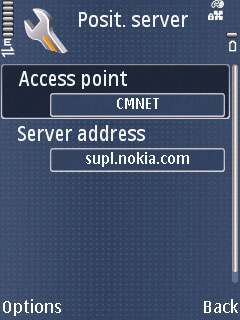 E90にはGPSが内蔵されています。Bluetooth接続のGPSを持っているのですが肝心なときに忘れてしまうことも多々ありデバイス内蔵のGPSを待ち望んでいました。
E90内蔵のGPSは定位が遅いなどと聞いていたので心配しましたが、A-GPSの効果か今のところ悪い印象はありません。最初A-GPSに使うサーバー・アドレスを規定値にしていた時は、なかなか位置が定まりませんでした。外付けのGPSもダメな時はあるので、半ばあきらめてはいたのですがForum Nokia WikiのAssisted GPS on N95を読み良くは分からないままサーバー・アドレスをsupl.nokia.comに変更してみました。もともと設定されていたのはForum Nokiaの解説と同じく3gppnetwork.orgの物です。GPSの定位までの状況をデータを取得して観測を行っているわけでは無いので確実なことは言えませんが、大きく改善したように思えます。
私の使用しているアプリで内蔵GPSを認識できなかったのは中国移動が提供しているTelNavというナビソフトだけでした。月額20元のサービスで中々使い勝手の良い物でしたが解約してしまいました。その他、動作を確認したのはNokia Sports Tracker, Google Maps, MGMapsです。
S60 で動くモバイル版Google Mapsに中国版がありました。
普通のGoogle Maps (http://maps.google.com)の中国国内の地図はスカスカで役にたちません。その代わりに別の地図データを使用したGoogle 地图(http://ditu.google.com)というものがあります。そのため、モバイルデバイスに導入する形のGoogle Mapsアプリもサテライト・ビューを除いて中国国内では役に立たないものでした。
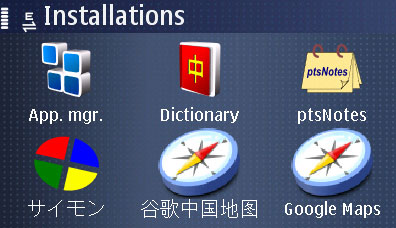
E90の環境構築に伴い色々とアプリを導入していました。Google Mapsを導入すべくE90からhttp://mobile.google.comを開きます。Maps (Download)を選んで導入。立ち上げてみると何やら中国簡体字のメニューです。ほどなくして現れた地図は北京の中心部でした。ditu.google.comで表示される詳細な中国国内の地図を表示できているのでした。アイコンを見てみると谷歌中国地图(Google China Mapという意味です)などと表示されています。
うれしくて小躍りしたいところですが、冷静にメニューを調べます。不安的中、残念ながらGPSもMy Locationもありませんでした。もともとditu.google.comは測地系が違うことが分かっていましたので致し方なし。
別のURL (http://www.google.co.jp/gmm/)にて普通のGoogle Mapsも導入でき共存出来るのは良かったです。
+J が出たので今更な感も有りますがptsNotesの入力をKKJConvで行う時に便利な機能を搭載しました。
ptsNotes v0.11とKKJConv v1.13の組み合わせ(および以降のバージョン)で機能します。多少の操作は必要ですがコピペよりは楽だと思います。
[ 操作例 ]
– ptsNotesとKKJConvを立ち上げる
– ptsNotesを編集画面にする
– タスク切り替えでKKJConvに切り替える
– KKJConvで「クイック読込み」メニューを実行もしくはショートカット・キーCtrl+Lを押すとptsNotesで開いていた文書が漢字入力画面に読み込まれる(ただしptsNotesが新規画面で文字がまったく無い場合は、この操作は必要有りません)
– KKJConvにて文章を作成
– KKJConvで「クイック保管」メニューもしくはショートカット・キーCtrl+Sを実行
– ptsNotesにタスク切り替えを行うとKKJConvで作成した文章が自動的にptsNotesの編集画面に取り込まれる
ダウンロードは何時もと同じ以下のURLでお願いします。
http://www.nkozawa.com/wiki/index.php?KKJConv
 細かな変更が中心ですがptsNotes v0.11を公開します。
解説、ダウンロードのリンク等は前回と同じです。詳細については上のptsNotesタブもしくは以下のURLをご覧ください。
http://www.nkozawa.com/blog/ptsnotes/
v0.11での変更の概要
[ バグ・フィックス ]
– 新規タグ名を50文字で設定するとパニックになる問題の修正
– 新規ノートが二重に保管されてしまう問題の修正
– DBのリストアでファイルが壊れているときにパニックになる問題の修正
– エディターで最下行の文字が見切れる問題の修正
[ 機能の更新 ]
– アイコンの変更をエディター画面に即座に反映する
-メインリストで文字を入力し始めると新規ノートを開く機能(完璧ではない)
標準のNotesだと最初に押した文字が入力されるのですが、その部分が実装できず、キーをきっかけに新規ノートの編集画面を立ち上げるにとどまっています。
– Undo機能の作りこみ
– メイン画面にノートを削除するメニューを追加
– エディターで文書を全て消去して「閉じる」とノートを削除する
– エディターから文書をファイルに保管(まだ暫定的な実装)
– フォルダー、エンコードとも固定です。
– KKJConvとの連携機能
KKJConv v1.13との組み合わせで機能します。
– エディターを開いている時にptsNotesが終了したら、次のptsNotesの起動でエディターを再開する
– フィルターの設定を自動的に保管しptsNotesの立ち上げで自動的に読み込む
+Jは日本語のエンコーダーを提供しています。それをどう使うかはアプリケーション次第ということでE90(おそらくはシンガポール・ファームウェア版)で簡単な調査をしてみました。
[ KKJConv ]
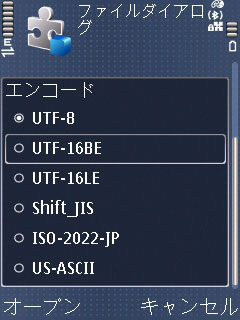 これはKKJConvのファイルダイアログです。日本語以外のデバイスでは、一般的にはUTF-xxとUS-ASCIIだけが表示されますが+Jを導入後はShift_JISとISO-2022-JPが追加されます。実際にShift_JISやJISのファイルを読み込んでMIDPからも追加されたエンコーダーが使用できることを確認しました。
このエンコード・リストは予めプログラム内で用意したエンコーダの名前をテストし、デバイスに搭載されているものを表示しています。EUCについては、テストを行っていないので表示されていません。
[ Web ]
標準のWebブラウザーではOptions/Settings/PageにDefault encodingの設定があります。私のE90ではヨーロッパやアジアの沢山のエンコードが表示されます。この中にJapanese (EUC)、Japanese (ISO), Japanese (Shift-JIS)が含まれています。今のところAutomaticで問題は発生していません。
[ Notes ]
ファイル・マネージャーでテキストファイルを開くとNotesが立ち上がり内容を表示します。EUC, JIS, Shift JIS, UTF-8, UTF-16LEで書かれたテキストファイルを用意して試してみました。UTF-8が正しく開くのは当然としてJISとShift JISも正しく表示されたのは予想外でした。エンコードを自動的に判断するコードがNotesに入っているのかOSにそういった機能があるのか興味深いところです。EUC, UTF-16LEについては文字化けします。
[ メール ]
メールに関してはすでにsiam_breezeさんが書かれている通りISO-2022-JPの受信は出来るが送信はUTF-8になってしまいます。ISO-2022-JPで受信したメールに返信をしてもUTF-8になってしまいます。
+Jとかエンコードとか関係なく、一つだけISO-2022-JPでメールを送信する方法があります。それはGmailアプリを使うことです。予めWeb画面にてGmailの設定を「送信メッセージにディフォルトのテキスト・エンコードを使用」にしておきます。これで日本語のメールを書くとISO-2022-JPで送られます。因みに、そのままの設定でメールの文面を中国簡体字にするとGB2312でエンコードされます。さすがにGoogleです、賢い作りになっています。
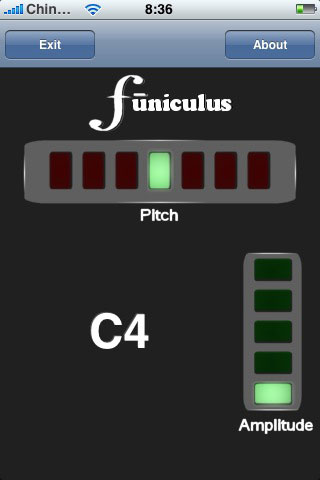
日課となっているInstallerのRecenet PackagesチェックでFuniculusというGuiter tunerを発見。以前にもチューナーは有ったが小さな音量で音を鳴らすだけの物であった。だがFuniculusはmicrophone-basedと但し書きがしてある。これは試さねばならない。
上のキャプチャーを見れば一目瞭然。iPhoneのマイクから音を拾ってピッチを表示してくれます。ギターチューナーと書いてありますが、ギターの弦に特化したものではなく万能チューナーです。ウクレレで試してみましたが、実用性大です。マイクが必要なので素のiPod Touchでは動作しないでしょう。
ヘッドセットのジャックとピックアップを接続するアダプターを作ればエレキギターのチューニングも出来そうです。
ModMyiFoneがソースに登録されていればカテゴリーUtilitiesで見つかると思います。
E90に+Jの中国語フォントを入れて試しています。最初、勢い余って本体にフォントを入れてしまいました。その時は正しくフォントが入れ替わったのですが、その後メモリーカードに導入し直したところフォントが反映されません。
まずはメモリーカードの中をのぞいてみるとE:¥resource¥FontsにはPlusJ_S60SC.ttfなんていう名前のファイルが入っています。標準のフォント名では無いです。フォント名を入れ替えるための仕組みが入っているのですかね。とは言っても、フォントの入れ替えが起こらなくなってしまったのは原因不明です。とりあえず、フォントのファイル名を一般的なフォント入れ替え手順に習って中文フォント三点セット(S60SC.CCC, S60TCHK.CCにrename、別に用意したS60DIGI.TTF)にすると、ちゃんとフォントが変更されました。
中国語と半角カナが共存できるのは良いのですが、やはり小さな文字のギザギザ感が気になります。しばらくは、このまま使ってみますが最終的には元に戻すかもしれないです。
14:27 追記: はやばやとフォントを元に戻してしまいました。小さな文字のギザギザと下線の付いた文字が汚いのが目に付いた。
iPhone 1.1.3の言語環境についてコメントで色々と教えていただいたことのまとめです。
[ 日本語キーボード ]
前回、紹介したのはファイルをコピーする方法でした。一つのファイルの入れ替えなのでさほど難易度が高い訳ではありませんが、Installerから導入する方が簡単なのは間違いがありません。
InstallerのSourceにhttp://repo.aakqtr.comを追加しBiOsS Modzカテゴリーから*1.1.3* International Supportを導入します。 この方法だとキーボードだけではなくRegion FormatやメニューなどのLanguageまで各国語が選択できるようになります。メニューまでは必要なくともRgion Formatを変えてみたい人は多いと思います。
[ 中国語キーボード ]
iCostaを苦労して手作業によるファイルコピーで導入したのですが、weFitという入力システムがInstallerから導入できます。こちらの方がiCostaよりも賢い変換が出来るようなのでお勧めです。
InstallerのSourceにhttp://app.weiphone.com/installerを追加しWeiphoneカテゴリーからWeFit for 1.1.3 preview 5を導入します。
追記:
コメントで有益な情報をいただいたので追記します。
iCostaやweFitを導入していて設定から言語を変更すると中文キーボードが現れなくなってしまいます。その場合はキーボードの設定にて日本語キーボードをオフ、オンすると回復します。