 shimajiroさんのところの情報により中華電信のSIMを買おうと決めていました。同行者も居たので空港でSIMを買うことは出来ず、到着翌日に市内の中華電信のオフィスで購入することになりました。
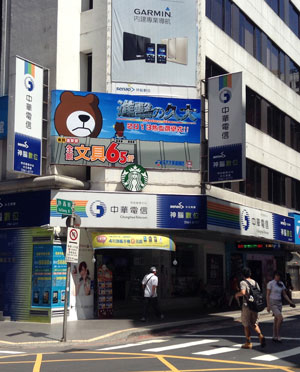
特別狙った場所ではなく台北駅近く新光三越の裏通りを歩いていて偶然見つけた店舗に入りました。
店に入ってキョロキョロしていたら直ぐに店員さんが声を掛けてくれました。通信用のSIMが欲しいことを告げると窓口の番号札を持ってきてくれました。
平日の開店直後ですので直ぐに順番が来ました。通信用で6日ほど滞在することを告げると6日の物はないので7日定額はどうですかとのこと。値段は予め調べていた通りの450NTDです。それを貰うことにしてマイクロSIMが必要であることを告げました。
本人確認のためパスポートともう一つ別のIDが必要とのことでパスポートと日本の免許証を提出しました。日本人と分かったからか端末が日本の物かどうかを確認されました。日本国外で買ったものでSIMフリーで有ることを説明しました。
端末へのSIM装着からアクティベーションまで、全部窓口の人がやってくれました。マイクロSIMはSIMカッターによる対応でした。山根博士ではないのだけどSIMの抜け殻も、ちょっと欲しかったのですがさっと捨てられてしまいました。
入店から30分ほどでSIM購入完了しました。速度も十分に快適ですし、SIMの購入しやすさは素晴らしいです。ずっと拙い中国語に対応してもらったので英語の対応状況は分かりませんでした。
パブリックな無線LANを使用している時にちょっとだけセキュアな接続が欲しい。あるいは、私のように特殊な環境下で制限の無いインターネット接続がしたい場合VPNを使用します。世間には、そういった目的のための格安なVPNサービスが沢山あります。一般的にはそれらを契約しておけば事足ります。この辺りの事情は小龍茶館が詳しいので、そちらを御覧ください。各種サービスの割引も受けられます。
私も有料サービスを利用する一方で自分で借りているVPS上に予備あるいは環境によって使い分けるためにVPNを設定して使用しています。設定事例はインターネット上で沢山見つかります。それらを組み合わせて、うまく行った事例を紹介いしたます。
– L2TP/IPSecを使用する(iOSで簡単に使用できるため)
– IPSecにはipsec-toolsを使用する。(最初Openswanを使用したらAndroidとiOSで問題が発生した。iOSは設定で回避出来たようではある)
– VPS上のOSはCentOS 6.4 x86_64を使用
– IPv4のみに対応
設定はインターネット上で見つかったものを組み合わせただけです。参考にしたURLを示し、私の変更点を書いておきます。
- L2TP/IPSecの設定は以下のページを忠実に実行します。
L2TP/IPSec VPN Setup on Centos 6 (64-bit) for use with Android ICS and iOS 5 Clients
変更するのはIP AddressとPSK,ユーザー関連の設定だけです。
– /etc/racoon/psk.txt は全く任意なものを設定します。
– /etc/xl2tpd/xl2tpd.confのlocal ipとip rangeは端末とサーバーがPPP接続された時に使用されるIP Addressです。端末で他のローカルIP Addressと重ならない方が良いと思います。
– /etc/ppp/options.xl2tpdのDNSはサーバーに割り当てられたものあるいは8.8.8.8を指定します。
- ファイヤーウォールとNATの設定は以下のページを参考にしました。
CentOS 6でとにかくL2TP/IPsecサーバ
これの /etc/sysconfig/iptables の設定例をまるまる利用しました。変更箇所は-A POSTRUTINGで指定するIP Addressをl2tpd.confのip rangeに合わせるだけです。
以上でMac OS X, iOSデバイス,AndroidデバイスからVPN接続可能になりました。
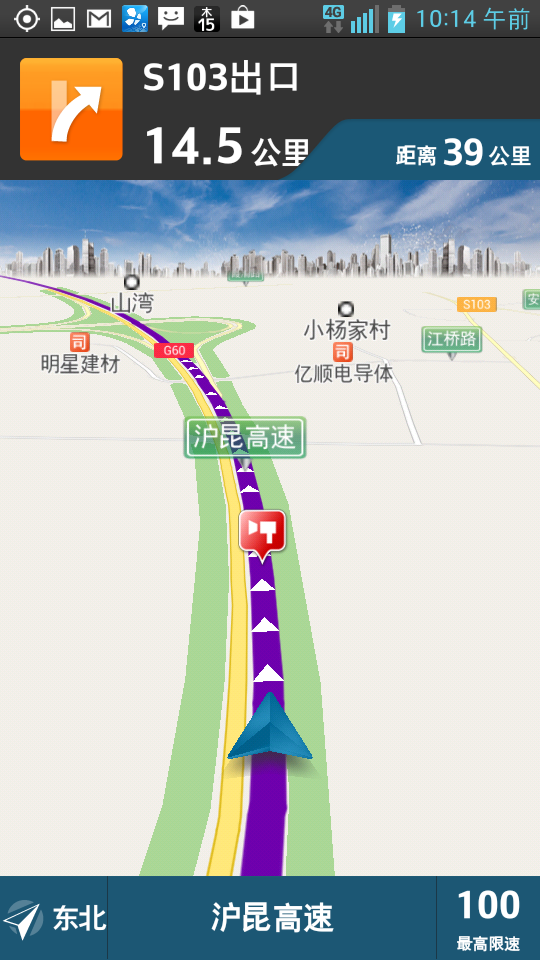
TelNaviの中国版である泰为导航を使用しながら上海近郊の高速道路を走っていたら何やら見慣れね赤いアイコンが表示されました。何かと思ったら自動速度違反取締のカメラの位置を教えてくれているのでした。アイコンで表示されているピッタリの位置に高速道路中央の植え込みの間に目立たないように設置されているカメラが確認できました。うーむ、泰为导航スゴイ。
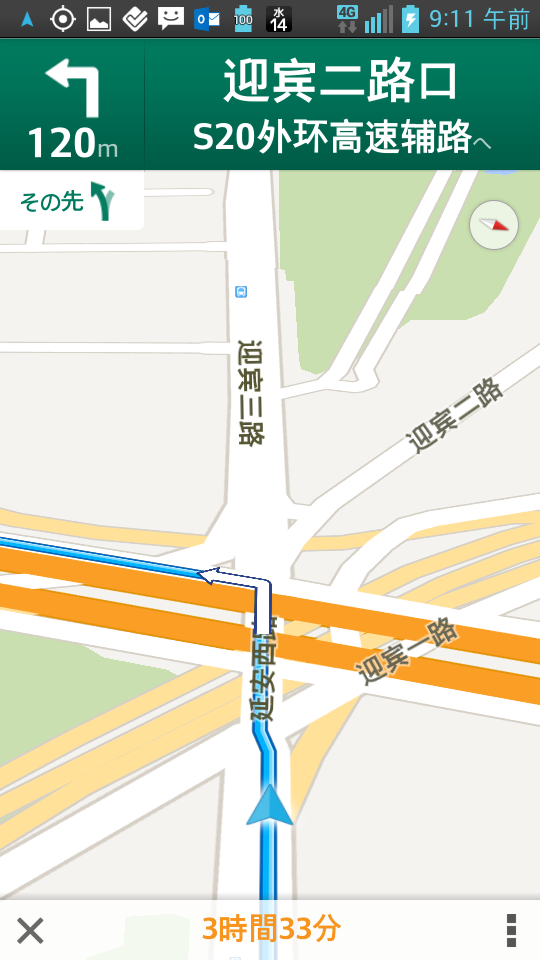
以前「中国でAndroidのナビ・アプリケーション二題」という記事を書いた時にはGoogle Mapsのナビ機能は中国では使えませんでした。
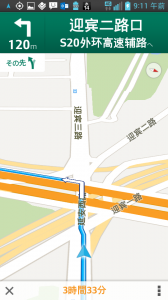 最近のGoogle Mapsアプリケーションは評判がよく有りませんが中国でのナビ機能が使えるようになったのは大きな利点です。
画面は専用アプリケーションには劣りますが、それなりに視認性は良いと思います。上海から義鳥まで使用してみましたが特に問題は見当たりませんでした。
日本語で設定しているので音声ナビが日本語であるのも大きな利点のひとつです。
トンネル内では夜間モードな画面に自動的に切り替わるのも気が利いています。
LG P769にOTAでファームウェアの更新がやってきました。当てるぶんにはOTAは便利なのですが、スキップしておきたくても、何時までもステータスパーやらポップアップ・ダイアログが出て鬱陶しいです。
わけあってルート化しているので、もし更新してルート化が外れてしまうと面倒です。V20DからV20Fに更新するもので一部のファイルを置き換えるだけのようなので、もしかするとルート化には影響がないのかもしれませんがスキップすることにしました。
更新があることが定期的に通知領域にアイコンが表示されます。これを抑制するのはApp settings/ALL/GoogleサービスフレームワークのShow Notificationを外すと出なくなります。
しかしながら、すでにダウンロード済みのファームウェア更新ファイルを当てるためのダイアログがまだ定期的に出ます。ここで間違ったボタンを押してしまうと更新が実行されてしまうので危険です。まずはダウンロードされたファイルを探しました。
/cache/b99なんたらかんたらV20d130316_to_V20f130621.zip
というそれらしいファイルが有ったので、別のところに保管して削除しました。
それでもダイアログは出続けます。ここは仕方がないので更新ボタンを押してみました。実際には更新は行われず、ダイアログも出なくなりました。
ソウルではLTE Advancedが始まっているようですが、中国のLTEはやっと一般ユーザー向けに試用が始まったところです。
上海移動の4G (TD-LTE)のユーザー向けテストに申し込んでみました。応募条件は上海移動の番号を持っていて実名登録がされていることです。その他の条件としては、
– 保証金が500元、VIP顧客やカード払いで月々の支払が80元あれば免除。わたしは500元払わないといけないかな。
– 毎月100MB以上使用すること。これは楽勝でしょう。
– 15日毎にwebもしくは他の方法でレポート。ちと面倒ではある。
などなど。
ということで案内ベージから申し込んでみました。携帯電話番号を最初に入力してSMSで送られてくる数字を入力すると実際の応募ページが出てきます。必要事項を記入すると簡単に申し込み完了です。ただし審査があるので、本当に受け付けられたかどうかは分かりません。
端末は三種類から選べます。
– CPE : 家庭に設置するタイプの無線LANルーター
– MIFI: 移動用の無線LANルーター、実際にはMiFiでは無いようです。山根さんによるとMiFiという言葉が中国では一般名詞化しているとの事です。
– 上网卡: USBモデム
モバイラーとしては当然MIFIタイプで申し込みました。
TD-SCDMAには良い印象を持っていないのですが、TD-LTEは日本や他の国でも使われる規格ですので期待して審査に通ることを祈っています。もし審査に通ってユーザーとなったあかつきには、改めてレポートいたします。

上海で購入した互換品のLightning cableで充電が出来なくなりました。同期は出来ているので、全く繋がっていない訳ではありません。ファームを更新した訳ではないですし、おそらくはケーブル自体が壊れたのでしょう。10回も使っていない気がします。ま、互換品なので仕方なし。
Compaq Presario CQ45が余ったので何かのテスト用にとUbuntu 13.04デスクトップ版を入れてみました。搭載されている無線LANチップ Broadcom BCM4312を動かすための覚え書きです。
主な手順はBroadcom BCM4312 on Ubuntu 13.04に書かれていますが、いくらか足りない部分を補いつつ実際に投入したコマンドをまとめておきます。
Ethernetにてネットワーク接続をしておく
Terminalより、
– sudo apt-get update
– sudo apt-get upgrade
– sudo apt-get install firmware-b43-lpphy-installer
– sudo vi /etc/rc.local
exit 0の前に以下の2行を追加(しなくても良いかも)
sleep 5
iwconfig wlan0 txpower 12dBm
Shutdown/reboot
System Settings/Software & Updates/Additional Drivers/Broadcom Corporation BCM4312 802.11b/g LP-PHYのSTA driverを有効にする。
これでネットワークのステータスからアクセスポイントが見えるようになるので選択してパスワードを入れれば接続されます。
Googleのストリートビューが中国で実現することは無いでしょう。その代わり中国独自のストリートビューがあります。しかも複数有って中にはマンション敷地内の私道までカバーしているものも過去に見たことがあります。今回見つけたのは上のように組み込みが簡単なのがとても良いです。夜景があるのもすごい。
それにしても北京で、この青空はすごいです。仲間内では、きっと青空加工してるんでしょうと言われていますが、どうなんでしょうね。
前の記事でLG Optimus L9 P769をルート化したのは内蔵ストレージが足りなくなり、解決するためには小細工が必要になったためです。その顛末を書いておきます。
[ Androidの/sdcardはSDカードでは無いかも? ]
メーカー、ファームウェアによって違うようですが、/sdcard, /mnt/sdcardのような如何にもSDカードであろう場所が実は内蔵ストレージだったりします。最初、これが分からず16GBのSDカードを入れているにも係わらず、よく見ると本体カメラで撮影した写真だけが入っていて??な状態でした。
Jelly BeanなOptimus L9を例にすると、/storage/sdcard0 (/sdcardにもリンクされています)は、実際には内蔵ストレージの一部を指しています。本物のSDカードは /storage/external_SD (/storage/sdcard0/external_sdにもリンク)にマウントされています。
おそらく、これはSDカード無しで本体を販売してもSDカードの存在を期待するアプリに問題が出ないようにしているのでしょう。本体付属のカメラ・アプリなどは、事情が良く分かっていてちゃんと本物のSDカードに写真を保存してくれますが、大半の追加アプリケーションでは内蔵ストレージをSDカードのつもりで使ってしまいます。
また、導入したアプリケーションをSDカードに追い出すような仕組みも、この構成のデバイスだと機能しません。
手元のデバイスを調べて見たところドコモ版のサムソン・ノートも同様な仕組みになっていました。ただしノートの場合は内蔵ストレージが潤沢に載っているので全く気づきませんでした。
[ 大きなフォルダーだけ追い出した ]
ルート化後、最初は/sdcardが本物のSDカードに見えるようにしようと思いましたが、面倒なのでとりあえず/sdcard上の大きなフォルダーを/sdcard/exterbal_sdに持っていくことにしました。
調べてみるとEye-Fiフォルダーに800MBほどの写真が溜まっていたのが1.8GBしか無い内蔵ストレージを圧迫していました。このフォルダーをまずは手軽にファイラーアプリケーションのFxで/stroage/sdcard0/から/stroage/external_SD/にコピーしました。次に/storage/sdcard0/Eye-Fiを削除し代わりにスタティック・リンクを/stroage/external_SD/Eye-Fiから張ります。ところがbusybox lnコマンドが/storage/sdcard0/上では機能しません。
/storage/sdcard0/の実体はfuseドライバーというもので、どうもこの上ではlnコマンドが効かないようです。実は/storage/sdcard0/のデータは別のところにあります。Jelly BeanなLG Optimus L9の場合は/data/media/というフォルダーです。ここにスタティック・リンクを貼ってやります。ln -s /storage/external_SD/Eye-Fi /data/media/Eye-Fi という感じでOKです。
他にもEvernoteやらFoursquare、地図やら辞書など大きなデータがりますが当面の問題は回避されたので、これで良しとします。