Dropbox

CX-10D
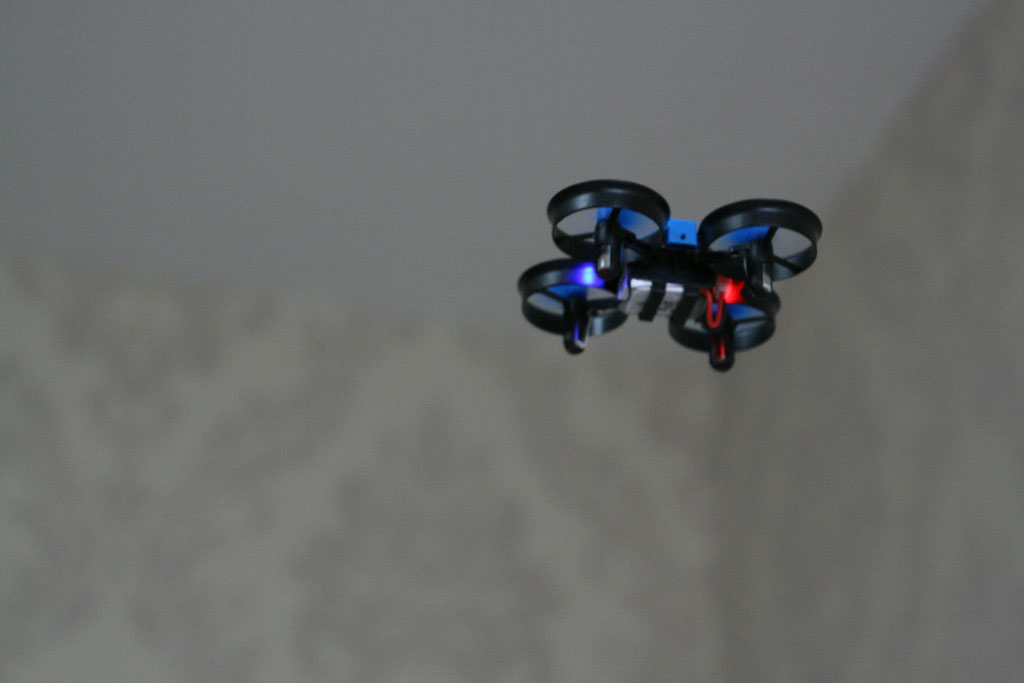
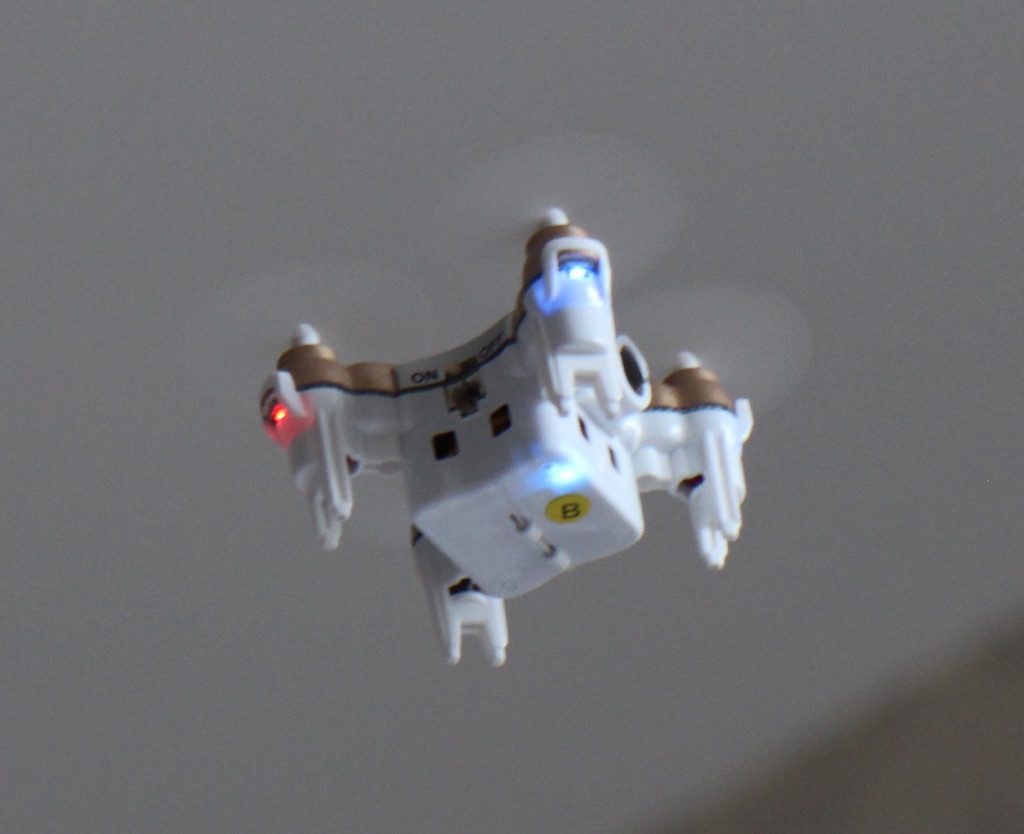
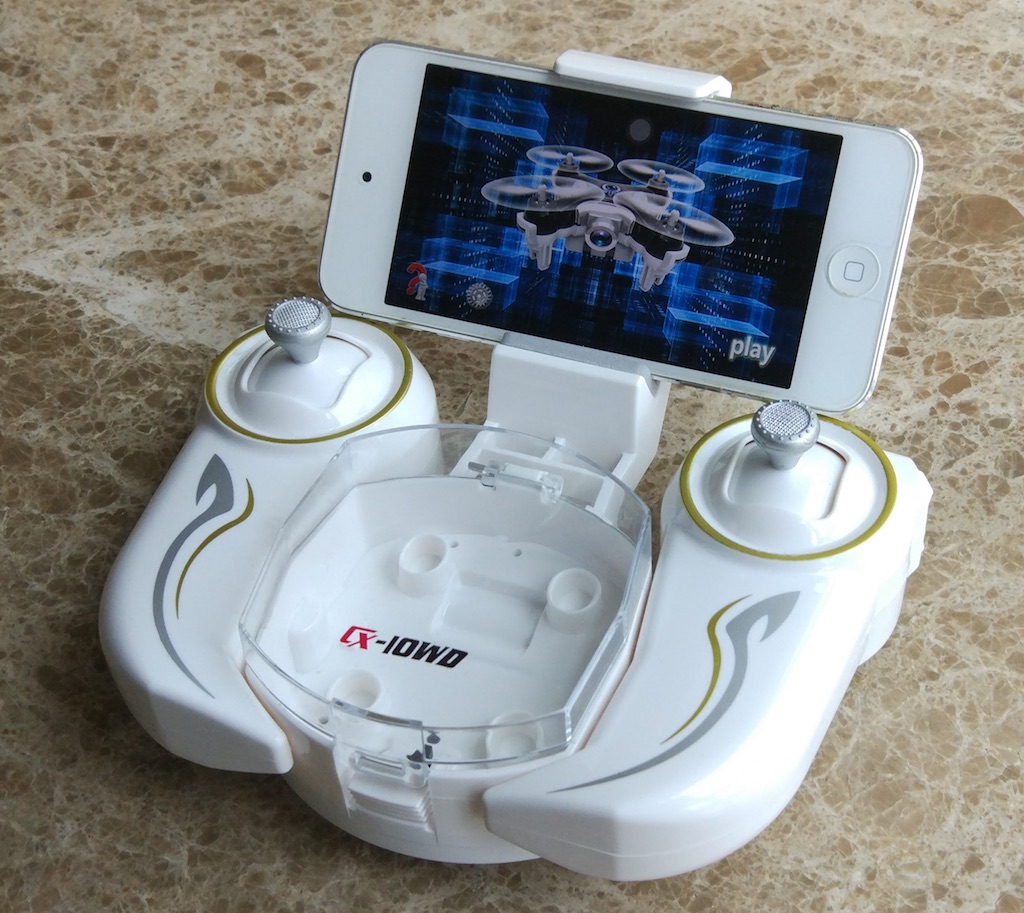
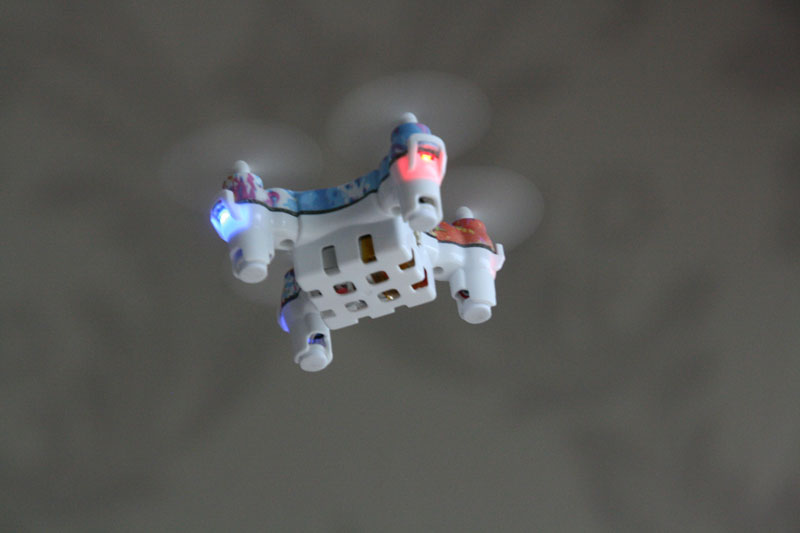
手のひらで簡単に包んでしまえるほど小さなドローン、Cheerson CX-10Dは小さいながら安定性が高いので純粋に飛行を楽しみたい人に最適と言えます。

ドローンというと空撮と言った感じも有りますが、RC飛行機と違って比較的狭い場所でも飛行が楽しめるため、都会暮らしでRC飛行機が気軽に飛ばせない人が気軽に飛行を楽しむといった用途も有ったと思います。ところが、いくら安全を確認できていても改正された航空法により重量200g以上のドローンを都会で飛ばすことは不可能になりました。

それならばと言うことで究極の小ささを求めたナノドローンをお勧めしたいと思います。CX-10Dは中大型ドローンの自律飛行とまでは行かないまでも、気圧センサーによる高度維持が出来るので安定したホバリングが簡単に出来ます。しかも超小型ですので部屋の中で自由自在に飛び回れます。多くのドローンに搭載されているフリップという宙返りさえも室内で行う事ができます。


ハンドランチからフリップ(34秒付近)、そしてハンドキャッチ

CX-10Dのコントローラーはスロットルから手を離すとセンターに戻るゲームコントローラー風のものですので、大型ドローンのコントローラーとは少し違います。また高度センサーによる補正が効きすぎているためかスロットルの効き具合にクセがあります。それを除けば、普通のドローンと挙動は変わりません。中大型ドローンの飛行練習にも使えると思います。そして何より気軽に購入できる値段であるのがとても良いです。

Parrot Bebopで発生するハードウェア障害の代表的な2つの問題に対して過去の経験と見聞を元にまとめた問題解決方法です。

This is problem determination procedure for two typical hardware problem of the Parrot Bebop based on my experience and other user’s information.

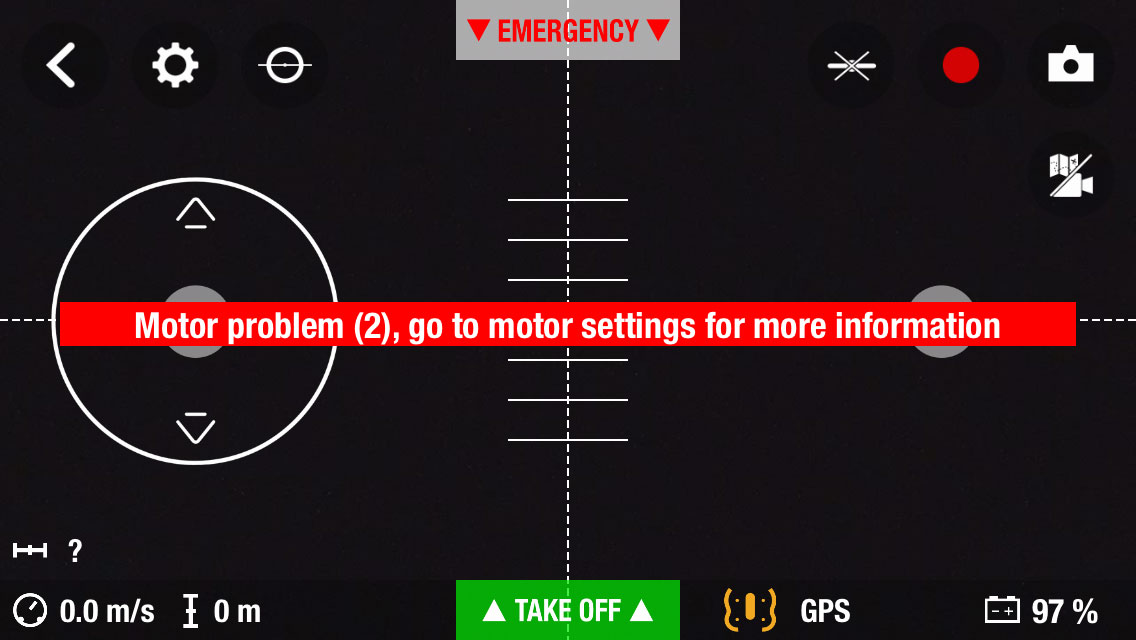
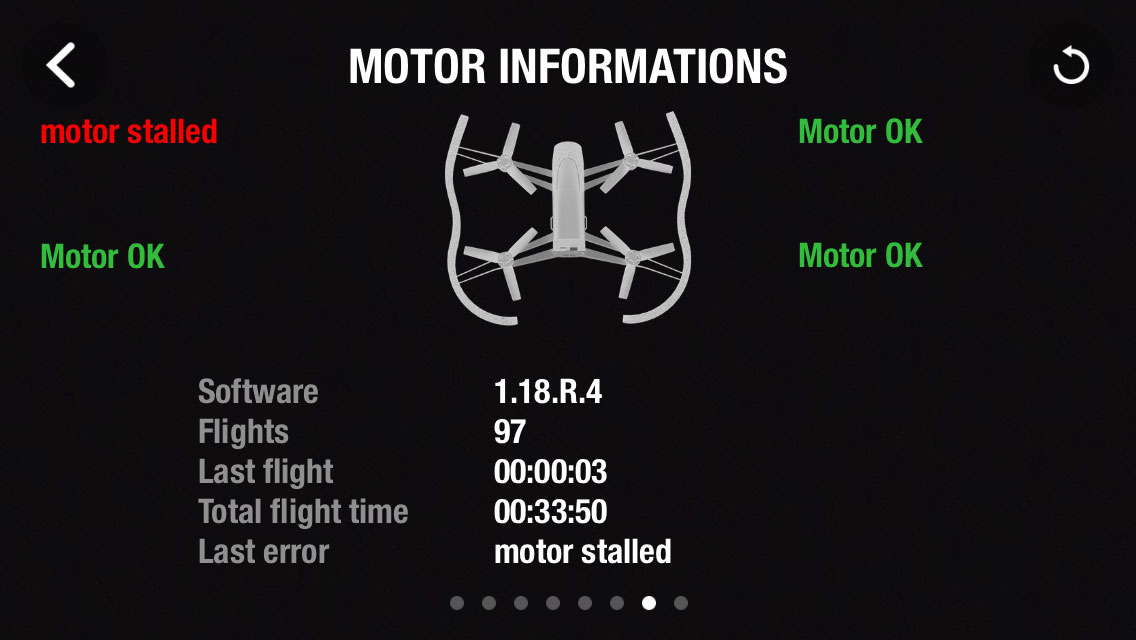
1) Moto related error messages, モーター関連エラーメッセージ
IMG_0782 MotorStall
エラーメッセージの詳細にはmotor stalledの他にmotor stage brokenなども見られます。これらのエラーが出た場合は、例え一時的に回復したとしても飛行を継続せずに問題を解決することをお勧めします。障害が飛行中に再発すれば、そのまま墜落してしまう可能性があります。

You may see ‘motor stage broken’ in detailed screen also. If you get the motor related message once, I do recommend you to figure out the problem before next flight. If the problem happen during flight, the Bebop would be crashed.

過去の事例を列挙すると、
– メインボードに接続する部分のコネクターの緩み
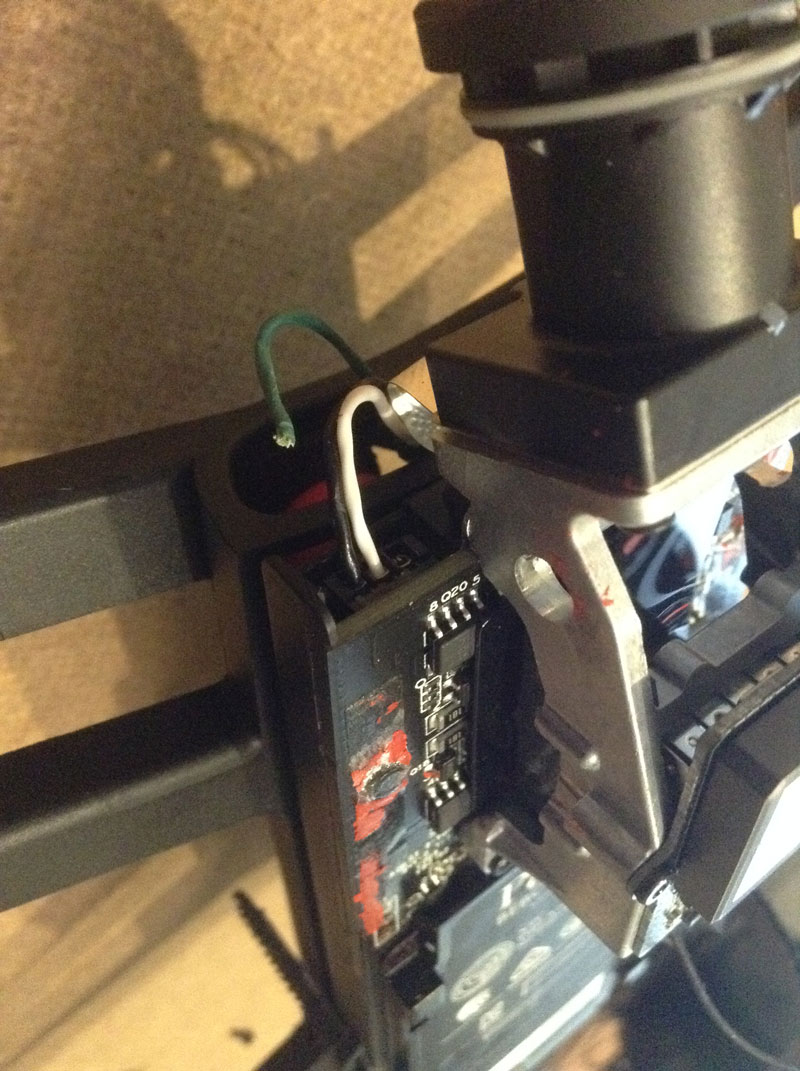
– コネクター部分での断線BebopBrokenGreenWire
– モーター内での断線
などが見受けられます。メインボードの故障も考えられますが、まだ聞いたことはありません。もし問題が必ず発生する場合はモーターのコネクターを入れ替えてモーター側に問題があるかメインボードに問題があるかを調べることも出来ます。

The problem most likely caused by;
– Connector at main board is loosened
– Wire at the connector is broken
– Wire in the motor is broken
There is small possibility of main board problem, but I have never heard about main board problem yet. If the problem is solid failure, you may swap the motor connection with other motor to determine the problem resides in motor side or main board side.

2) Jello Video Effect, 動画撮影における揺らぎ

これも良くある問題です。異常な小さな振動がビデオに影響していると考えられますが、原因は様々です。もし墜落などがきっかけで発生した問題では無く保証が効くのであればい場合はParrotに修理を依頼するのが良いでしょう。

Jello video effect is also one of typical problems on the Bebop. Small unusual vibration of the Bebop may effect the video, however there are many possibility for root cause. If the problem was not caused by crashes and Parrot warranty is still effect, you should ask Parrot for the repair.

自分で問題判別する場合、まずは飛行姿勢が安定しているかどうかを見てみます。部屋の中あるいは無風でもホバリングが安定しない場合は、まずそれを直さなければなりません。おもな原因は、
– 下向きカメラのコネクターが緩んでいる
– モーターの取り付けが緩んでいる
– モーターシャフトが曲がっていて回転が安定していない
– モーターの不良
– ブロペラが破損している
– フレームが割れている
– フレームと本体の開いだのバンパー(ゴム製部品)が欠損している
などなどです。一見、飛行が安定していても上のどこかに原因があるかも知れません。

飛行が完全に安定している場合は、
– カメラの固定ネジが緩んでいる
– カメラ自体の内部に問題がある(わたしの場合はこれでした)
などが考えられます。

If you need to perform problem determination on the jello video issue, you may need to check the Bebop flight is stable or not. If hovering is not stable indoor or no window condition, you need to fix the unstable flight. It would be caused by;
– Lower camera connector is loosened
– Motor mount screws are loosened
– Motor shaft is broken
– Motor problem
– Propellers are broken
– Lower frame is broken
– Bumpers between lower frame and main body are broken
Even if the flight is stable, still Bebop may have above issues.

If the flight looks perfectly stable;
– Camera mount screws are loosen
– Camera itself has a problem (I experienced this. I changed a camera module and fixed the my jello video effect)

Parrot Bebop動画2題 #BebopDrone

Parrotのコンテスト参加用に1分以内のビデオを2つ作ってみました。短いので気軽に見て頂けると思います。

Bebopの特徴である広角レンズは機体前面に大きくむき出しで設置されています。そのためクラッシュした時に傷つけてしまう可能性があります。ネット上でもスクラッチが入ったとかレンズが割れてしまったという報告が多数見つかります。

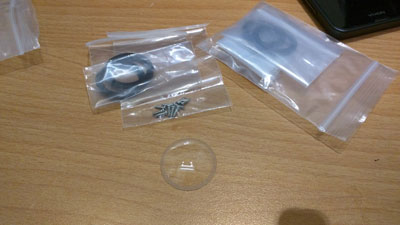
Facebookのユーザーグループに投稿されていたアイデアを真似してみました。GoPro Hero2のレンズカバーを使用します。安かったので予備も購入。
GoProH2LensCover

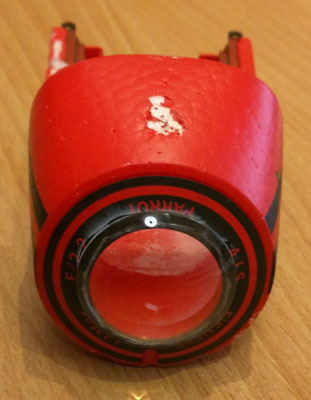
直接、本体に瞬間接着剤(ゼリータイプ)で貼り付けました。先に実践されていた方からは付属のOリングを使って接着した方が良いよと提案を受けました。確かに瞬間接着剤でレンズカバーの端の方が少しだけ曇ってしまいました。おそらくは大きな問題にはならないと思うので、このまま使用してみます。
BebopLensCover
レンズが割れるほどの衝撃ではどうにもならないかも知れませんがスクラッチくらいなら代わりに受け止めてもらえることでしょう。

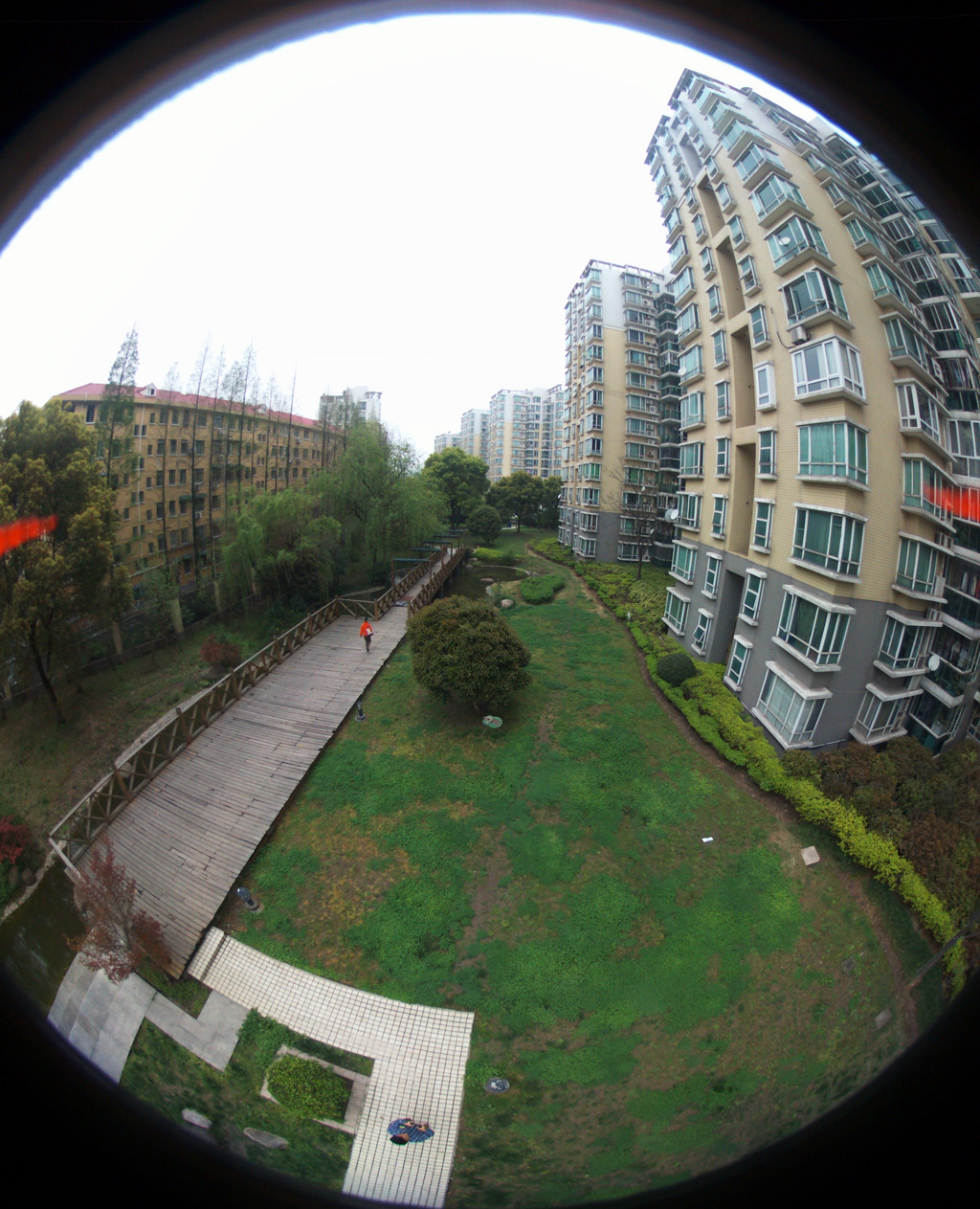
一応、レンズカバーを装着前後の写真を掲載しておきます。特に問題は無いようです。

Bebop_Drone_Raw1

レンズカバー装着前

Bebop_Drone_Raw_Cover

レンズカバー装着後


Bebopドローンのフライトデータ変換に新たしいツールが公表されました。このツールでは操縦者とドローンの距離、バッテリーレベル、正しい方角が提供されます(今までのツールでは方角が変でした)。加えてGarmin VIRB Editのオーバーレイ・テンプレートもBebop専用のものが提供されます。

We have new Bebop flight data (PUD file) converter tool. New tool provides distance between pilot and the Bebop, battery level, true orientation of the Bebop. In addition to new function, this tool provides overlay templates for the Bebop to Garmin VIRB Edit.

ツールの入手および詳しい説明は以下のwebサイトを御覧ください。Please refer following web site to download the tool and detailed description.

Pud2GpxKmlCsv tool

オーバーレイ・テンプレートの導入はWindowsの場合は、ボタンを押すだけで完了します。Garmin VIRB EditをMac OS Xで動かしている場合は手動で導入する必要があります。

If you are using Windows, you can install new overlay templates by just pressing the button. However if you are running Garmin VIRB Edit on Mac OS X, you need to install overlay templates manually.

– ディレクトリー”C:\Users\[NAME]\AppData\Roaming\Garmin\VIRB Edit\Telemetry\”を作成する。[NAME]はWindowsユーザー名です。
– Pud2GpxKmlCsv toolの”Install Garmin Virb GPS Overlay Templates on”ボタンを押し必要なファイルを書き出す。
– “C:\Users\[NAME]\AppData\Roaming\Garmin\VIRB Edit\Telemetry\”下にTemplatesとWidgetsフォルダーが作成されていますので、それらの内容をMac OS Xの/Application/Garmin VIRB Edit.app/Contents/Resources下にあるTemplatesとWidgetsフォルダーの内容と統合します。

これでVIRB Editから新しいテンプレートが使えるようになります。

– Make directory “C:\Users\[NAME]\AppData\Roaming\Garmin\VIRB Edit\Telemetry\”. [NAME] is Windows user name.
– Click “Install Garmin Virb GPS Overlay Templates on” button of Pud2GpxKmlCsv tool to exports templates.
– Templates and Widgets folder are created under “C:\Users\[NAME]\AppData\Roaming\Garmin\VIRB Edit\Telemetry\”. Merge contents of those new folders on to Templates and Widgets folder under /Application/Garmin VIRB Edit.app/Contents/Resources of your Mac OS X.

Now you can use new templates on VIRB Edit.

Garmin VIRB Editを使用した動画の作成については以前の記事を御覧ください。

Please refer how to overlay flight data to video file for some more detail.

Parrot Bebopドローンを入手したら最初にやること – ゴム足の固定 #BebopDrone

公開されているBebopの写真やビデオを注意深くみると脚についてるゴムが取れてしまったもものが沢山見受けられます。手で触ってみると簡単に取れそうもないのですが、普通の着陸を繰り返しているうちに確実に取れてしまうようです。

飛行前から何かしら対策を施しておくべきでしょう。

BebopFoot1

わたしは爪楊枝を切って、かるくゴム用の接着剤を付けてゴム足の上側にある溝に挟み込んでいます。

BebopFoot2

修理の時には簡単に引き出せるように軽めに接着剤を付けているだけですが、これで今までまったく取れてしまう気配はありませんでした。オススメです。

Parrot Bebopドローンは携帯電話やタブレットとWiFiで接続して操縦します。Bebopがアクセスポイントになる形で接続しますがまったくの鍵なし、パスワード無しで接続します。流石に操縦するためのアプリケーションは一度にひとつしかBebopをコントロールすることは出来ません。また多くの人はBebopが何者であるかは知らないでしょうし、飛行している時間はせいぜい10分ほどですから特別にセキュリティーを気にかける必要は無いのかも知れません。

しかしながら、所謂known portであるftpとtelnetもパスワードなしで開放されています。ドローンですから盗まれるのは写真くらいなものですが破壊活動は色々と可能です。負荷をかけることも出来るでしょうし、ファイルを壊したり、リブートすら簡単に出来てしまいます。やはり少々心配なので何かしら簡単な対策を施してみたいと思います。

[ SSIDの変更 ]
これは特別な手順ではなく、もともとBebopの機能として実装されています。BebopのディフォルトSSIDはbebopの文字が含まれていて知っている人がみればひと目で分かります。設定画面の中にSSIDが表示されている場所があります。そこの文字列を書き換えてBebopを再起動すれば変更完了です。皆が接続したくないようなSSIDが思いつかなかったので、ランダムな文字列にしてみました。

[ WEPを設定する ]
http://forum.parrot.com/usa/viewtopic.php?id=30025
Parrot Bebopフォーラムにて設定方法が紹介されています。ただしftpでのデータ転送速度がかなり遅くなることも報告されています。たださえビデオフィードの遅れが指摘されているので、データ転送速度が遅くなるのはあまり好ましくはありません。おそらくは操縦そのものや本体に記録されているビデオには影響はないと思います。WEP自体は、その気になれば瞬時に破られてしまういますが、何もないよりは良いでしょう。私自身はWEP設定は使用していません。
注) このスレッドでAutomatic modeとして紹介されている方法は危険ですのでお勧めしません。これについては後で説明します。

[ MACフィルターと隠しSSID ]
http://forum.parrot.com/usa/viewtopic.php?id=30038
Bebop側で接続を許可するMACアドレスを設定する方法とSSIDを見せなくする方法も同じくParrot Bebopフォーラムで紹介さていました。私はMACフィルターを現在使用中です。
注) このスレッドの最初でPersitent setupとして紹介されている方法は危険ですのでお勧めしません。

[ 設定方法について ]
WEPもMACフィルターもbcmwlというコマンドで設定します。telnetでコマンドを投入すると一時的に設定されますが、再起動すると設定はなくなってしまいます。そのため起動時にこの設定をどこかに書き込む必要があります。ただし、現在のところ文鎮化する可能性のある方法しか見つかっていません。私自身も簡単なテストを行ってみました。フォーラムで紹介されているスクリプト(/sbin/broadcom_setup.sh)とアクセスポイントの設定ファイル(/etc/hostapd.conf)のコメントを少し変更してファクトリーリセットと呼ばれる方法(電源ボタンをLEDが点滅するまで長押し、その後自動的に遮断するまで待つ)を試してみました。変更したSSIDは元に戻りますが、/sbin/broadcom_setup.shと/etc/hostapd.confは元に戻ることはありませんでした。このため、接続不可能になるような設定を書き込んでしまった場合は文鎮化することになります。実際にフォーラムでも文鎮化した事例が報告されています。TTL接続でコンソールは活かせるようですので最悪の場合も何とか回復は出来るかも知れません。

私はSHEILD Portableに以下のtelnetアプリケーションを導入して起動するたびにコマンドを投入することにしました。
https://play.google.com/store/apps/details?id=apc.android.tool.telnet
MACフィルターに必要なコマンドは2つですが以下のようにセミコロンを挟めば一度に投入出来ます。

bcmwl mac MM:AA:CC:11:11:11 ;bcmwl macmode 2

MM:AA:CC:11:11:11は端末のMACアドレスを調べて置き換えます。

また入力域を長押しすることによりコマンド履歴が呼び出せますので実際に長いMACアドレスを入力するのは最初の一回だけです。実際にやってみると、さほど手間ではありません。ただし、Bebopが起動してからコマンド投入までの間に誰かが接続した場合は防ぎようがありません。

Screenshot_2015-03-19-12-30-22

SHEILD Portableに外部アンテナを取り付けた #BebopDrone

Parrot Bebopドローンは手持ちのスマートフォンやタブレットで操縦できる事が手軽でなところです。BebopとスマートフォンはWiFiで接続するわけですが、これにはやや問題があります。街の中には多くのWiFi電波が飛び交っていますし、携帯端末はWiFi電波を遠くまで飛ばすことはあまり考えられていません。少しでも高く、遠く安全に飛ばすために少しでもWiFi電波の飛びを良くしようと外部アンテナを試すことにしました。

WiFiAntenna

購入したのは、こんなアンテナと内部に接続するためのケーブルです。中国ではtaobao.comという有名通販サイトで、こういった部品を簡単に適正価格で購入することが出来ます。

SheildInside

SHEILD Portableの分解はガジェットオタクにはお馴染みのiFixitのサイトを参考にしました。このサイトには記述がありませんが、蓋をあけるために外すネジの数は合計で7本です。開けてみると3本のアンテナ用の同軸ケーブルが見つかります。テストしてみた結果、写真で下の方にあるのがWiFiアンテナでした。上の2つの左側(グレー)がBluetoothで右側(黒)はGPSのようでした。内部にはアンテナ用に新たなコネクターを埋める余裕はないので同軸ケーブルだけを引き出すことにしました。

AntennaClip

アンテナの取り付けは、ごくごく簡単にクリップでディスプレイ横に止めることにしました。ちょっとクリップの力が強いのですが、液晶にはかかっていないので大丈夫です。

SheildExtAntenna

全体像は、なんとなく様になっています。簡単に距離テストをマンションの庭で行いました。混み合っている2.4GHzではオリジナルとほとんど到達距離は変わらず100mにわずかに届かない感じ。5GHz帯は理論的には2.4GHzより距離が出ないはずですが、空いているためか良い結果になりました。外部アンテナなしのオリジナル状態で110m前後、外部アンテナ130m近くまで伸びました。まぁ、苦労した割にはたいしたことはありません。むしろ外部に細い同軸ケーブルを引き出している分、故障の危険性が増しています。オリジナルよりは良いので、しばらくはこの状態で使います。次はバッテリー駆動できるWiFi Extnederに挑戦したいです。

Parrotの公式サイトにもWiFiに関する詳細な情報がありますので参考になります。

Parrot Bebopの修理2 #BebopDrone

先日、柳の枝にぶつかりBebopドローンを墜落させてしまいました。上の画像はその時のものです。水辺で約10mの高さから墜落し、運良く橋の上に落ちましたが、プロペラが一枚は完全に破損。モーターのシャフトも曲がってしまいました。

BebopMotor1

シャフトの曲がり具合は目で見てはっきり分かるような状態です。

BebopMotor2

モーターはコイル部分と磁石+シャフト部分が分解できます。モーターまるごと交換するとかなりな金額になりますが、磁石+シャフトは手頃な値段です。全とっかえすることにします。小さなクリップが外しにくく無くしやすいのですが、昔取った杵柄で無事に外しました。数十年前は仕事でよくこんなことしていました。

BebopMotor3

一番ひどいモーターはマウント用のアルミの足も少し曲がっています。ノギスで図ると0.3mmほど歪んでいます。とりあえず回りさえすれば何とかなると踏んで、このまま使ってみます。

BebopMotorShaft

Parrot中国ではパーツの直販はまだ行っていないようですが、ネット販売を行っている業者は複数みつかりました。適当なところに注文したところ3日ほどで到着。荷物はパロット中国からが届きました。どうもパロットへ注文を仲介しているだけのようです。

パーツを取り付けて、室内でテストしてみました。飛ばせるようにはなりましたが今ひとつ安定しません。一か所に留まろうとしているけど、少しフラフラしている感じです。

後ろ側2つのモーターを手で回すと、やや軽さにかける感じがします。野外飛行でも調子が悪いようならモーターの交換も検討しないといけないようです。

追記)
その後、屋外でテスト飛行を行うとビデオ画像が波打ったような状態になりました。海外のユーザーの間ではjello effectと呼ばれるものです。一応、飛行は可能ですが今ひとつ安定性にかけるのと同一の原因であると想像されますが、根本原因はよく分かりません。私の場合、結局モーターを全交換を行い、Bebopのフルリセットをかけて良くなりました。まだ、修復後あまり飛ばせていないので完全修復したのかどうかは良く分かりません。

VIRBTest

Parrot Bebopの飛行データをビデオクリップに合成する方法を教えてもらいました。日本語と英語でまとめてみます。あくまでも私の環境に基づいた方法です。

I am going to explain my method to overlay Bebop’s flight data onto video file. This is the procedure for my equipments. There are some other variations to do this.

[ New Tool! ] (2015/04/05 update)

PUDファイルをGPXに変換する新しいツールが公表されました。We have new PUD to GPX converter tool.

Parrot Bebopの新しいフライトデータ変換ツール #BebopDrone New PUD converter tool

[ 参考サイト / Reference web site ]

PUDファイルをGPXファイルに変換する/Convert PUD file to GPXファイル
Geek Mag – Garmin Virb Edit: un logiciel de montage vidéo gratuit

BePadExp 変換プログラム/PUD converter

Garmin VIRB Editの紹介/Introduction to Garmin VIRB Edit
Geek Mag – Garmin Virb Edit: un logiciel de montage vidéo gratuit

[ 概要 / Overview ]

  • BebopはParrot Drone Academyに送信するためのフライトデータ(PUDファイル)を記録しています。
  • それを取り出してGPXというファイル形式に変更します。
  • Garmin VIRB Editというアプリケーションで動画とGPXファイルのデータを重ね合わせます。
  • Bebop records flight log file (PUD file) for Parrot Drone Academy.
  • We can pull it out from Bebop and convert it to GPX file.
  • Using Garmin VIRB Edit application to overlay GPX file data onto video file.

[ フライトログの取り出し – Pull out flight log data ]

フライトログファイルは拡張子pudが付いたファイルでBebop本体で記録され、FreeFlight3アプリケーションを経てParrotのDroneAcademyのサーバーにアップロードされます。アップロードされるとBebop本体とFreeFlight3からpudファイルは消されてしまいます。消される前にBebop本体からファイルを取り出す必要があります。FreeFlight3からのファイルの取り出しはroot化されたAndroid端末以外では不可能です。

Flight log file, extension .pud, is recorded by the Bebop and transmit to Parrot Drone Academy server via FreeFlight3 application. PUD file will be deleted from the Bebop and FreeFlight3 after uploading. We need to steal PUD file from the Bebop before the Bebop deletes it. We can not pul out PUD file from FreeFlight3 except rooted Android terminals.

BebopからのPUDファイルの取り出しにはFTPを使います。FTPの情報は以下の通りです。

We can use FTP to get PUD files from the Bebop.  The FTP information is as follows.

  • IP Address: 192.168.42.1
  • User: Anonymous (no password)
  • PUD file location: /internal_000/Bebop_Drone/academy/*

PCからBebopに接続してFTPクライアントを使いPUDファイルを取り出すことも出来ます。PUDファイルが消されるタイミングが良くわかっていないので、フライトの終了毎にAndroid端末からFTPを行いPUDファイルをコピーすることにしました。FolderSync Liteを使用しすると便利です。

蛇足ですがAndroid端末からMac OS XへのファイルコピーはAndroid File Transferが便利です。注) 私の環境の問題かも知れませんがFolderSyncで転送されたファイルがAndroid File Transferで見えなかったりします。その場合、Android上でrenameを行うと見えるようになります。

We can connect WiFi from PC to the Bebop and FTP get for PUD files. However we do not know when PUD files are erased on the Bebop. Therefore I decided to copy PUD files from the Bebop to Android device at the end of each flight. I am using Android application FolderSync Lite to do this.

This is just for your information. I use Mac OS X application Android File Transfer to copy files from Android device to Mac OS X. Note) Sometimes, I can not see files copied by Folder Sync on Android File Transfer. Renaming file names on Android, then file names become visible on Android File Transfer.

[ PUDファイルからGPXファイルへの変換 – Convert PUD file to GPX file ]

PUDフィルは拡張子が.pudもしくは.pud.tempです。最後にtempが付いているファイルはBebopがまだ記録中のファイルですが、それでも構いません。

変換にはBePadExpというWindowsアプリケーションを使用します。私はMac OS Xを使用していますが、これだけは仕方が無いのでParallels下のWindows 10 Technical Previewを使用してBePadExpを走らせています。使用法歩は極めて簡単です。PUDファイル(.pud.tempは.pudにリネームしておきます)を選択しExport GPXにチェックをした後、Exportボタンを押すだけです。

PUD files have extension .pud or .pud.temp. PUD file which has .temp means the Bebop was still recording on this file, but it does not matter. We can use .pud.temp files also.

I use BePadExp Windows application to convert PUD files to GPX files. I am using Mac OS X, so no way, I run BePadExp on Windows 10 Technical Preview under Parallels.  This is very easy to use. Just select PUD file (.pud.temp file needs to be renamed to .pud) and put check mark on Export GPX, then hit Export button. That’s all.

Mac OS X版のPUDファイル・コンバーターBebop PU Readerの作者も私へのメッセージでGPXファイルの変換も将来的にサポートしたいと言っていました。これが実現すれば全ての操作がMac OS Xで完結します。

Author of Mac OS X version of PUD file converter Bebop PU Reader told me, he wants to implement GPX converter on his program in the future. If it is implemented, all operations can be done on Mac OS X.

[ Garmin VIRB Editで動画とGPXデータを合成する / Overlay video file and GPX data using Garmin VIRB Edit ]

Reference: Garmin VIRB Editの紹介/Introduction to Garmin VIRB Edit
Geek Mag – Garmin Virb Edit: un logiciel de montage vidéo gratuit

上のリンクに実際の画面が多数ありますので参考にしてください。

There are many screen shots of VIRB Edit on above link, please refer them.


Garmin VIRB Editというフリーで公開されているツールを使用します。Windows版とMac OS X版の両方が公開されています。わたしはMac OS X版を使用しました。少し慣れが必要ですが処理の流れさえ掴めば難しくはありません。

  • Bebopで作成された動画ファイルをインポートする
  • 新規ビデオ作成を行う
  • インポートした動画ファイルを作成したビデオのワークエリアにドロップして追加
  • GPSの追加ボタンを押し、手動で選択、参照でGPXファイルを読み込みます
    動画ファイルとGPXファイルのファイル名にはタイムスタンプが含まれています、それが一致したものを使用します
  • GPSデータの内容を確認してGPSの追加ボタンを押します
  • 最下行の一番右のメーターアイコンをクリックしオーバーレイのテンプレートを選択します
  • 最下行の左から二番目のハサミアイコンをクリックしGPS同期ボタンを押します
  • 高度の変化などを頼りに動画とGPSデータを同期し、完了ボタンを押します
  • エクスポートボタンで動画を出力したら完成です

I use Garmin VIRB Edit to overlay GPX data to video file. Both Windows and Mac OS X versions are available and free for use. I am using Mac OS X version. It may take time to use this tool, but if you understand work flow of Garmin VIRB Edit, operation would not be difficult.

  • Import video file of the Bebop
  • Do ‘Create Video’
  • Drag and drop imported video file to your project
  • Press ‘Add GPS…’ button and ‘Manual Selection’, then load GPX file
    Both video file and GPX file have time stamp in their file name, you should use same time stamp in file name of video and GPX file
  • Confirm GPS data contents and press ‘Add GPS..’ button
  • Press ‘meter’ icon at bottom of the window and select overlay template
  • Press ‘scissors’ icon at bottom of the window and press  ‘GPS Sync…’
  • Synchronize video and GPS data
  • Press ‘Export’ button to export video