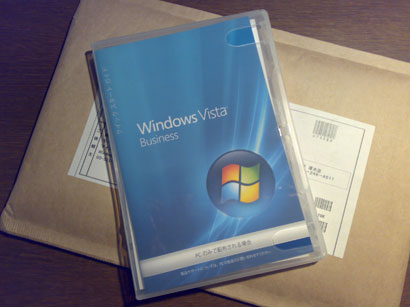
MacBookのメモリーを購入したときにVistaへのアップグレード・クーポン付きのWindows XPを同時に購入しました。とても、分かりづらいプロセス(メールの文面とかが分かりにくい)を経て、やっとアップグレード版のVistaが到着しました。
Webから申し込んで、最初の一週間は領収書をFAXしなければならないのに気づきませんでした。Webで確認できるステータスが、ちっとも発送済みにならないので、改めて最初に来たメールを呼んでみるとどうも購入時領収書をFAXもしくはスキャンしてメールしないといけないようです。
慌ててFAXすると翌日には確認のメールが来ました。それからおよそ一週間たった昨日、発送しましたというメールが来ました。どのメールも一貫して到着までは何週間って感じで書かれています。発送しましたというメールでさえ3週間以内には到着しますと書いてありました。いったいどこから送ってくるのだろうと思っていたら、本日茶封筒に入った普通の国内の宅配便で到着していました。
ということで、二週間かかって到着したVistaですが、今日は遅いので導入はお預けです。
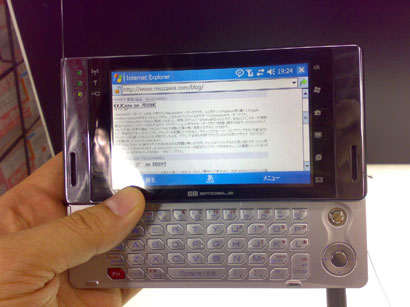
会社の帰り道、有楽町ビックカメラにて遅ればせながらEMOBILEのEM・ONEを触ってきました。
メニューも指で直接タップすれば良いしハードキー無しもアリなのかもしれません。スライド・キーボードは、ちょっとがたついていて、あまり良い印象では無いです。キーボード右側上の丸い物体は、ポインティング・デバイスです。まぁ、無いよりはマシかもというくらいの感じです。
つい先頃、とあるメーリングリストで知ったのがGmailの新機能Mail Fetcherです。Gmailから他のメールサーバーにPOPでアクセスしメールを取り込んでくれる機能です。機能としては何ら珍しい物ではありませんがGmailにメール環境を一本化できるのはありがたいです。
秀逸なのは、他のメールサーバーから取り込んだメールに対して返信するときに返信先アドレス(from address)として、そのメールサーバ用のアドレスを自動的に使用する機能があることです。(書き忘れで後から追加)
設定するためには、まずGmailの設定ページにて表示言語をEnglish(US)にします。English(UK)では駄目なんです。その後Settings->Accountのページを開きGet mail from other accounts:の所のAdd another mail accountを押します。設定ダイアログに従ってPOPサーバーにアクセするための情報を設定します。表示言語は日本語に戻した後もMail Fetcherは動作しているようです。
Fetchの間隔は動的に変化するようです。メールの取り込みが行われた後は間隔が短く、しばらくメールが無いと最大で一時間おきになるみたいです。先の設定画面を開けば任意のタイミングでメールの取り込みを行う事も出来ます。
PS. Googleパーソナライズドホームもすごいですね。何がというとガジェットをドラッグして並べ替えられる事に感動してしまいました。
… かくして、個人情報がますますGoogleに集中していく。
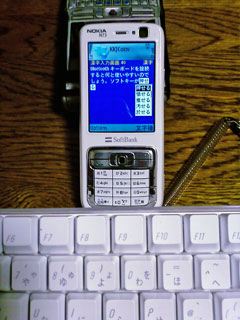
「Bluetoothキーボード、とほほ」で懲りていたBluetoothキーボードですが、ふと気がつくとMacBook用に購入したApple Wireless Keyboardがあるではないですか。これもHIDプロファイルをサポートしたBluetoothキーボードです。
ということでNokia E61と705NKに接続してみました。使用したドライバーはNokia純正のものです。左右のコマンドキーが携帯電話の左右のソフトキーと対応するので、アプリケーションの中ではキーボードだけで快適に操作できます。KKJConvでの入力も文字種の変更が簡単にできるので今まで体験した事の無い速度で文字が入力できます。
ただ、再接続がうまくいかないです。ドライバーが認識してくれません。今のところブルートゥースのペアリングを行った直後だけドライバーが認識してくれるような状態です。もっとも、ペアリング自体も手探りで行っているような感じですので、そのうち正しい手順を見つけられるかも知れません。
KKJConvの705NKでの動作ですが本体はおおむね問題は無いようです。フォントは「小」にするのが良い感じです。ひとつ見つかっている不具合があります。KKJSetupでのショートカットキーの設定でソフトキーが効きません。この画面に入ってしまった場合は、申し訳有りませんが終話キーで終了しください。
昨年末に帰国後しばらくはX01HT一台持ちで過ごしてきました。ちゃんと電話として使うために、あまり余分なプログラムは導入せず、おとなしい使い方に徹していました。しかし一台持ちの快適さに親しんだのもつかの間のことでした。
わたしが705NKの売り場の前で意識を失って以来「電話」としての役割を完全に失ったX01HTは徐々に新たなフィールドを広げつつあります。その一つがモバイルムービー・プレーヤーとしての活用です。P910c, Jasjarでも同様のことをやってきましたし今更珍しいことでも無いです。唯一変わったのはMac OS Xを使うようになったということです。
ということで、覚え書き程度にMac OS Xで作るX01HTのための動画作成の一例を紹介します。
使用しているソフトウェアはHandBrake v0.71です。これ一つでDVDから直接X01HTで再生(TCPMP使用)できる動画ファイルが一発で作れます。字幕を付けたり音声を選んだりするのも簡単に行えます。ほとんど悩む事が無い使用感です。設定が保管できないのが今ひとつ(私が知らないだけかも)というくらいでしょうか。手順としては次のような感じです。
– DVDを挿入しHandBrakeを起動する。メディアを選ぶと走査が始まります。
– Sourceにて適当なTitleを時間の長さを参考に選びます。短すぎるのは本編ではないでしょう。
– DestinationにてAVI fileを選ぶ、保管するファイル名を指定する。
– VideoにてXviDを選択(これが良いのかどうか?)、Constant qualityを90%にする。qualityは何も変更しなくても大丈夫ですが、やや小さくそこそこって意味で90%にしています。
– Subtitleで字幕を選択。
– AudioにてLanguage 1で音声を選択。Languauge 2は試した事無いです。
– Picture settingsを開きWidthを320にします。PCで鑑賞するための動画ファイルと兼用にしようと大きめの画像も試してみましたがX01HTで処理が追いつかないので美しくなかったです。
– Rip押して変換の開始です。
これで24を通勤途中で楽しむ事が出来るようになりました。電車に乗る時間が短すぎて物足りないです!
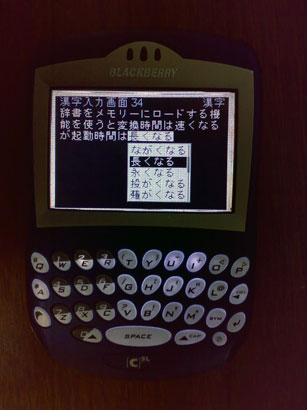
久しぶりにKKJConvの新版を公開します。バージョンはv0.98です。v1.00の公開の後なので、ちょっと変なのですが主な目的がBlackBerry版を最新版に追いつかせる事で、そのためには機能を削除する必要があったからです。
このバージョンでBlackBerry版でも部分変換や漢字変換候補リストの表示が可能になります。
http://www.nkozawa.com/html/E61KKJConv.html のダウンロードでMIDP 1.0版とBlackBerryと示されている物が、このバージョンです。
[ 削除された機能 ]
– ユーザー辞書
– ファイルの読み書き
– E61のキーボード選択
– ショートカット・キーの設定
– Freedom Mini+Nokia Driverの設定
[ 新機能のプレビュー ]
辞書をメモリーに読み込む機能を追加しました。漢字変換の速度が向上しますがメモリーの常駐量は、いままでと比較にならないくらい増えます。KKJConvの起動時間も増えます。
私のE61では、今までL辞書では遅く感じていたのが使えるスピードになりました。メモリーの圧迫がどれくらい影響があるかは、まだ良くわかりません。
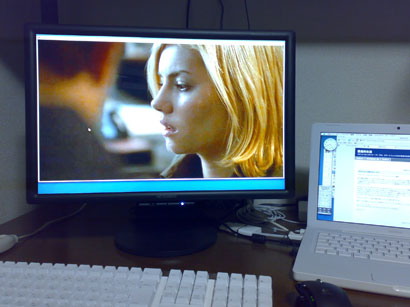
帰国後MacBookを購入して、すっかりハマっている事はブログに何度も書いています。デスクトップ的にMacBookを使うために外部ディスプレイにMITSUBISHI RDT201WSを接続しています。画面は広く解像度が高い方が快適なのは言うまでもありません。それにしてもMacBookに外部ディスプレイを設定するのは驚くほど簡単です。何もしなくても表示できました。本体のディスプレイと両方を使うときの位置関係も自由自在です。普段は、電源を入れてすぐにMacBookを閉じて使っています。そうすると外部ディスプレイだけでMac OS Xが立ち上がってきます。
ワイドディスプレイはDVDを鑑賞するのにも最適です。最近ではテレビでDVDを見る事がほとんどなくなってしまいました。
キーボードはアップルのブルートゥース・キーボードです。マウスもブルートゥースの物が欲しかったのですが、適当な物が見つからずにLogicoolのMX Revolutionを使っています。
この記事を書いている間に24小时の第三季に突入しました。見始めたら止まらない、、、