前の記事で3DGSデータ”splat.ply”が出来たので、それをSuper Splatとというwebサイトにアップロードします。そして次のFPV飛行に備えて消失判定のためのデータ作成とデータの公開を行います。
1. 3DGSデータを作成する
2. 衝突判定の生成と3DGSデータの公開
3. 3DGS空間でFPV飛行
[ ユーザー登録 ]
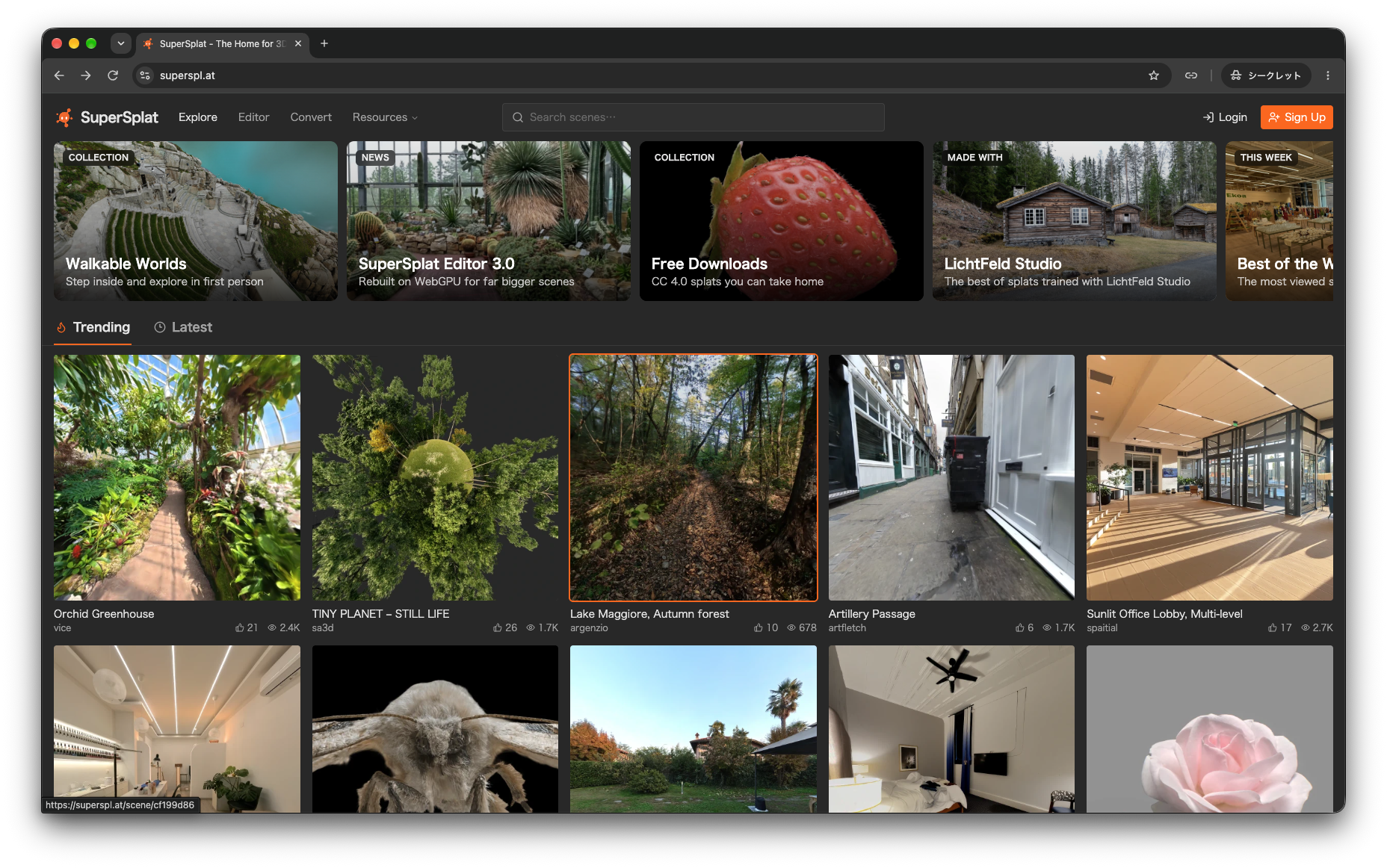
使用するのは https://superspl.at/ というwebサイトです。ただデータを見たいだけであればユーザー登録は必要ありません。ただし他の人にデータを公開する場合はユーザー登録を行います。次回で紹介するFPV飛行を行うためにはユーザー登録が必須です。
[ データのアップロード ]
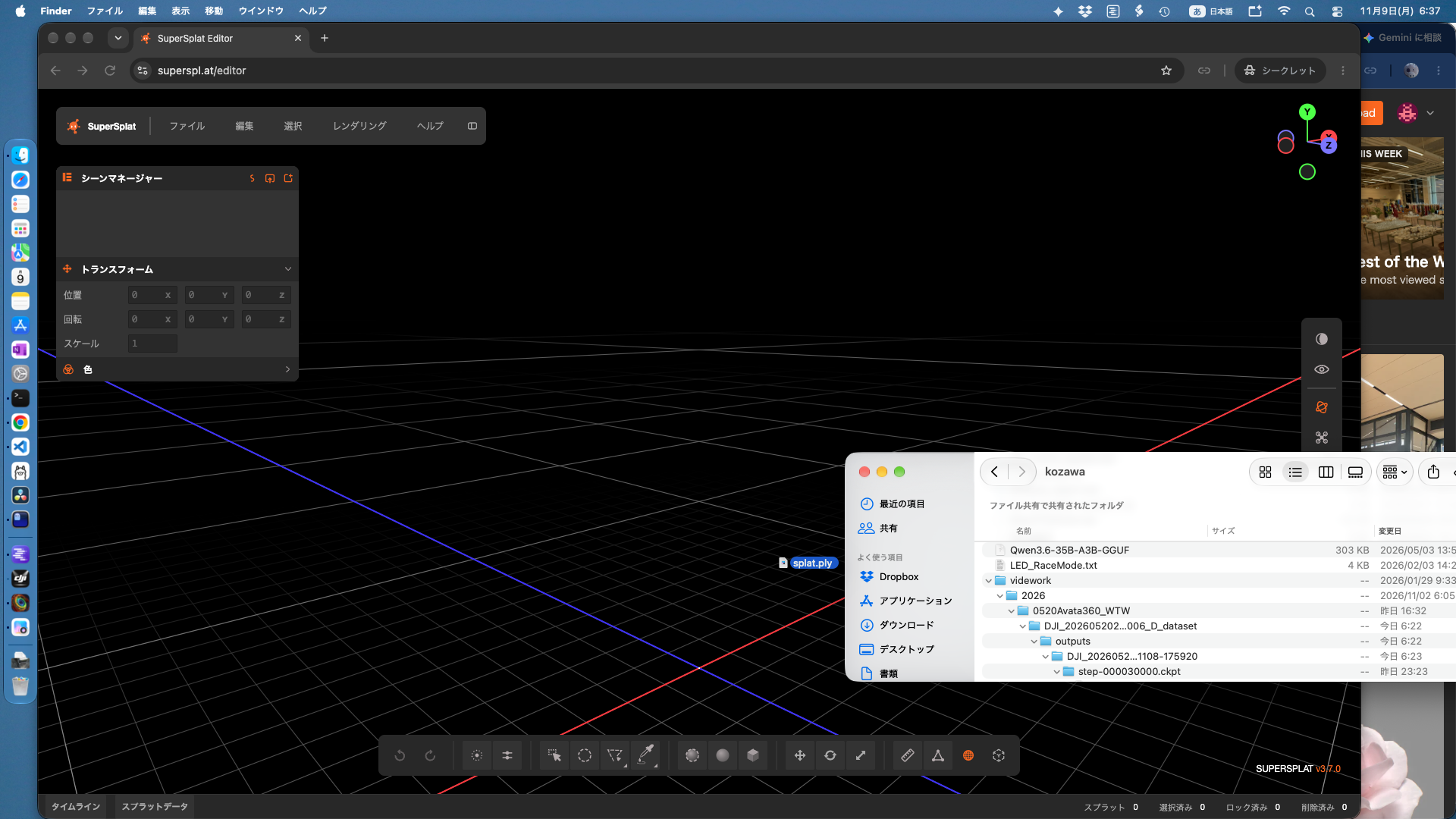
メニューバーから「Editor」を開き、そこに”splat.ply”をドロップします。
[ 方向の調整 ]
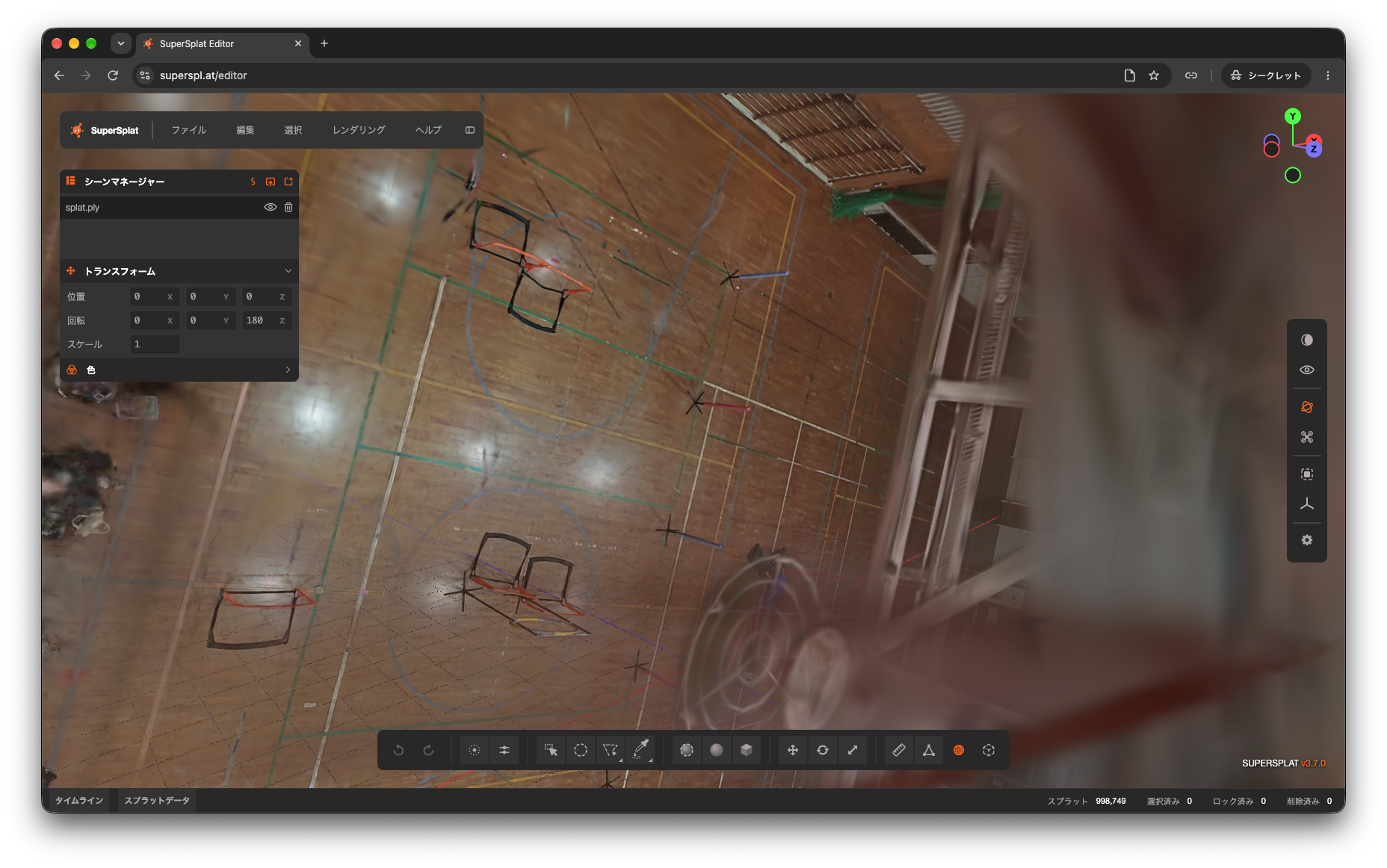
何かしら画像が表示されます。場合によっては、はっきりしないモヤっとしたものしか表示されない場合もあります。その場合はスクロールホイール、もしくはトラックパッドの二本指ドラックで近づいていくとちゃんとした画像が見えてきます。左ボタンを押したままグリグリしたりして中身が確認できますが、操縦しにくい感じだと思います。それはXYZ軸が正しくないからです。
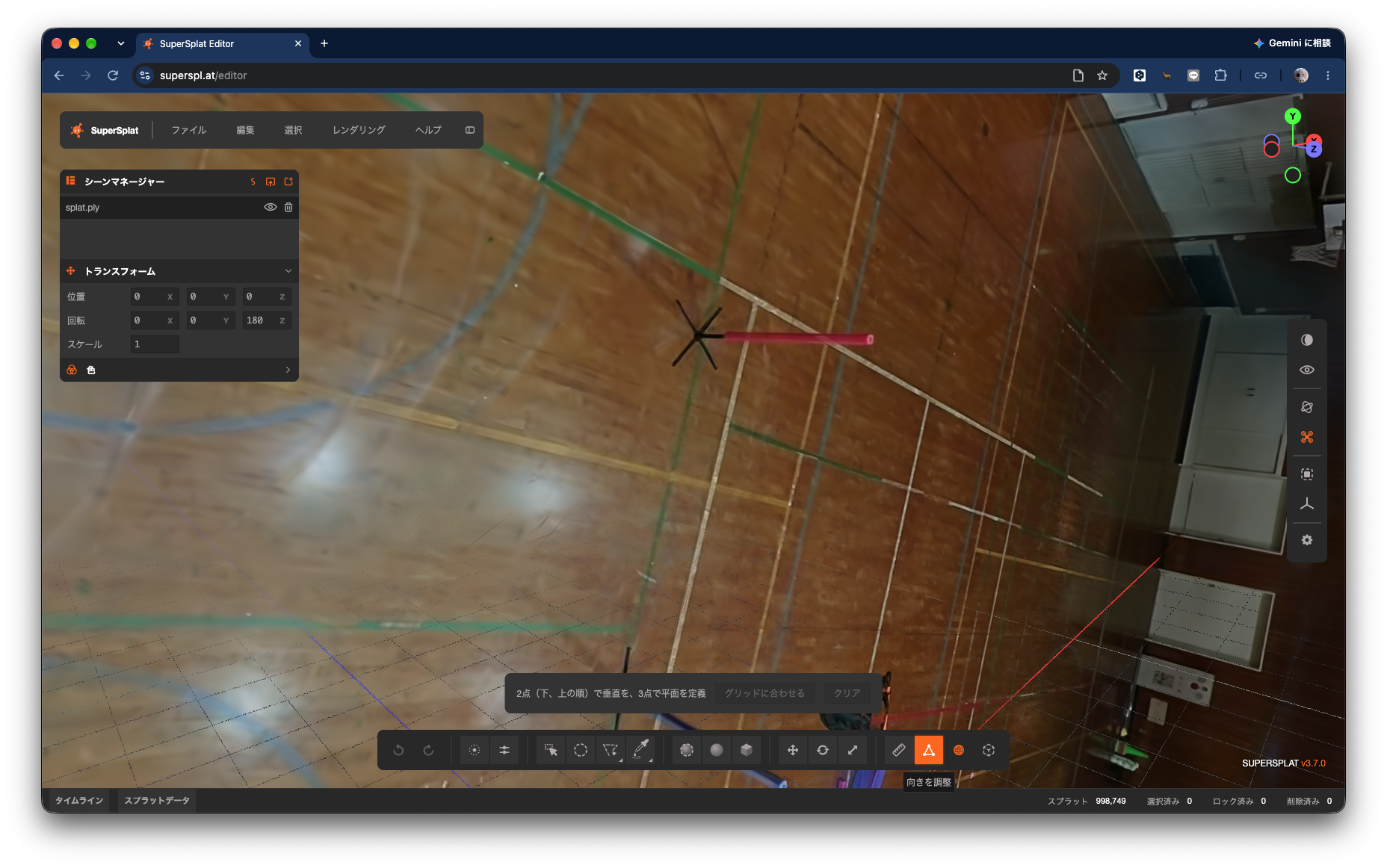
何か垂直に立っている物体あるいは水平な平面(床とかではなくテーブルのような端っこがあるもの)を見つけてから、下のツールアイコンから「向きの調整」を選択します。
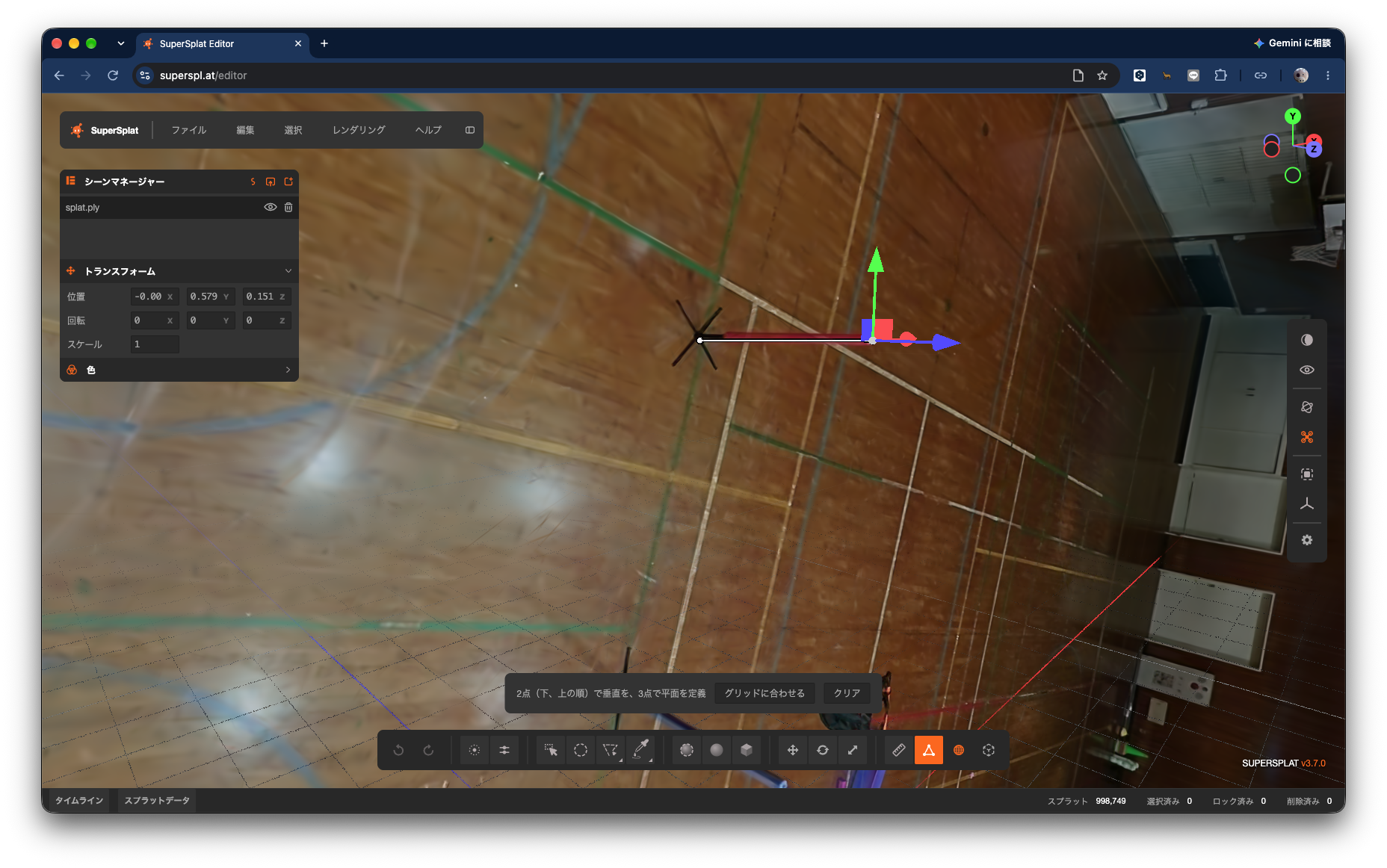
この例では垂直に立っているポールに2点を合わせました。水平面の指定は3点で行います。
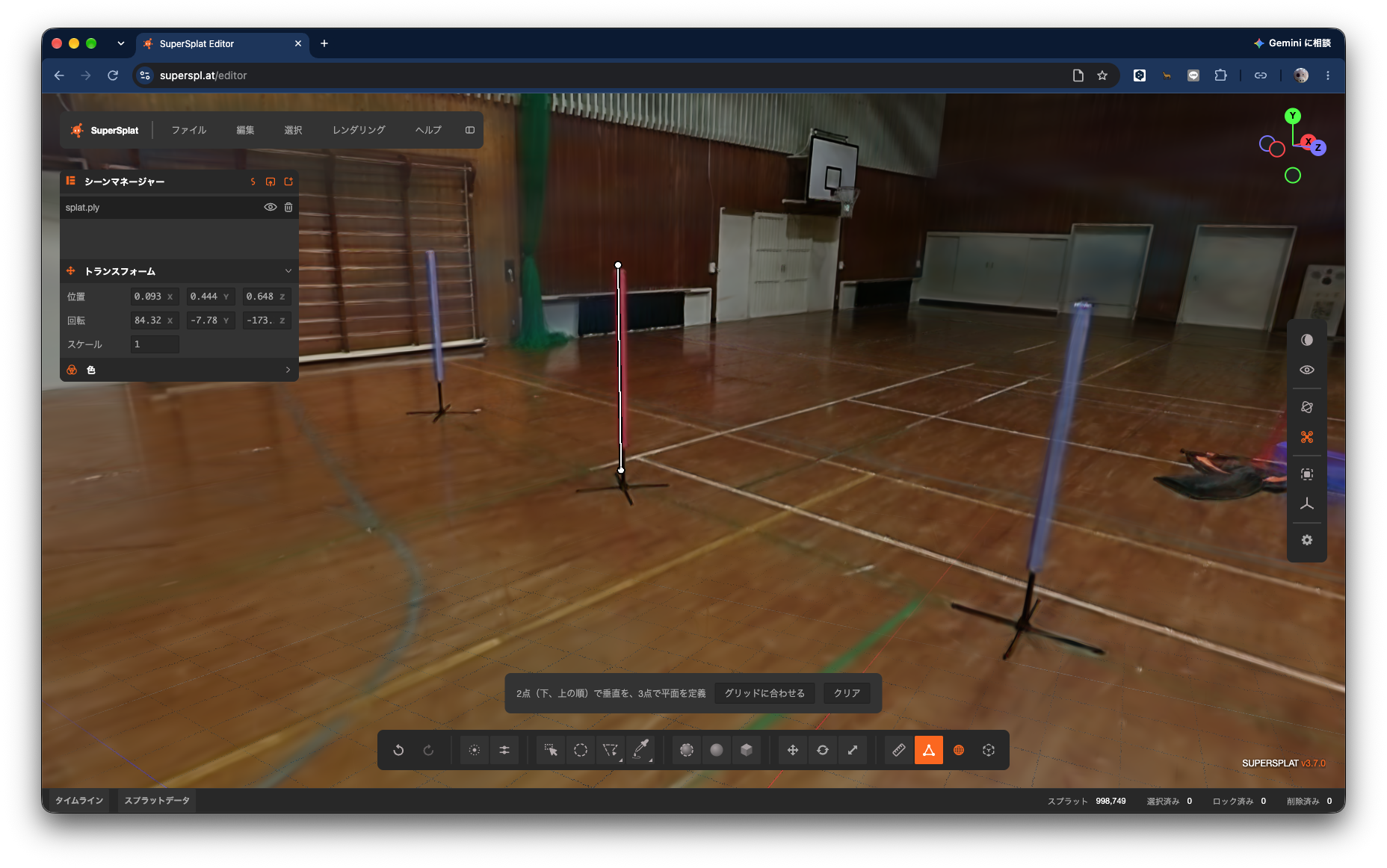
「グリッドに合わせる」を押すと回転し大体の方向が合います。ただし横から見ると垂直線がズレていたりします。調整したり、設定し直したりしてどこの方向から見ても正しくアラインするようにします。これで簡単にグリグリできるようになったと思います。
[ グリグリ操作 ]
すでに動かし方もわかってきたと思いますが、ここで整理しておきます。
– 右側ツールバーの「オーバーレイ」と「フライカメラ」で挙動が違います。両方試して下さい。迷子になったら「カメラをリセット」です。
– マウス、トラックパッドでは左クリックで回転、右クリックで縦横の移動、スクロールで前後の移動です。
下のツールバーにも移動と回転がありますが、あまり使いやすくないです。
[ 長さの調整 ]
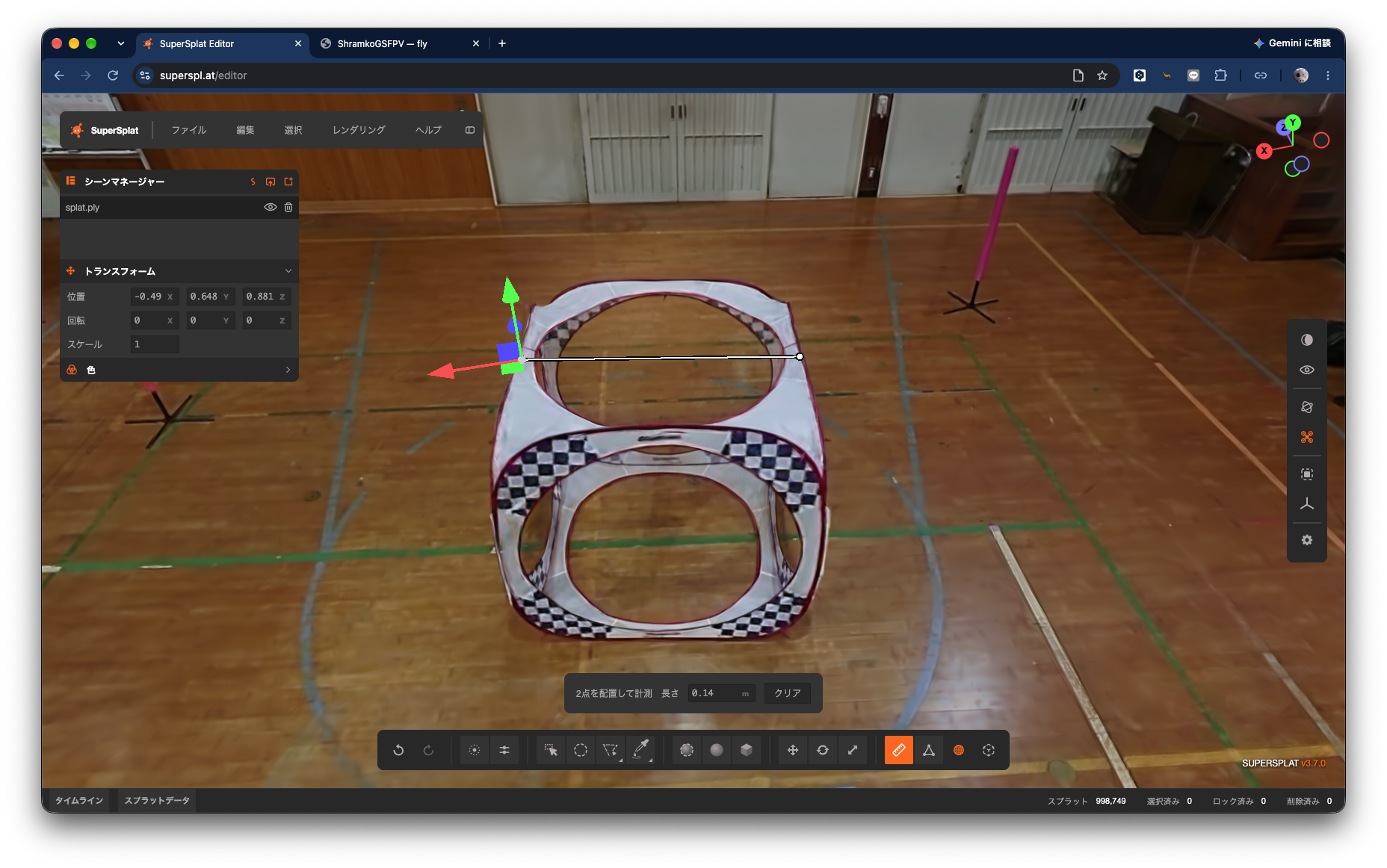
FPVで飛ぶためには長さの調整が必要です。「計測」を押して、長さが分かっている場所を計測してみます。おそらく実際の長さと異なる数値が表示されるので、それを正しい長さに訂正すればOKです。
[ タイムラインの作成 ]
データを表示した時に空間内を移動する様子を見せることができます。それが「タイムライン」です。ここでは表示したときの場所を指定するためにタイムラインを使います。
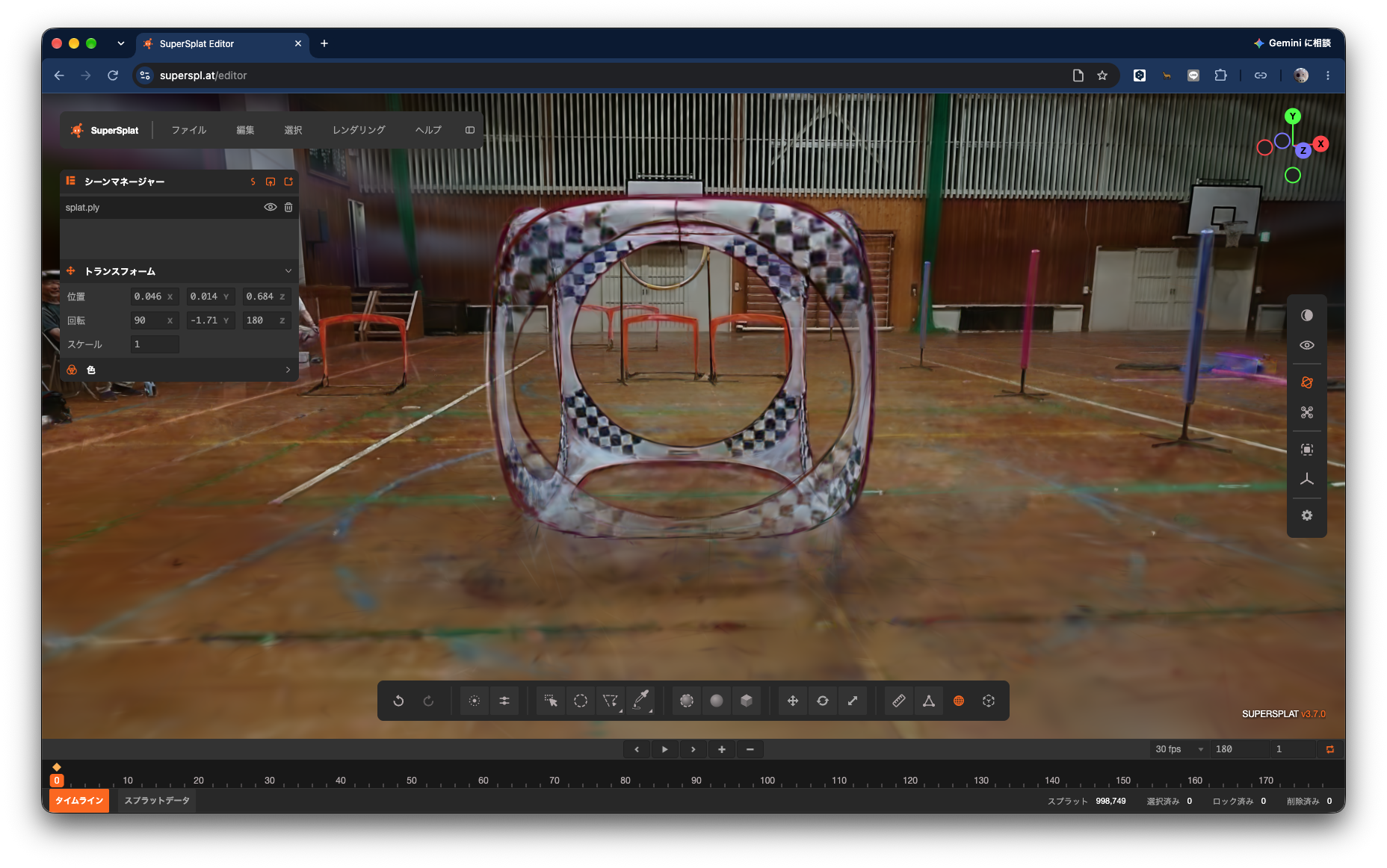
最初に表示したい場所に移動して、左下の「タイムライン」を開きます。そのまま中央下に現れたメニューの「+」を押してタイムラインを閉じておきます。もし動きを表現したい場合は、色々といじってみて下さい。
[ データの公開 ]
FPV飛行するためにはデータの公開を行わないといけません。また、公開にはSuperSplatにログインしておかないといけません。
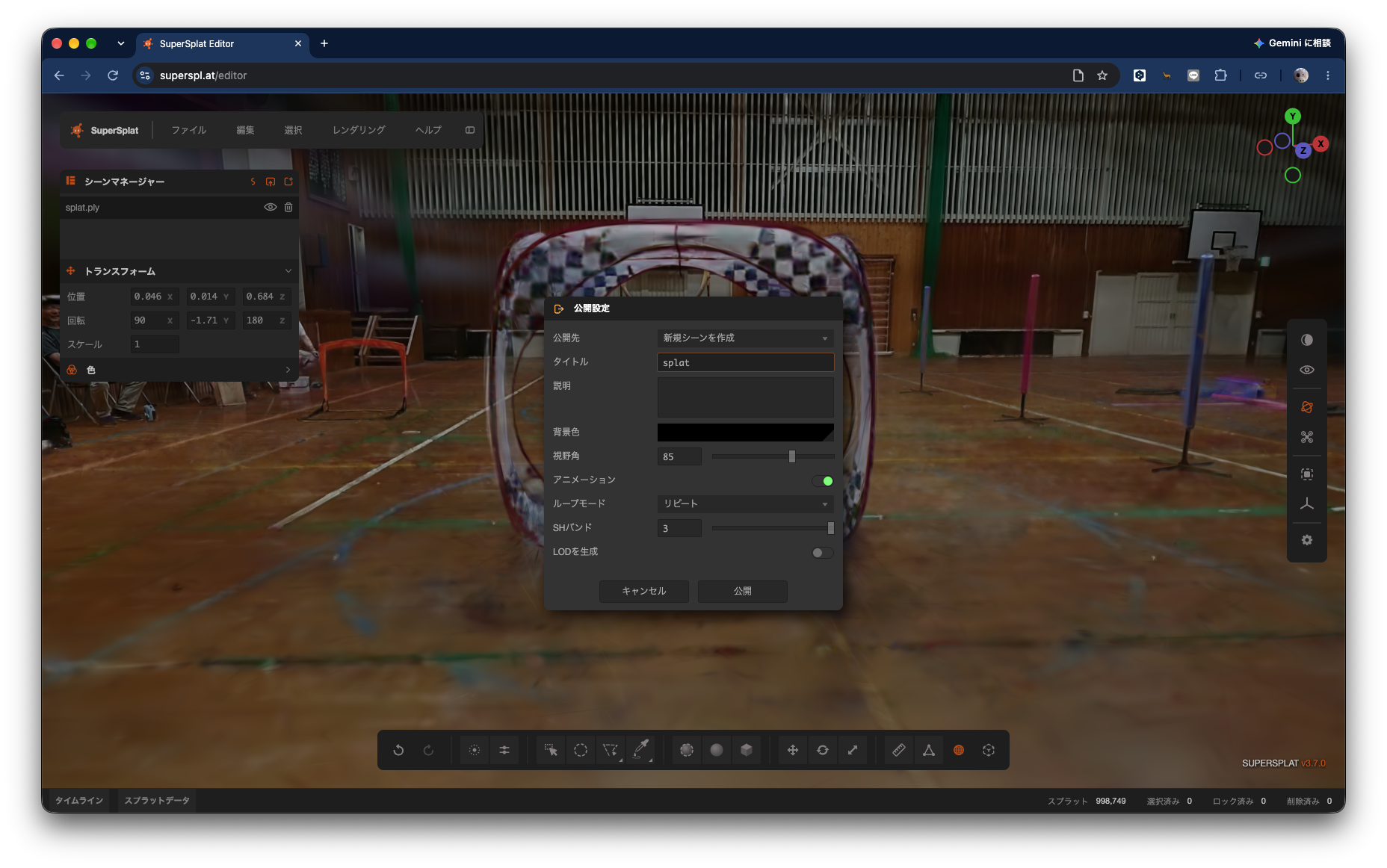
メニューから「ファイル/公開」を実行します。公開設定でタイトルを編集してから「公開」を押すとデータがサーバーにアップロードされます。
URLが表示されます。それを開いて次のステップに進みます。また、このURLを公開することもできます。
[ 衝突判定データの作成 ]
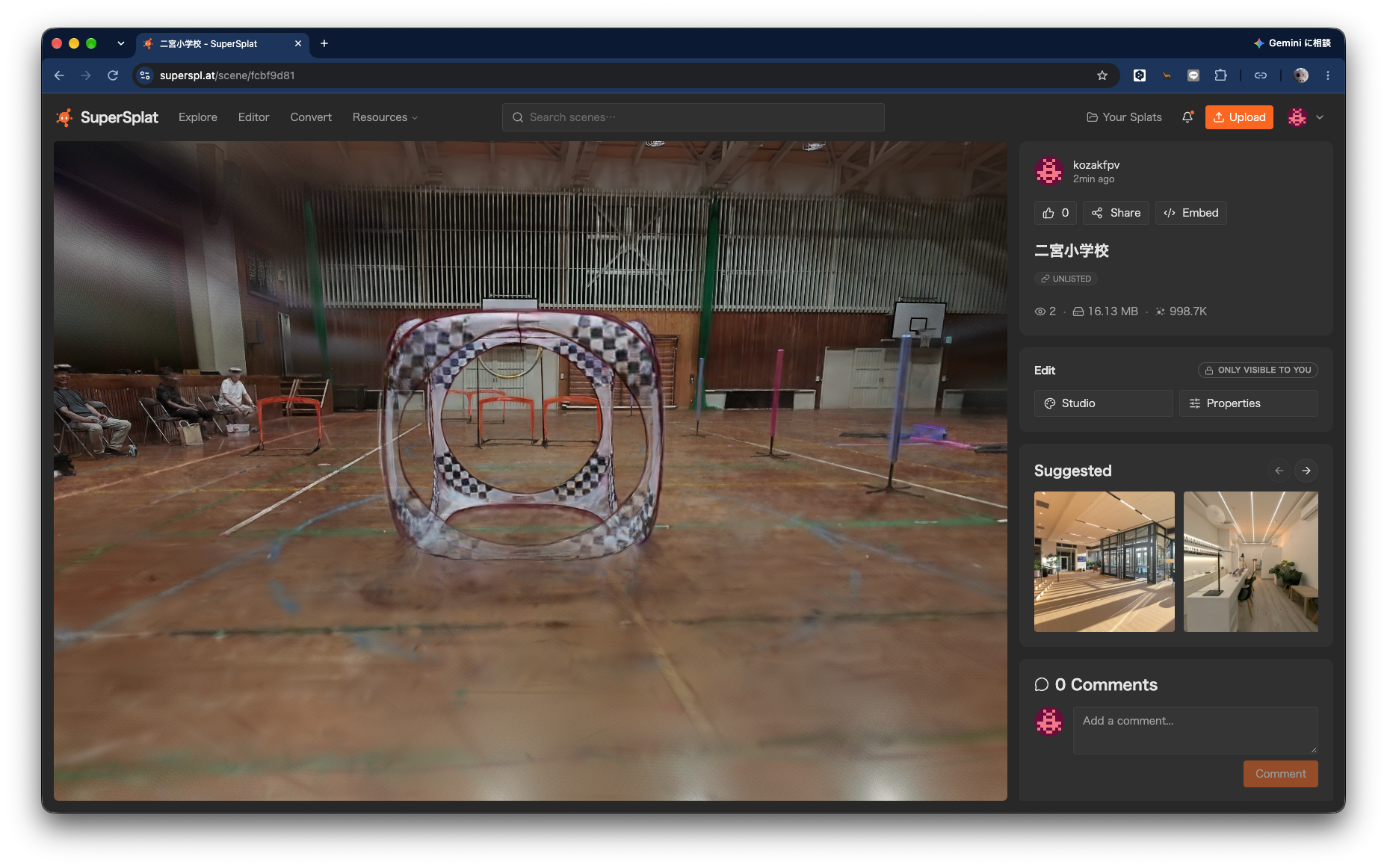
この状態で自由に動き回れます。衝突判定データを作成するために右側にある「Studio」を押します。
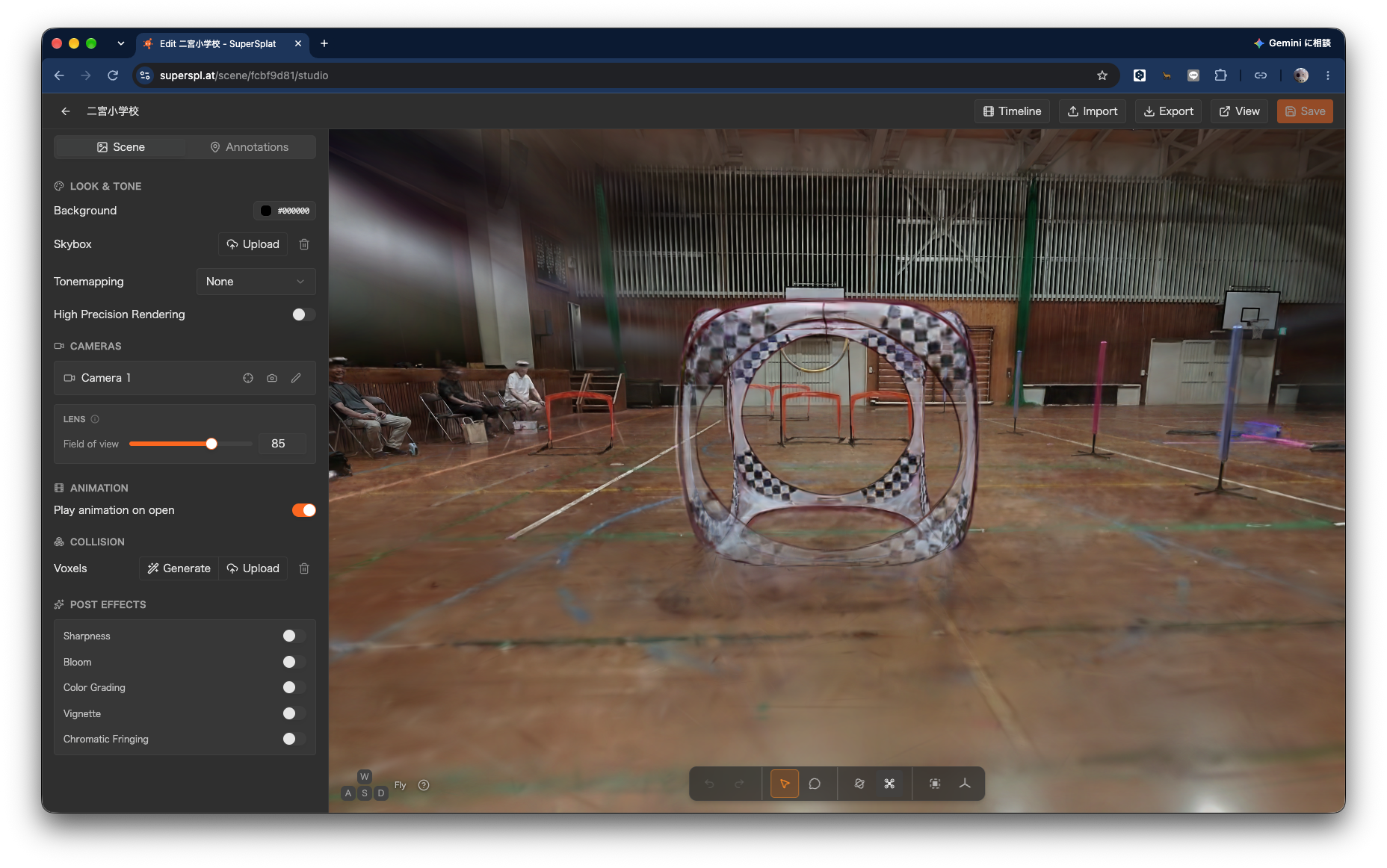
左のメニューでCOLLISION/Generateを押します。
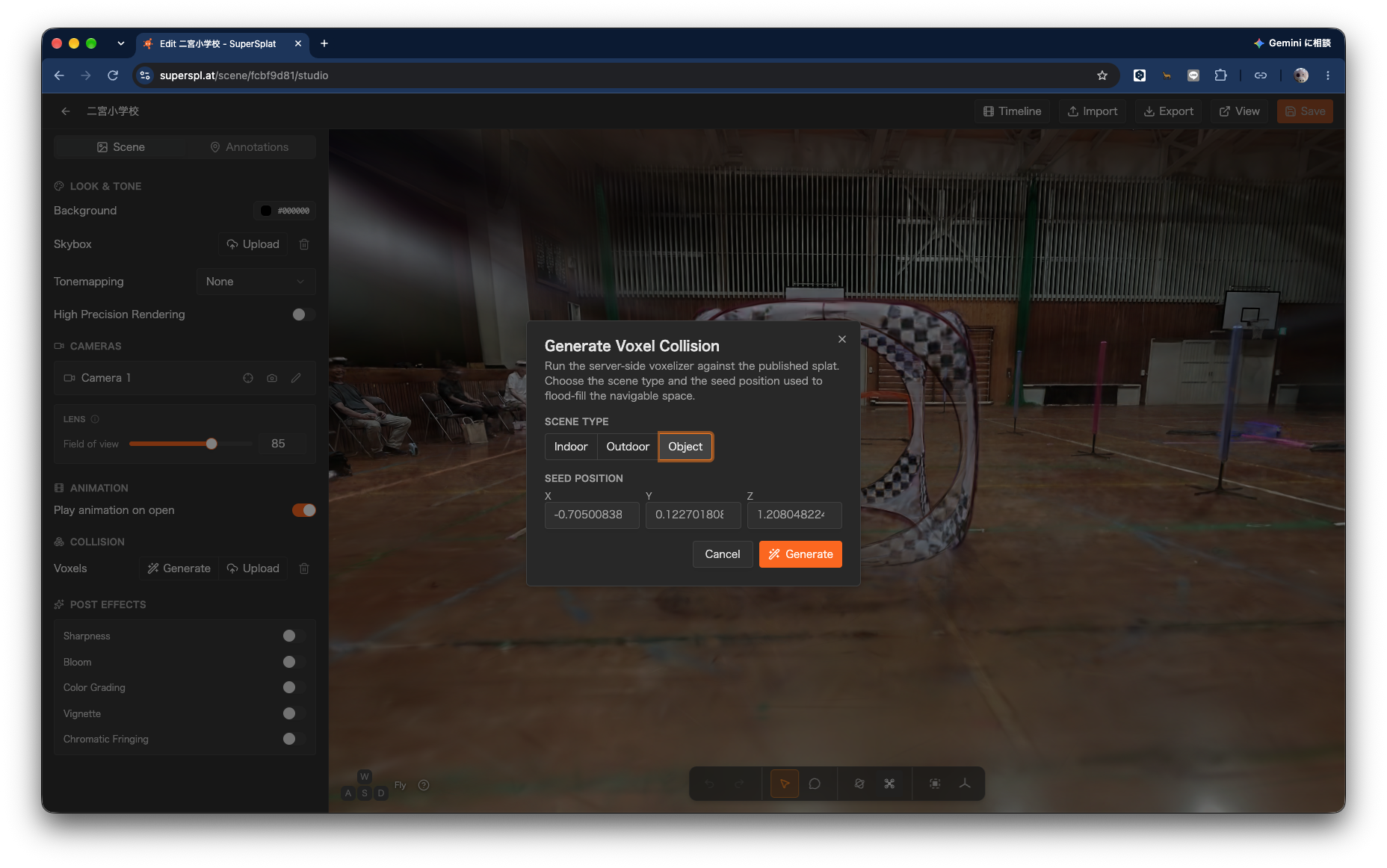
ゲートなどの衝突判定には”Object”を選択するのが良いと思われます。Generateを押して数分でデータは出来上がります。画面は自動的に更新されないので、リロードを行なって結果を確認します。
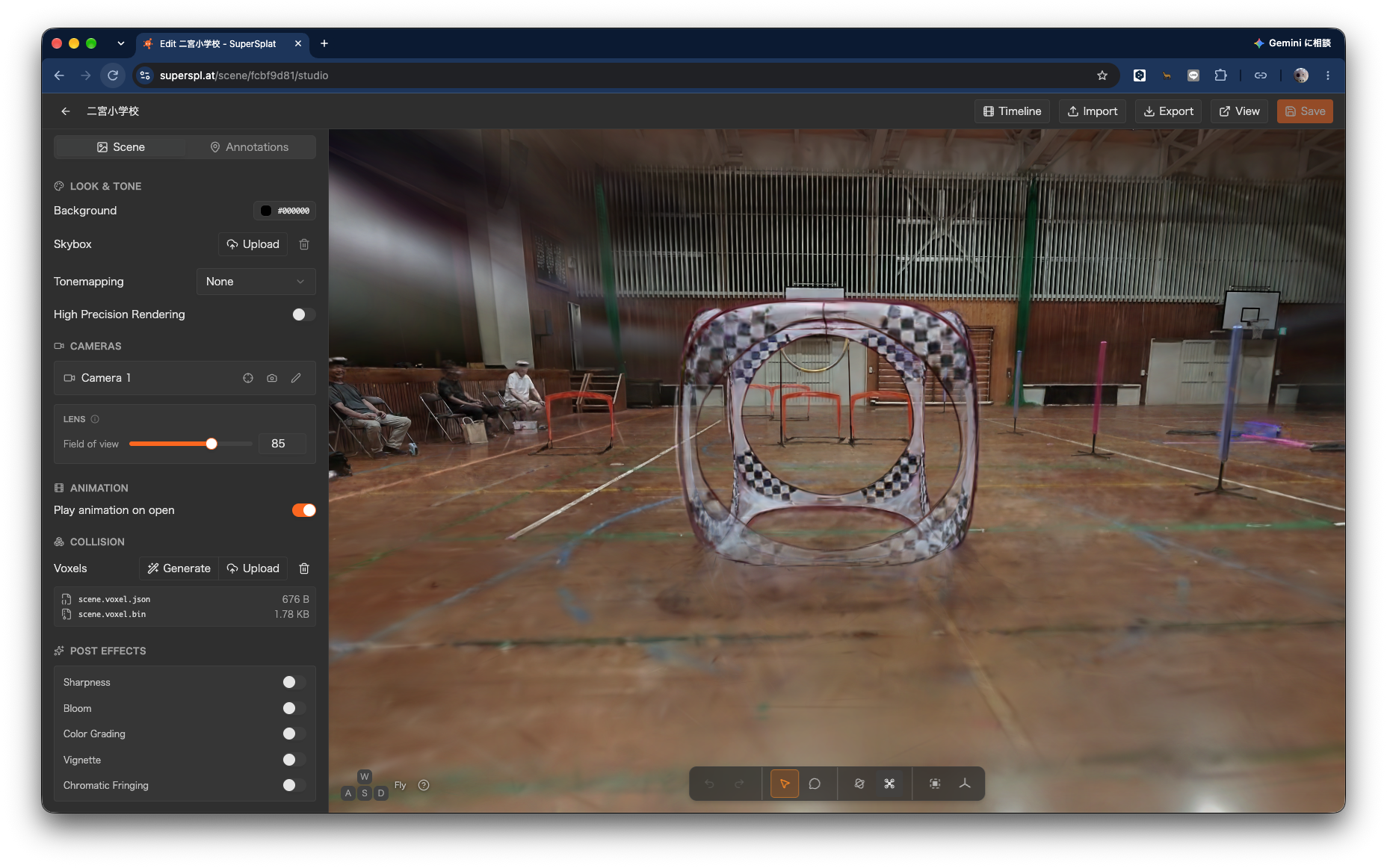
二つのファイルが出来上がれば完了です。右上のSaveを押すために、何か別の設定を弄ります例えばANIMATIONをオフにしてまたオンにします。SaveすればSuper Splatの公開データが衝突判定データ付きのものになります。
ただし、このデータで試した限りではキューブの向こうに見えるオレンジの小さいゲートは通り抜けることが出来ないものになっていました。
no comment untill now