 これまた今更な内容で恐縮です。今年の初めからMacBookに外付けディスプレーを接続してデスクトップ的に使用しています。当然、外付けのキーボードとマウスが必要になります。わたし的にはどちらも無線で接続しなければなりません。キーボードは何の迷いもなくアップルのWireless Keyboardを購入しましたがマウスの選定は難しかったです。
Bluetooth接続のマウスを探していたのですが、なかなか適当なものが見つかりません。特に日本においては選択の幅はほとんど無いと言って良いでしょう。次善の策としてUSB経由のワイヤレス・マウスということになりました。少々値は張りますが人気のあるMXレボリューションに落ち着きました。
何と言ってもホイールのフリースピンモードが快感です。もう普通のマウスには戻れない気がします。Mac OS X対応のサポート・ソフトウェアがあるのも強みです。もっともサポート・ソフトウェア導入しなくても問題なく普通に使えます。電池は朝から晩まで使用、電源スイッチは入れっぱなしで一週間弱で無くなる感じです。
写真はアマゾンへのリンクです。実を言うとWordPresでアマゾンリンクを作るプラグインを入手したので、それを試すための投稿でした。このプラグインについては、また後ほど紹介します。
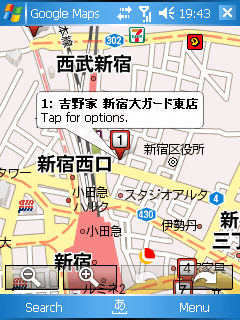 今更ながらモバイル版Google Maps使えるぞ、という話しです。
かつ丼好きな私は吉野家のレアメニュー、かつ丼を求めて外出時に近くの吉野家を検索するのに使ってみました。 近くの店舗を順番に表示出来ます。中には徒歩圏内ではないものも含まれますが、これは使えます。どんな店舗でも探せるという訳では無いでしょうが有名どころはだいたい見つかります。郵便局を探すのに役だったことがあります。
GPSと連携の出来るWM版のGoogle MapsをX01HTで使用しています。店舗の検索機能にGPSは必要ありませんが、現在地の地図を素早く表示するのにGPSは欠かせません。しかし便利さを友人に見せてやろうとするときに限ってGPSの測位に時間がかかるのは何故でしょう?
PS. 吉野家のソースかつ丼は近くの店舗にありました。もうちょっとキャベツを贅沢に盛ってほしい。カツはさくさくで良かったです。
PS2. 吉野家の店舗別販売メニュー一覧なるものを発見しました。これを最初から知っていれば苦労なかった 😛
PS3. ソースかつ丼以外にも卵とじのかつ丼も存在していた形跡があるのですが、上の店舗別販売メニューによると、すでに存在していないようです。
四月くらいから当ブログに対して海外の方からのコメントが付けられない現象が発生していたと思われます。現在は大丈夫と思いますので、今までコメント出来なかった海外在住の方々もこれに懲りずにお付き合いください。
現象はコメントを投稿しようとすると 403 Forbidden と表示されてしまうといものです。原因はサーバー側のスパム対策で海外からのPOSTを禁止(おそらく全て)されてしまったからのようです。
WordPressでスパム対策のプラグインを使用していますが一月前くらいからスパムとして排除されるコメント、トラックバックが激減していました。その頃から私の使用しているサーバーにて対策が施されたものと思われます。
現在はブログを設置しているディレクトリーにある .htaccess ファイルに以下の内容を書き込んで運用しています。
<Limit POST>

allow from all

</Limit>
これで無事に海外からも書き込みが出来るようになったようです。同時にスパムのリストも元通り 🙁
SSLでPOSTするのは許されているという情報もありますので、そちらの方法も検討中です。
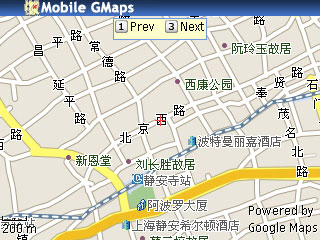
大陸同志に朗報です。Mobile GMaps V1.33.06で中国版Google Mapsが表示されるようになりました。「PDAとGPS」で知りました、しかしBuild date: April 30で昨日のエントリー、情報が速いです。
設定画面でGoogle Maps Chinaを選ぶと中国の地図が表示されるようになります。中国で使えるモバイル用の地図として強力なものになりそうです。早くGPS持って中国に帰りたいです。
心配なのは中国のGPRSの速度で使い物になるのかどうかというところです。大陸同志のテストが望まれます。ただし、残念ながら香港の地図は用意されていないようです。
MGMapsのページに書いてあった中国版Google MapsのURL http://ditu.google.com も収穫です。因みにdituとは地図の事です、つまりmaps.google.comを中国語にしているわけです。
追記 (22:50)、香港の地図は通常のGoogle Mapsで大丈夫なんですね。MGMapsは設定で選択しておいた地図サイトを’0’を押すことにより切り替えられるので香港から大陸入りしても直ぐに地図が表示できそうですね。
Ubuntuの本家サイトよりUbuntu Server EditionをもらってきてMacBook上のVMware Fusionに導入しました。
[ VMwareの設定 ]
VMware Fusionの設定ウィザードに従ってLinux用の設定を行います。最後の方でダウンロードしたisoイメージを指定するステップがあります。これを行うとCDイメージをマウントした状態でVirtual Machineが立ち上がり導入作業が直ぐ始められます。ちょっとだけ手間が省けるだけですがVMware偉いです。
[ Ubuntu Serverの導入 ]
Ubuntu Serverの最初の導入メニューで2番目の”Install a LAMP server”を選びます。LAMPとはLinux, Apache, MySQL, Perl/PHP/Pythonが入っているということだそうで、私の目的にかなった選択です。何も考えず最初のメニューでReturnを押してしまうと”Install to the harddisk”が選ばれてしまいます。この場合Apacheから初めて必要なもの全て自分で導入しなければなりません。
画面に従って行くだけで問題なく導入できました。言語は英語で導入しました。日本語にするとVMwareの画面でコンソールを使用するときに不都合が出ます。ただしMac OS Xのターミナルからログインすれば日本語メッセージの表示も正常に行われます。
[ sshとemacsの導入 ]
導入完了後、まず最初に追加導入したのはsshです。sudo apt-get install sshで簡単に導入できます。この後の作業はMac OS Xのターミナルからsshでログインして行いました。VMwareのコンソールを使用すると他のウインドウに移動するのに、手間がかかるのでsshで外部からログインするのがお勧めです。後はsudo apt-get install emacs21でemacsを導入して準備完了です。
[ phpMyAdminの導入 ]
MySQLを管理するのにコマンドラインだけでは大変ですし、ツールを使わないと出来ないこともあります。そこで定番のphpMyAdminを導入します。all-languages.tar.gzをもらってきて適当なところに展開します。私の場合、ホームディレクトリー下にpublic_html/phpMyAdminというディレクトリーを作りました。MySQLに何のパスワードの設定もなされていないので、展開するだけで使用できます。
[ WordPressの導入 ]
とりあえず、うまくサーバーとして導入できているかどうか確認するためにWordPressを導入してみました。予めphpMyAdminでデータベースを作成しておきます。WordPressの導入スクリプト中で作成したデータベース名を指定します。またディフォルトのMySQLの導入状態ではパスワードも設定されていないので、ユーザーはroot、パスワードは空白にします。後は手順通りで何の問題もなく、あっという間に導入完了しました。
Ubuntu Server Editionは初期設定ではセキュリティー的にかなりユルユルな感じがします。私のように外の世界には見せないテスト環境として使用するのには手間が少なくて良いですが、本物のサーバーとして運営するためには、セキュリティー関連の設定をしっかり行わなう必要があります。
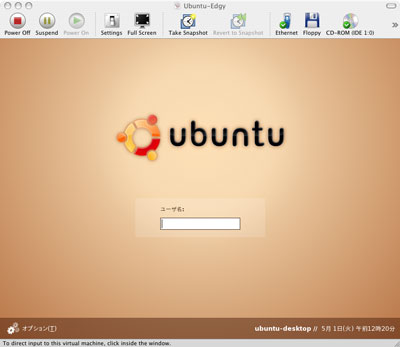
Linuxサーバーのテスト環境が必要になり、最初は小さなPCか玄箱Proを購入してファイル・サーバーと兼用にしようかと思いました。常時稼働させるわけでもないし、ここはMacBook上のVMwareで稼働するのが今風ってことで導入を始めました。ディストリビューションは、これも今風にUbuntuを使うことにします。
Ubuntu Japanese Teamのページを見るとUbuntu 6.10 VMWare Image 日本語版なるものがあります。本来はWindows上のVMwareで作成したものだと思いますが、Mac OS XのVMwareでも大丈夫だと期待してみます。ubuntu-ja-6.10-vmware-i386.zipを解凍したものをフォルダーごとvmwareのフォルダー下に移します。
Ubuntu-Edgy.vmxというファイルをダブルクリックするだけで見事に起動しました。VMware Toolsは、導入済みのようですが、マウスのシームレスな移動が出来ていません。VMware ToolsがWindows版とは違うのかも知れませんので再導入してみます。VMwareのメニューからインストールしても自動的には実行されないようです(ルートじゃないからかも知れません)。/media/cdrom0/が自動的にマウントされるので、その下のVMwareTools-e.x.p-43733.tar.gzを適当なところに展開します。そこに移動して sudo ./vmware-install.plを実行し、プロンプトに適当に(すべてreturnキーで良かったと思います)答えていくと導入が終わります。
マウスもシームレスに動くようになり良い感じです。デスクトップも美しいし簡単に導入できて良かったのですが、サーバーのテストのためには色々と導入しなければなりません。それはそれで良いかと思ったのですが、調べてみると Ubuntu Serverというパッケージもあるようです。実際GUIは必要ないですし、テスト環境は少しでも軽い方が良いので、こちらも導入を試してみることにします。こちらの顛末は、また後ほど、、、
実に一年振りとなる「私の電脳歴」カテゴリーのエントリーです。ネタ切れの時に昔を懐かしんで書いていたカテゴリーです。あまりに昔の事で時系列になっているかどうかも怪しいです。 🙂
小さな機械が好きでポケコン使ったり電子手帳に入れ込んだりしていましたが、今にして思い返すとOMRON Massifを購入した時点でモバイラーになったと言えるのかもしれません。
Read the rest of this entry
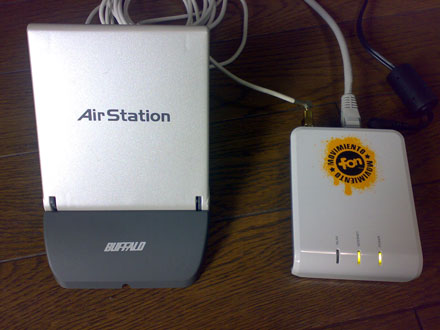
500円でFONルーターを購入してFoneroになりました。パブリックなアクセスポイントとして電波を出し始めたのですが、本当に家の外からアクセス可能であるのか大きな疑問でした。というのもの鉄筋造りのマンションでは無線ルータの設置場所を慎重に選ばないと家の中でさえ電波の届きが悪い場所が出てくるからです。
とりあえず普通にLa Foneraを窓際の机の上に設置してX01HT(感度は良くないですが)を持って家の周りをうろついてみました。我が家はマンションの9階なので家のすぐ下では恐らく電波はキャッチ出来ないであろうということでベランダの窓が直接見えるような場所を中心に歩いてみましたが全く接続出来ませんでした。隣のアパートの上層階には電波が届いているかも知れませんが路上では全くだめなようです。
そんな時にkiyonariさんのブログでFontennaの記事を拝見しました。おお、うちにも似たようなアンテナがあるぞ。以前、使用していた無線ルーターで家の中の電波状況を改善するために購入したBUFFALOのWLE-DAです。これと接続コネクターWLE-RMCを使用することによりLa Foneraに接続可能になります。このアンテナは指向性のある平面アンテナです。指向性がある分、飛距離や電波強度の改善を期待できるわけですが、室内で簡単に試した分には電波強度が上がっているようには思えませんでした。同軸ケーブルの細さの問題か相性のようなものがあるのかもしれません。ただしアンテナの位置を選ぶ自由は得られました。
ということで、ベランダの高い位置にアンテナを仮設置をしました。X01HTを持って出かけてみると100mほど離れた場所でなんとか接続出来ました。これでFoneraとして貢献出来るようになったかな?
Java MIDPの開発ツールをWTK22からWTK25に更新しました。KKJConvを動かしてみると何故かQWERTYデバイスのエミュレータのみでキーが二重に入力されるようになりました。最初はKKJConvの隠されたバグが顕在化したのかと少々あせりました。
QWERTY以外のエミュレータでは問題ないですし、落ち着いて考えると キー入力をダブらせるバグを作るほうが難しいです。そこで簡単な切り分けを行ってみるとキーを押下するとkeyPressedと一緒にkeyRepeatedというイベントが発生していました。keyRepeatedは、その名の通りキーをホールド後一定時間が経過してからキーが離されるまで連続して発生するイベントです。それが何故かkeyPressedと同時に発生してしまい入力が重複してしまったということです。MIDPのエミュレータは以前からそうなのですがキー・リピートが(少なくとも導入時の設定では)出来ないものなので何やら怪しげです。
何はともあれQWERTYエミュレータの設定ファイル C:\WTK25\wtklib\devices\QwertyDevice\QwertyDevice.properties をのぞいてみると # keyRepeatEvents = false などという場所がありました。以前の設定ファイルには存在していなかったキーワードと思います。コメントアウトされているので有効にしてみます(行頭の#を外す)。これで目出たく余分なキーリピートの発生は抑制されました。
もう一度現象を確認すべく先のキーワードをコメントアウトしてみますが、同じ現象は発生しませんでした。ついでにkeyRepeatEvents = trueにもしてみましたが挙動は全く変わりません、キーリピートも有効にはなりませんでした。ま、とりあえず使えるようになったのでよしとします。

BUFFALO SHD-U16G シリコンハードディスクなるものを購入しました。16GBの容量のUSBメモリーです。それが量販店で17000円強で買えるので今までのUSBメモリーと比べると割安感があります。
見た目は普通のUSBメモリーそのものですが、ふたまわりほど大きいです。シリコンハードディスクと銘打っているのは、PCからはハードディスクとして認識されるからです。ハードディスクとして認識される事によりNTFSでフォーマット出来るというメリットがあるそうです。パティションも切れるようですが、今時16GBを分割して使う人はあまりいないでしょうね。
対応OSはWindows 2000/XP/VistaですがMac OS Xからもハードディスクとして認識され使用出来ています。バックアップやセキュリティ関連の付属のソフトウェアはWindows専用です。
パッケージには「高速読み込み」と書かれています。読み込みだけに限定しているわけで、このキャッチフレーズは書き込みは遅いよと言っているわけです。 私はベンチマーク等は行っていませんが、上の写真のリンク先であるアマゾンのユーザーレビューを見ると書き込み速度はかなり遅いようです。フラッシュメモリーはそういうものだとは思います。購入される場合は読み込み速度の数値だけを見て判断しないようにした方が良いでしょう。