 千石電商にて超小型オシロスコープを売っているという、ま〜さんのつぶやきを受けてLeoさんがDSO nanoという小型オシロスコープを購入されました。中国の通販サイトtaobao.comを調べてみると見た目が全く同じDSO201というものが売られているので早速ポチってしまいました。
日本での価格は10500円ですが、中国の通販サイトに出ているのは308元。格安です。早速、販売元とチャット(taobaoの先人からの教えで在庫等をまず確認します)。308元は本体だけで、プルーブとか電池は別売とのこと。それでもEMSによる送料込みで400元ほどなので格安には違いなかったです。
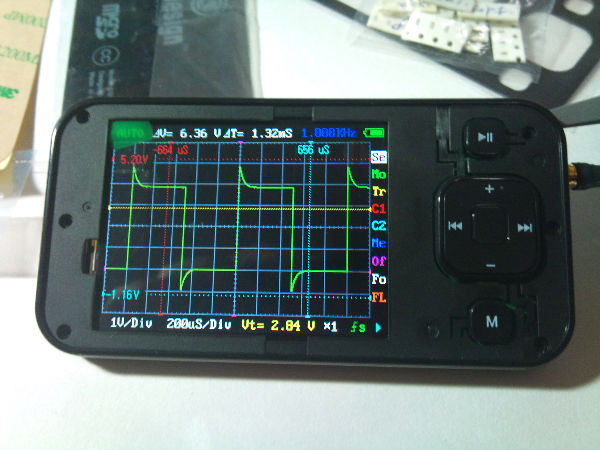
注文から三日目の日曜日に到着しました。半完成というか、ほぼ完成品で電池を接続しただけで写真のようにテスト出来ました。本体に付いているテストポイントを見たところです。矩形波のはずですが、立ち上がりがオーバーシュートしているので調整が必要です。
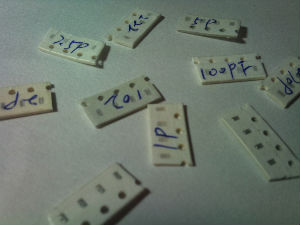 チャットの時に波形の調整が必要なことは聞いていました。そのためのキャパシター(コンデンサー)を幾つか送ってくれるとの事でした。で、付いてきたのは左のような表面実装部品でした。紙の台紙に、まさに米粒より小さい部品が埋め込まれています。それを取り出して基板上にハンダ付けしながら調整しなくてはなりません。
中国に来てからハンダ付けの必要性が無かったのでハンダコテを買ってくるところから始めねばなりませんでした。ついでに先の細いピンセットも買ってきました。ピンセット無しでは、とてもじゃないけど作業出来ません。
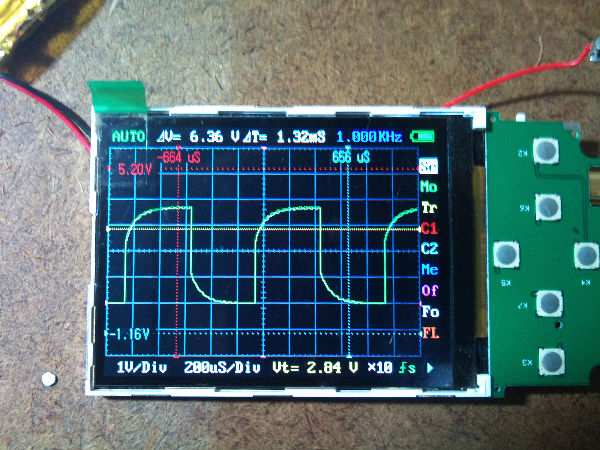 最初の写真のようにオーバーシュートしている波形は該当の回路の静電容量を増やすことにより調整します。もともとキャパシターを追加するためのパターンが用意されています。おそらく、既定値がオーバーシュートするように設定されているのでしょう。
6つあるレンジ毎に指定された場所にキャパシターを追加します。追加した静電容量が大きすぎると写真のように立ち上がりが鈍ってしまいます。カットアンドトライで最適値を決めねばなりません。
マニュアルと画面が違っていたりして、なかなか大変でしたが大体のところは波形を補正する事が出来ました。この作業だけで4時間は費やしてしまいました。
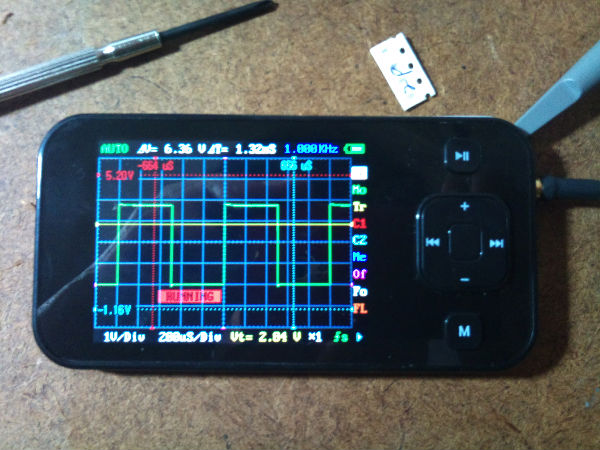
レンジによって差はあるのですが、矩形波らしく表示されるようになりました。
完成したと思い、裏表のケースや化粧パネルを貼りつけてからボタンが一つバインドしているのに気がつきました。せっかく液晶面にホコリひとつ無い状態で化粧パネルを貼り付けたのに剥がして再調整するハメになりました。焦ってはいかんですね。
まだ何に使うか分かりませんが、満足度高いです。実際のところ周波数は1MHzまでですし(その割にはプルーブは、いっちょまえな形をしています)、応用範囲は限られています。でも、なんだか楽しいです。
マニュアルと画面が違っていて操作が分からなかったのがx1モードとx10モードの切り替えです。’Select X/Y Sensivityメニューの時にMキーを長押しして切り替えます。
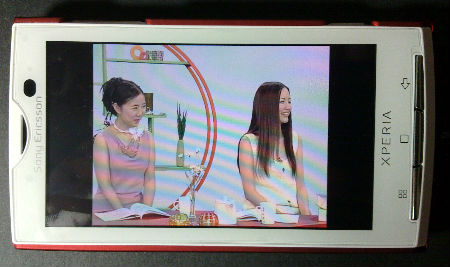
SonyEricsson Xperia X10 SO-01Bは手持ちのデバイスでは一番大きな液晶画面を持っています。それで動画を鑑賞しない訳には行きません。
Nokia N900は幅広い動画フォーマットに対応していました。その時はLinux PCと同じなのだからと妙に納得していました。Androidも同様であろうと、最初は何も考えずにN900に入っている動画ファイル(主にはxvidエンコード)をコピーしてみましたが再生出来ません。
TwitterでiPhone用に作ったのは再生出来ると教えられiTunesのフォルダーからコピーして再生したのが上の写真です。その後は手持ちの動画ファイルをAny Video Converterにて変換したものを再生して楽しんでいます。動画のフォーマットはH.264なMP4、音声はAAC 128Kbpsでうまく再生出来ています。
N900ではBluetooth接続のスピーカーを接続して動画再生をしても、あまりズレを感じませんでしたがSO-01Bでは、やや画像が遅れるようです。やはり有線でヘッドセットを接続するのが無難なようです。
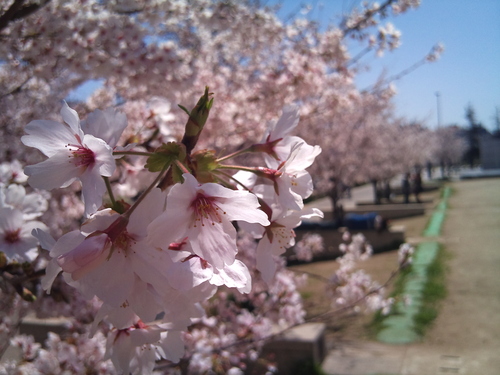
SonyEricsson Xperia X10 SO-01Bで撮影した写真です。フォーカス・モードの設定が色々あってコンデジみたいです(最近の携帯電話ってみなそうなのかも?)。夜間の撮影もそこそこちゃんと撮れるし、これとNokia N900を持ち歩き用カメラとして使ってみようと思います。
あとLED照明がデフォルトでオフになっているのは好感が持てます。
悪いところは、自動回転してくれない。縦持ちで写真撮ったら横向きになってしまう。なんか勘違いかも。普通には回転しているみたい。
 [ 日本語入力 ]
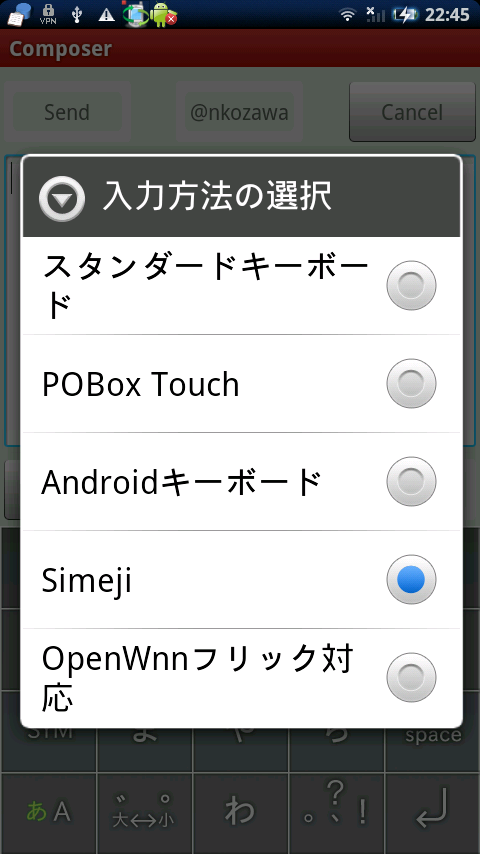
Docomo版Xperia X10 SO-01Bは、当然のことながら最初から日本語入力が出来るようになっています。POBox Touchというのが、それです。私はiPhone上で二回ほど挫けたものの今ではフリック入力がタッチデバイスでは一番楽な入力方法となっています。POBox Touchはフリック入力が出来ませんので、定番のSimejiとOpenWnnフリック版を試しています。最初に試したのがSimejiであったということとマッシュルームによるClipStoreとの連携が使い易いので、今のところSimejiに傾きつつあります。キーボードの切り替えも”あA”の長押しで出来るのも良い感じ。OpenWnnだと入力エリアの長押しなので(そうですよね?)、ちょっと手を伸ばさないと行けない。
[ 中国語入力 ]
中国語入力もSO-01Bの標準で備わっていました。スタンダードキーボードでピンイン入力出来ています(多分、キーボードの設定も最初から中国語だったような気がします)。とりあえずは、これで満足しています。
中国語手書き入力が出来るともっと良いのですが、まだ良い方法が見つかっていません。HTC-CIMEというプログラムを試してみましたが起動しませんでした。他に何かあると良いのですが、、、
コメントで教えて頂きました。下の記事のように「SIMカードが挿入されていません」という表示のままWiFiをオンにして使用することも出来ます。
GIZMODO Japan – XperiaもSIMなしで 使えるようです
手順は、
- SIMが入っている状態でフライトモードにする
- 電源を切りSIMを外す
- 電源を入れると操作可能な状態で立ち上がる
- 無線LANが必要な場合はフライトモードを解除し無線LANをオンにする
と、まずまず簡単です。ただし、電源をオフにする場合、必ずフライトモードにしないと行けません。もしフライトモードにせずに電源をオフにするとSIMの挿入が必要になります。
手元に何時でも使える使用可能なSIMが無いと、ちょっと不安ですね。
追記(2010/04/15) : SIM無しでも大丈夫にするアプリも出たようです。私は必要が無いので試してはいません。あしからず、、、以下に情報を貼っておきます。
http://siter.jp/android/wosim/
中国に持って帰ったドコモ版のSony Ericsson Xperia X10, SO-01Bですが、さすがにデータ通信をローミングで使うわけには行きません。初期設定でもデータのローミングはオフに成っているので心配はありませんが、X10で使用している電話番号をローミングで受信する必要も無いので、出来ればSIM無し運用がしたいところです。
ソニエリの伝統だからかSO-01Bは有効なSIMが入っていないと使用できません(SIMフリーなX10はSIM無しでも動くみたいです)。SIMロックがあるので、適当なSIMを入れても認識しません、そこで期限の切れたb-mobile 3GのSIMを入れてみました。これで(通信サービスなし)という謎のメッセージが表示されるものの操作可能となりました。これで安心してWiFiだけを使用して運用可能です。
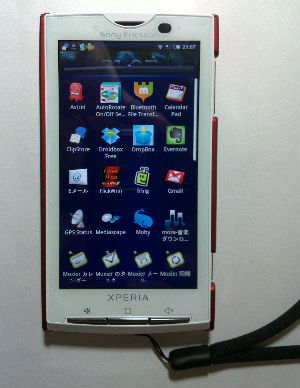 ずっと静観していたAndroid端末をとうとう購入してしまいました。Docomo版のSony Ericsson Xperia X10, SO-01Bです。今時Android 1.6であることや、ハード的にマルチタッチが出来無い可能性もあるのですが、端末の美しさに負けてしまいました。
4月1日からドコモで発売され始めたばかりのところへ、たまたま4月5日から日本に一時帰国です。最初は買うかどうかは決めていませんでした。店頭で触ることが出来たら考えてみようというくらいの気持ちでした。
出さきで見かけたドコモのお店で聞いてみると売り切れていて入荷予定未定とのことでした。その後Google Mapsで置いていそうなお店を調べたりして何軒か聞いてみても、どこにも在庫がありません。やっと見つけたのは名古屋駅近くのビックカメラでした。その時には、すっかり買う気になっていました。 🙂
端末の値段もMNP割引や、その他割引があって(何割引かよく分からんかったです)、一括で15,792円でした。二年縛りがあるとは言え、悪くは無いでしょう。
ということで、初Androidです。まだNokia N900も十分弄り倒してはいませんが、こいつも弄りがいのある端末な予感です。しばらく楽しめそうです。
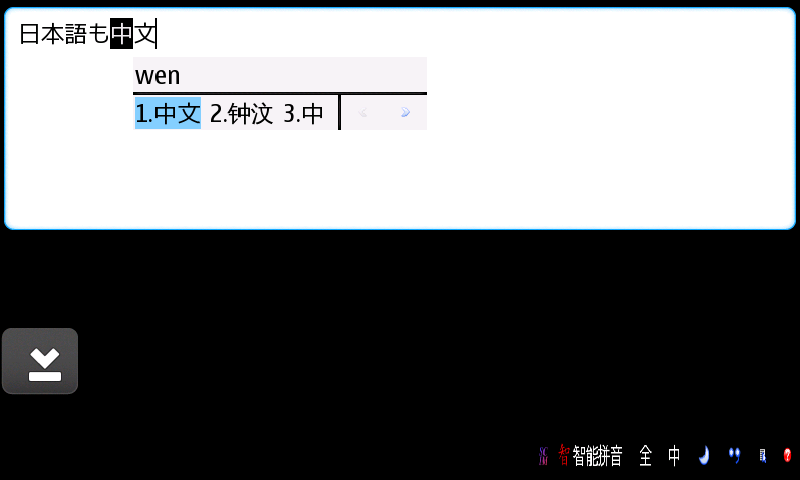
Nokia N900のmaemocjkアルファ版は今まで日本語入力のみが可能でしたがKimitakeさんが中国語入力部分もビルドしてくださいました。まだ自己責任モードですが普通に入力出来ています。
今朝ほどtwitterを眺めていると、Kimitakeさんがちょっとビルドしてみます。みたいな話をされていました。夕方になってサイト巡りをしていると、すでにKimitake’s blogにdebファイルが張り付いていました。Kimitakeさん、ありがとうございました。
注意点:
– 日本語入力と中文入力は画面をタップして切り替えますがIMのステータスが出ている部分の少し左をタップするのがコツです。
– 中文入力での確定はスペースで行います。改行だと入力文が消えてしまいます。(私自身N900がmaemoデビューなので良く分かりませんが、こういうモノなのでしょうね)
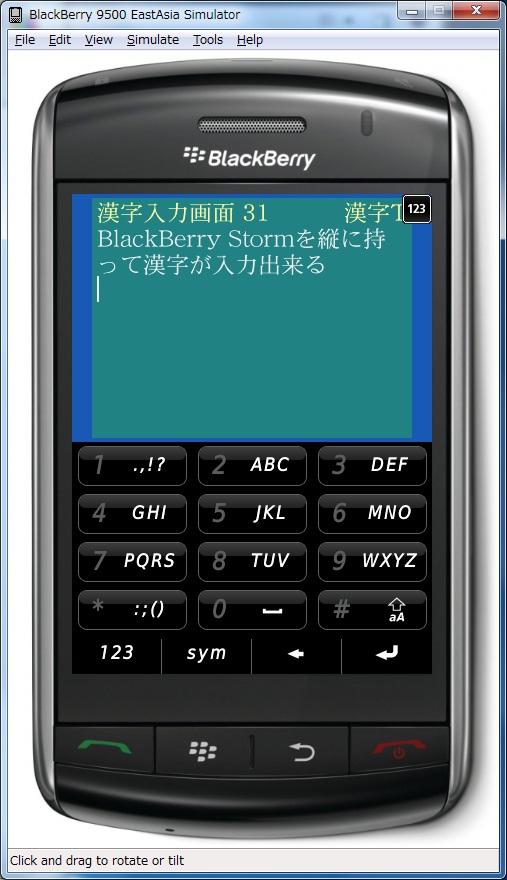 先日、ご紹介しましたムシ・ノ・シラセさんの10キー版KKJConv-tをBlackBerry用にパッケージしました。BlackBerryはフルキーボードを使用する端末なハズなのに何故10キーなのだと思われるかも知れません。
BlackBerryにはStormという全画面タッチパネルを使用した異色のモデルがあります。この機種はソフトウェア・キーボードを画面に表示して入力するのですが、フルキーボードは横持ち(ランドスケープ)の時にのみ現れます。縦持ち(ポートレート)した場合にはキャプチャー画像の用なテンキーしか現れません。縦画面でもフルキーボードがあるそうですが、小さくて実用的ではないそうです。
片手で操作するには縦持ちにするわけですが、この時に日本語入力を行いたいという要望にお答えするべくKKJConv-tをBlackBerry用にパッケージし直しました。
私の方では中身には一切タッチせずKKJConv-tとして公開されているjarファイルをそのまま使用してBlackBerry向けにパッケージしました。
普通的生活工作室のKKJConv にてダウンロード出来ます。簡単な説明もKKJConvページに書いてありますが、ここにも転記しておきます。
– 導入後Options/Applications画面にてKKJConvに対してCompatibility ModeをEnableにしておきます。
– KKJConvを起動すると10キーパネルが出ますので数字モードにロックして文字を入力します。
– 漢字の変換動作等には画面を上下左右になぞる事によって行います。 その他の動作に関してはMIDP版のKKJConv-tと同様です。
私自身はPC上で動作するエミュレータでの確認しか行っておりません。またStormの操作にも不慣れですので、前の記事にもコメントを頂いている岡目八目さんに実機テストをお願いしたしました。ご協力ありがとうございました。
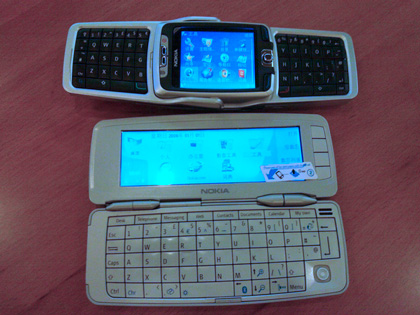
先週の事になりますが、上海を訪れていた「旅の途中」Leoさんと上海駅前の携帯屋さんに行ってきました。地平線通信市場の中古屋さんで手に入れたのは写真のNokia E70と9300です。もっとも、両方共私のものではありませんが、買い物そのものは楽しかったです。中古ですが外装は交換されているようで、どちらも新品同様の美品でした。かなりなお手頃価格で、コレクター的にはたまらない感じでしょう。
他にもアヤシイ中国携帯のお店にNokia N900が有ったので値段を聞くとなんと680元。買う気は無いのに図々しく見せてもらいました。当然ですが山寨機で、中国語メニューが縦方向で出ていました(笑)。キーボードを出した状態でも画面を見なければ簡単には偽物と分からいな位の出来でした。
で、買った物の本当の持ち主ですが、9300コミニュケーターはLeoさんのお買い上げ品です。「旅の途中」、Nokiaその他の話題で「上海へその2」として紹介されています。文中に”E70黒が売れてしまったので”とあります。そのE70黒は、上の写真の物です。こちらはShanghai-high、上海のモバイル若大将の所に行きました。
上海駅前の携帯屋めぐりの後は@yube1962さんの帰任送別会で、上海のモバイル仲間と楽しい時間を過ごすという、とても充実した一日を過ごしました。