ブログに使用しているWordPressを更新してみました。テーマは変更していないので、見た目は変わっていません。特別語ることも無いのですが、古いバージョンからの更新も手順通りで大丈夫で有ったという事例として紹介いたします。
このブログにはWordPress ME 2.0.4というWordPress Japanが存在したことろに配布されていたものを使用していました。特に不都合は無かったのですが、あまりにも現行バージョンと離れてしまうと後から更新作業が出来なくなる可能性もあるので重い腰をあげて作業を行いました。
実際のところ一年半ほど前のバージョンですし、上手く行くかどうか不安な状態ではありました。更新を行ったのはWordPress ME 2.0.4からWordPress 2.8.6日本語版です。最新版は2.9ですが要求されるMySQLのバージョンが足りなくて断念しました。文字コードをUTF-8で使用していましたのでWordPressのアップグレード詳細ページの手順に従うだけで大丈夫でした。ただし手順13のセキュリティ・キーの定義は追加していません(これを実行したら「あなたはこのページにアクセスする権限を持っていません。」というメッセージが出て管理画面が表示出来ませんでした)。
これにて目出度くWordPress2.8.6になりました。テーマはMEの時のままなので相変わらず画面下にはPowered By WordPress MEと表示されていますが、まあ良しとします。管理画面は随分と変わりました。必要とするプラグインは、以前のままで正常に動いているようです。プラグインのバーションも変更に成っているものも多いので、こちらも徐々に更新して行くつもりです。
ブログやMobyPictureにアップロードする写真は、最近はiPhoneで撮影した写真を使用する事が多いです。以前ならば撮影後の写真をPCにUSBケーブルで転送し(Nokiaの携帯電話ならばBluetoothで済むのですがねぇ^^)明るさやサイズの調整を行ってからアップロードしていました。この方法だと一枚だけの簡単な写真を処理するにも、しばしの時間を要します。
といった状況を解決するために、わたしは二つのiPhoneアプリケーションを使用しています。Photoshop.com Mobile(iTunesへの直リンク)とiStorage
 (リンクシェア経由iTunesへのリンク)です。
Photoshop.com Mobileで画像の明るさ、色合いなどを調整します。必要があればトリミングなども行えます。その後iStorageを立ち上げてiPhoneのカメラロールからiStorage内に写真をコピーします。この時、写真のサイズを変更することが出来ます。iStorageでは無線LANでファイルをPCにコピー出来るので(ファイル共有(WebDav)をオン)USBケーブルからも解放されます。最近はMiFiのおかげて外出先でも自前の無線LAN環境があるので余計に便利になりました。
今更ながらFlickrに少しずつ写真をアップロードし始めしました。写真にはなるべくジオタグ(写真の属性に経緯度で撮影場所を付与するもの)を付けていこうと思っています。それによりFlickr内の地図上で撮影場所が確認出来るようになります。
現在の所、ジオタグを付ける一番簡単な方法はiPhoneもしくはNokiaの携帯電話で写真を撮ることです。
NokiaのS60搭載の携帯電話ではLocation Taggerというアプリを立ち上げて(もしかすると最新機種では必要ないかも)写真を撮ると自動的にジオタグ付きで写真を撮ることが出来ます。
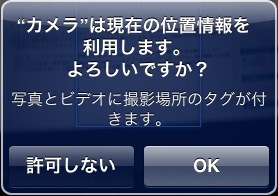 iPhoneの場合は、最初にカメラを使用する時に位置情報の利用に関するダイアログが表示されるのでOKを押すとジオタグが付加されるようになります。もし、写真にジオタグが付いていない場合は、設定/一般/リセット/位置情報の警告をリセットを実行すると次にカメラを起動したときに再度、位置情報の利用に関するダイアログが表示されます。
Flickr側ではYour account/Privacy & PermissionsでImport EXIF location dataをYesにしておきます。
後はメールでFlickrに写真を送付あるいはアップロードすることによりFlickrの地図に写真が反映されます。iPhoneからのアップロードは専用プログラムが用意されていますので、それを利用すると便利です。
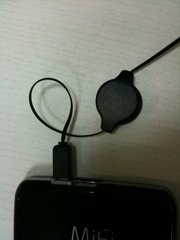 買物隊のMiFiのくるくるケーブルがやって来ました。マイクロUSBのケーブルは手持ちがあまりないので有り難いです。最初はE63の同期にも使おうと思っていましたが、このくるくるケーブルは充電専用の様です。
E63の同期に使うという目論見は崩れましたが、充電しか出来ないというのがMiFiには便利なことが分かりました。MiFiはパソコンのUSBに接続されるとUSBモデムのモードに成ってしまいWiFiで接続することが出来なくなってしまいます。 そのため、給電しながらWiFiで接続する場合はACアダプターを使用していました。この充電専用のくるくるケーブルがあればパソコンから給電しながらWiFiで使用することが出来るのです。これはこれで便利です。
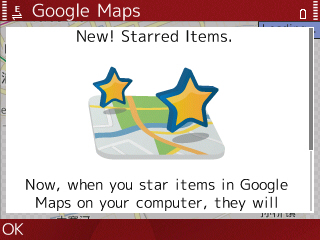
shamilさんのところで知りました。モバイルデバイス用のGoogle Mapsアプリが3.3.0となりお気に入り登録した場所がネットワーク経由でWeb版のGoogle Mapsと同期されるようになりました。
[ 複数デバイスを同期 ]
複数のデバイスでGoogle Mapsを動かすと、全てに同じstar item(お気に入り)が同期されるようです。これはとても便利です。今までは移行しておきたいお気に入りはBluetoothなどで一つ一つ転送していました。
Nokia S60におけるGoogle Mapsのstar itemは、元々Nokiaが用意しているFavoriteあるいはLandmarksと同じ物を使用しています。そのためNokia Mapsなどでも同じものが活用可能です。何時の間にか別物になっていました。どうもGoogle Maps側のメニューがスターを付けるという表現になってから変わったような気がします。
[ マイマップ作成時の強い味方 ]
同期されたstar itemは、web上のGoogle Mapsで「マイマップ」を開くと現れます。これを自分が作成しているマイマップに取り込むことが出来ます。この機能こそ待ち望んでいた物です。以前から無線LANの使える場所マイマップに残していたのですが、帰宅後に地図を眺めながら場所を特定するのは効率の悪い作業でした。これからは現地で場所を記録してマイマップに取り込むということが簡単に行えます。
大分、いまさらなエントリーになってしまいましたがWindows 7のXP Modeを便利に使用しています。XP Modeの実態はMicrosoftが大分前に買収したConnectix(だっけ?)のVirtual PCを使用した仮想マシンです。うまく最適化されているのかメモリーが2GBしかない私のMac miniでもうまく動きます。
普通にプログラムをXP Modeに導入すると7のメニューから起動出来たりして、それはそれで便利ですが開発環境などを構築していると、せっかくの仮想環境なのでテスト用に別の仮想マシンを仕立てたくなります。仮想マシンの構成を参照すれば難しい事ではありませんがメモ代わりに記録しておきます。
[ 準備 ]
Windows 7のエクスプローラーは規定値では隠しファイルが見えません。これを見えるようにしておきます。コントロールパネル->デスクトップのカスタマイズ->フォルダーオプションの表示タブで「隠しファイル、隠しフォルダー、および隠しドライブを表示する」を選択します。
[ XP Mode仮想マシンの構成の調査 ]
XP Modeを導入し、全てのプログラム->Windows Virtual PC->Windows Virtual PCで仮想マシンのフォルダーが開きます。Windows XP Mode.vmcxというファイルがあるので選択して設定を開きディスクの構成を調べてみます。
ハードディスク1として差分タイプのディスクが指定されています。これは親のディスクイメージがあり、それは変更せずに差分を別のファイルに書き込んで行くタイプのディスクです。
XP Modeでは、C:\Program Files\Windows XP Mode\Windows XP Mode base.vhdを親にして、C:\Users\xx\AppData\Local\Microsoft\Windows Virtual PC\仮想マシン\Windows XP Mode.vhdを差分ディスクとして構成しています。
[ 仮想マシンの複製 ]
必要なのはXP Modeの仮想ディスクなので、先の親ディスクを指定して新たな仮想マシン、ディスクを構成してもかまいません。この場合、最初の起動時にユーザーの指定などの設定が走ります。
色々と設定を済ませた後の差分ディスクをコピーして、仮想マシンを作成すれば、設定済みの環境を複製することが出来ます。
- エクスプローラーで’C:\Users\xx\AppData\Local\Microsoft\Windows Virtual PC\仮想マシン’を開きます。xxはユーザー名です。また、その下のAppDataは隠しフォルダーですので、最初の準備をしておかないと表示出来ません。
- Windows XP Mode.vhdを適当な名前でコピーします。
- メニューから仮想マシンのフォルダーを開きます。(全てのプログラム->Windows Virtual PC->Windows Virtual PC)
- 仮想マシンの作成を実行します。名前を適当に付け、メモリー、ネットワークの設定を行います。
- 仮想ハードディスクの追加にて「既存の仮想ハードディスクを使用する」を選択し、先にコピーした仮想ハードディスクのファイルを指定します。
これで新しいオリジナルの環境を保ったまま新しい仮想マシンが出来ました。
PS. 仮想マシンの構成が分かると言語の異なるXP Modeの複数同時実行も難しくはありませんが、ライセンス的には問題有るかもです。
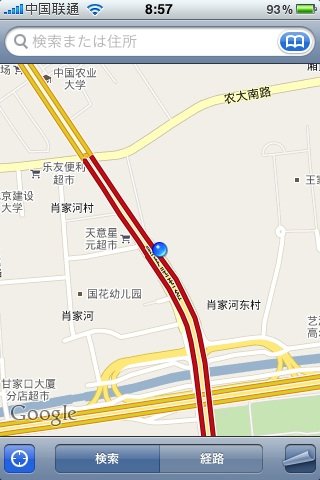 iPhoneの中国地図は、測地系の問題によりズレがあったのですが補正されて正しい位置が表示されるようになったようです。左のように渋滞情報もばっちり表示されます。
ただし以前、正しい位置で表示されていた「航空写真」の方が現在はズレています。何かしら補正に苦労しているのが伺えます。
SafariでアクセスするiPhone版Latitudeは、いまだズレたままです。
iPhoneは位置が定まるのがとても速いし電子コンパスが搭載されているので地図として活用したかったです。中国地図が使えるようになって、ほんとうにありがたいです。
追記)ひょっとして、修正されているは北京だけかも。上海の自宅で窓際で試したところ。以前と同じでした。1)航空写真が正しい場所を示す。 2)safariのLatitudeと地図アプリが同じ場所を指す。という具合です。うーむ。
追記2)また、北京に行ってきました。やはり北京では正しい位置が表示されます。真面目な座標変換ではなくて北京の周りだけ概ね正しい位置が出るようなオフセットを行っているのかもしれないですね。
[ ただいま買物隊で発売中です ]
何故かiPhoneのDual SIMとバッテリージャケットのキットを入手してしまいました。
主な目的がどちらにあるのか不明ですがDual SIM AdapterはiPhoneでは初めての製品かもしれません。
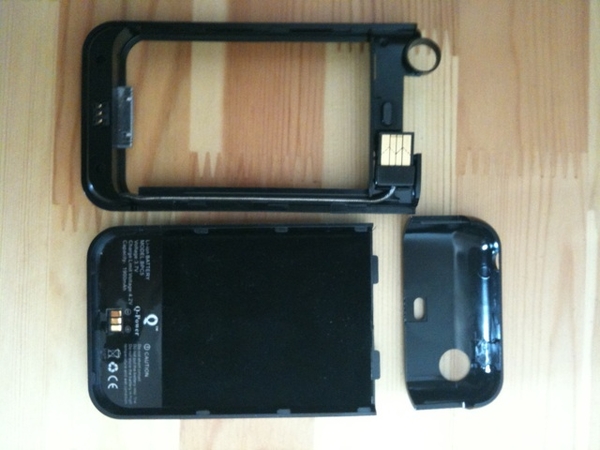
まずはバッテリーですが、左の写真のように枠とバッテリー部分に分かれています。iPhoneとの噛み合わせも良く装着具合はしっくりしています。ただ、いかんせん体積が大きくなってしまいます。デバイスには無頓着な家内でさえ、一目でiPhone大きいねと言いました。控えめに言ってふた回り大きくにります。電話していると肩がこるかもです。
バッテリー自体は3.7V 1900mAhと書かれています。また本体にUSBケーブルが内蔵されています。それによって充電や同期を行います。バッテリーからiPhoneに電力を供給するかどうかはスイッチによりコントロール出来ます。
性能ですがiPhoneのバッテリーが残り10%ほどになったところでバッテリージャケットより充電を開始し最終的には97%ほどまで充電出来ました。大きささえ我慢すれば実用性はあると言えるでしょう。
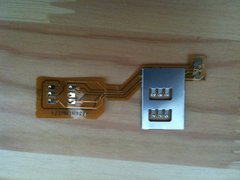 Dual SIM部分は写真のように2つの部分に分かれています。左側の部分をSIMカードと一緒にiPhoneに挿入します。右側部分に二枚目のSIMカードを挿入します。この状態で動作可能になります。飛び出した部分は先のバッテリージャケットの空間におさめる事ができます。バッテリージャケットとの関係は、それだけです。そのため適当な柔軟性を持ったカバーの内側に押し込んでしまう事も可能です。実際に実行例を見ていますが、悪くはありません。
SIMの切り替えは電話機能の中にあるSIMアプリケーションに切り替えようのメニューが現れます。使い勝手は悪くないようでした。
私のSBM版のままであるiPhoneでは稼働することは出来ませんでした。SBMの黒SIMに左側を合わせて挿入してみましたが、正しいSIMとして認識されませんでした。Jailbreakすれば試せるようになるようですが、ただいま思案中です。
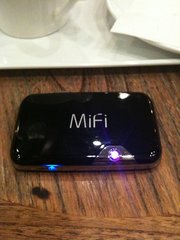
我が家にも待望の3G WiFiルーター、NOVATELL WIRELESS MiFi 2352がやってきました。わたし的には何となくHuaWei E5 (i-Mo)、イーモバイルから最近出たPocket WiFiと同じフォルムの物、を待っていたのですが中々入手可能になりません。そこで香港で発売が開始されたMiFiを買い物隊さんから購入いたしました。
とにかく最初の印象は驚くほど軽いということです。これならばカバンの中に常駐できます。荷物が増えた感じはありません。冬場ならば上着の胸ポケットでもまったく問題なしです(電波出しまくりなので健康には問題あるかも?)。
使い勝手はすこぶる良いです。中国联通(China Unicom)の通信専用の3G SIMを入れた場合、全く何の設定もせずに使用できる状態になりました。
マニュアルで最初のメニューの出し方を調べた後は画面を見れば問題なく各種設定を行うことが出来ます。とりあえず、周囲の人にただ乗りされないためにWEPなどの設定と設定画面に入るためのパスワードの変更だけは行っておいたほうが良いでしょう。
USB接続でも使用できます。ドライバー類は本体に内蔵されています。Windowsでは自動的にインストーラーが起動します(私の場合、一度USB抜き差ししないとだめでした)。WindowsではMobLink3というプログラムでより細かな設定やSMSの送受信が行えるので、導入しておいた方が良いでしょう。
Mac OS Xのドライバーも入っていますが、私のSnow Leopardではうまく導入できませんでした。Mac OS Xの方は、どうもUSBモデムとして使用出来るだけのようですので深くは追求せず導入しないことにしました。
電池の持ちは、だいたいカタログを信じて良い三時間半くらいと見ておけば良いでしょう。予備電池も買ったので普通の外出に隙は無しです。試しにSANYO USB出力付きリチウムイオンバッテリー (専用高容量リチウムイオン電池使用) KBC-L2S KBC-L2S
を使用してみました。一応MiFiを使用状態のまま充電することは可能でした。バッテリーが切れた常態から始め断続的に使用して4-5時間後に充電は止まりましたが、その時点でMiFiのバッテリー表示は一メモリ減った状態でした。おそらくはMiFi本体のバッテリーとKBC-L2で10時間以上稼動出来るのではないでしょうか。
Unicom 3GのSIMは、現在のところNokia E90に入れたりUSBモデムに入れたりして使用感を探っているところです。
[ サービス・エリア ]
いまの所、上海の市街地しか移動していませんので、完璧に3Gでカバーされています。地上においては特に電波が弱かった場所も経験していません。常にアンテナがフルです。ただし地下鉄だけは違いました。中国の携帯電話は地下鉄でもつながるのが普通と思っていたのですが、このUnicom 3Gは駅だけしか電波が飛んでいませんでした。日本の地下鉄のように駅間では圏外になってしまいます。
[ データ使用量 ]
USBモデムでMacBook Airに接続し普通に使ってみました。大きなダウンロードは行わず、通常のwebアクセスを行う分には、かなり普通にストレスなく使用できます。この状態で5時間強使用したときのテータ量は200MBほどでした。毎日、この状態で使用すると80元/1GBでは足りませんね。翌日は意識して控えめに使用したら20MBでした。これなら大丈夫です。ちなみにE90だけで使用すると一日に3MBも行きません。携帯電話用であればお試しの150MBでも大丈夫かもしれません。