Mac miniのBootCamp環境をWindows VistaからWindows 7に移行しました。クリーンな導入を行ったのでBootCampドライバーなども組み込みなおしです。Snow LeopardのBootCampドライバーは何の苦労もなく導入自体は終わりますが、例によって導入中には使用できていたBluetooth接続のキーボードとマウスが接続されなくなります。これはBluetoothハードウェアが生きてしまったのでペアリングを行わないといけません。
[ マウスとキーボードがペアリング出来ない ]
このためだけに安物のUSBキーボードとマウスを用意しています。で、サクっとペアリングと思いきやデバイスは見つかるもののタイムアウトになったりして接続できません。解決策はこの掲示板に書いてあるとおりデバイスが見つかったところで右クリック、プロパティのサービスで「キーボード、マウス、その他用のドライバー(HID)」にチェックを入れます。これでペアリング出来るようになりました。
もうひとつ、やっておいたほうが良いのが「コンピュータの管理」「デバイスマネージャー」でBluetooth無線下のApple Built In Bluetoothのプロパティの電源管理を開き「電力の節約のために、、、」という項目のチェックを外しておくことです。
[ Magic MouseのスクロールをWindows7でも有効にする ]
先のペアリング出来ない現象を調査中に見つけた情報によりMagic MouseのスクロールをWindows7で有効にする方法にめぐり合いました。アップルからBluetooth Update 1.0 for Windowsをダウンロードします。これは実行ファイルですが、そのままでは動きません。そこでLhaplusなどで解凍し中にあるAppleWirelessMouesを導入することによりMagic Mouseの表面をすりすりしてスクロールできるようになりました。
中国联通のW-CDMAのデータ通信関連で気のついたことを、つらつらと書いておきます。ほぼ全部webページに書いてある事ですが、、、
中国語の参考webページ: 音声SIM、データ通信専用SIM
[ データ通信専用SIMはGSM網を使えない ]
E90をGSMにしてみたら電波つかまなくて焦りました。DUALモードもダメでUMTSに設定して使用しています。通話用の3G SIMはちゃんとGSMでデータ通信も出来ます。最初は使ってみて分かった驚愕の事実でしたがwebページを読んでみると明記されていました。
[ 定額超過分のデータ通信料金 ]
データ通信専用SIMと通話用のSIMでは通信料金が大きく違います。
3Gの基本料金では0.01元/KBです(おそらく、これが適用されるケースは無い)。通話用SIMで定額メニューに入ると、金額に対応したデータ通信が付いて来ます。学生向けの66元メニューだと300MB、226元だと750MB(webに無いですが20元の体験メニューだと150MB)という感じです。定額を超過すると0.0003元/KBの従量制のデータ通信となります。また6GBまで使用するとデータ通信は停止します(翌月になれば回復)。
データ通信専用SIMの場合は80元で1GB,150元で3GBなどのメニューがあり、超過分は0.1元/MBです。何故か通話用SIMの説明と単位が違いますが、だいぶお得になっています。こちらの打ち止めは15GBです。
[ データ通信メニューの自動昇級 ] – 80元のメニューを使用すべし
申し込んでいた定額の通信量を超えて通信を行った場合、上の定額メニューに移行した方が料金が安い場合は自動的に上の定額料金が適用されます。最高の定額メニュー300元に達するまでは、最適な価格が適用されるということです。選択した定額料金が変わる訳ではないので翌月からは元に戻ります。
ということなので、とりあえず80元で申し込むのが正解です。150元とかに入っても最低支払額が増えるだけでメリットは無いです。
China Unicomの3Gデータ通信専用のSIMをようやく入手しました。
10月に正式営業が開始されSIMの入手も柔軟性が出てきました。正規の営業所以外の場所でも入手可能になりました。 まずは上海駅前の怪しい携帯電話市場をのぞいてみました。至る所で3G SIMを売っています。値段は一様に80元みたいです。詳しく聞いていませんが百何十元かの通話料が入っているらしいです。これは通常の通話可能なSIMです。わたしの目的はデータ通信だけなので、これは不向きです。通話用SIMでもデータ通信は出来ますが、基本料がデータ通信以外に毎月最低50元必要です。コメントにて指摘いただいていますが体験セットなる20元のメニューもあるそうです。詳しくはtaoさんのブログを参照ください。
次に向かったのは浦東の電脳城(パソコンショップが集まったビル)の一つです。ビルの入り口で各社の3Gモデムを販売しているテントがありました。データ通信のSIMは基本的にはUSBモデムとのセット販売ですが、その店で聞いてみると一年分の料金前払いならSIMだけで売ってくれるとのこと。値段も通信料金そのものに100元の手数料を加えただけです。ということで、このSIMを購入しました。SIMだけのバラ売りなので、袋も何も無しのSIMカードだけと購入した証の伝票だけ渡されました。
データ通信のプランは最低額が一ヶ月80元で1GBまでです。とりあえずは、これで様子をみます。超過分は0.1元/MBで、上のプランへの自動変更もあるので良心的です(ちゃんと元の選択したプランに戻るらしいです)。
ちなみに、購入したSIMは広東省から来たものみたいです。何故か、この手の物は広東から来る見たいです。
以前は出張の時の持ち物としてモバイル・ルータ(時にはFONルータ)が欠かせませんでした。ホテルの部屋に無料の無線LANが飛んでいれば良いのですが普通は有線LANしかありません。そんな時にモバイル・デバイスを接続するために小型の無線LANルータが活躍していました。ノートパソコンも場所を選ばず接続出来るようになるので大変重宝していたのですが、荷物が増えるというデメリットは否めません。
今回の出張ではMac OS Xのインターネット共有を利用してiPhoneやNokia E63を接続してみました。方法は簡単すぎるので紹介はしません(単なる手抜き :P)、マニュアルなりGoogle先生に聞いてみてください。
MacBook AirのUSBイーサネットでホテルのLANに接続しiPhoneとE63はMacBook Airの無線LAN経由でホテルのインターネットを使用しました。MacBook Airの場所は固定されてしまいますが、どうせ寝モバ(寝転がってインターネット等をするって意味です)はiPhoneを使うので良しとします。
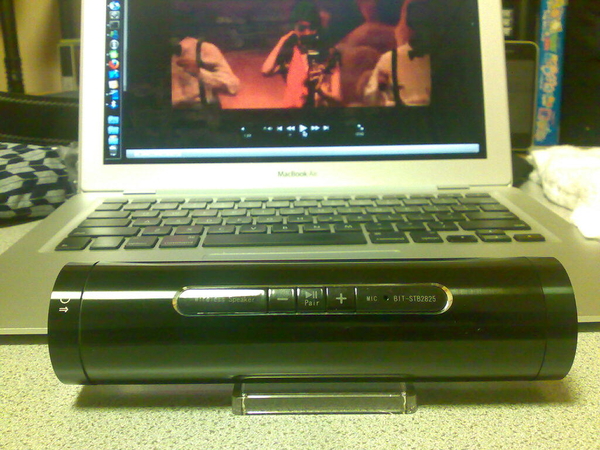
【 iPhone OS3.0対応!!】Bluetooth ステレオスピーカー BIT-STB2825B ブラック A2DP・HFP・HSP・ワンセグ音声SCMS-T (Amazonへのリンクです)
Bluetoothスピーカーを買いました。一番の目的はMacBook Airに接続して使用するためです。JBLブランドの小型スピーカーを以前から使用していて、かなり気に入っています。ただMacBook Airに有線で何かを接続するの は、どうもカッコ良くありません。ということで、無線で接続できるスピーカーということになりました。
ペアリングコードは0000でMacBook AirにもiPhoneにも簡単に接続できました。iPhoneの場合はハンズフリーの通話も出来ます。
音質は、スピーカーも小さいですしそれなりです。BT接続で音質を追求しても仕方ないかもしれませんし、こんなものでしょう。印象としてはMacBook Airの内蔵スピーカーと大差ないかも。音量は一人でホテルの部屋などで聞くには十分と思います。スピーカーから一時停止と再生だけはコントロール可能です。
電源は充電式でUSBと接続するケーブルと一般的なUSB出力の電源アダプターが付属しています。残念なことに本体側のコネクターがあまり一般的なものでは無い(最近のNokiaの電源コネクターをちょっとだけ太くした感じの物)ので、代替品を探すのは大変かもしれません。
もう一つ、心配なところは写真でいうと左端を押し込むことにより電源を入れたり切ったりします。そのため鞄の中などで電源が勝手に入ってしまうのでは無いかと思います。
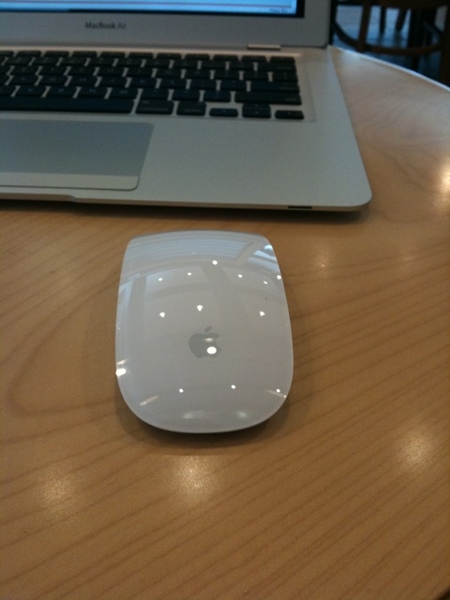
AppleのMagic Mouseが販売開始されたので勢いで買ってしまいました。
ポインターの反応、クリック感などの基本機能は問題無し。ボタンは有りませんが、左右のクリックが出来ます。Magic Mouseを接続してMac OS Xにソフトウェア・アップデートをかけた後、スクロール機能が使えるようになります。
指をマウスの表面で滑らせる事により上下左右のスクロール動作を行います。これは、なかなかに快感。指2本を勢いを付けて左右に動かすスワイプという動作でページ送りが出来るのですが、これは今ひとつ馴染めないです。マウスをホールドしつつ、この指の動きを行うのは苦痛です。最初、名古屋のスタバで試したのですが、テーブルがかなり滑るのでしっかりマウスをホールドする必要がありました。自宅の机だと、程よく食いつくので割と楽にスワイプ出来ています。コメントでもコツを教わりましたので、最初の印象よりはスワイプしてみようかと言う気になっています。^^
自宅のMac miniにはロジクールのマウスを接続していますが、ボタンに色々機能を割り当てて便利に使えているので、実際に置き換えて使用するかどうか微妙です。
あと、今のところBoot CampでWindowsに切り替えた場合はスクロール機能の無いボタンだけのマウスになってしまうのも、ちょっと悲しいです。
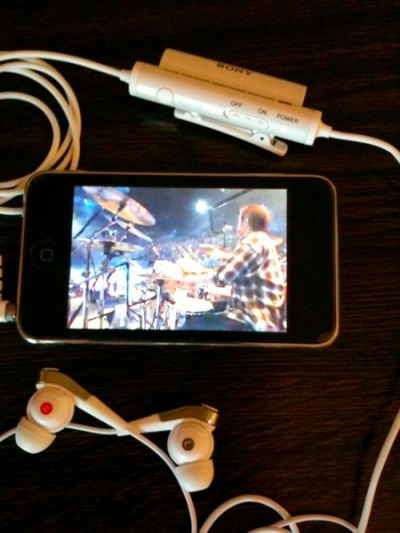
SONY ノイズキャンセリングヘッドホン MDR-NC33/W
比較的安価なSonyのノイズキャンセル・ヘッドフォンMDR-NC33を中国のソニーなお店で見つけたので購入しました。日本で買うよりは大分高いのですが、致し方なしです。
地下鉄に片道40分ほど乗車する時にiPhoneで映画などを見ているのですが、普通のヘッドフォンだと地下鉄の走行音などに邪魔され小さな音が聞き取れなかったりします。耳を覆うようなタイプのノイズキャンセル・ヘッドフォンも持ってはいるのですが、地下鉄に乗るために使うには大げさな感じがします。そこで気になっていたのがMDR-NC33です。
実際に使ってみるとノイズの抑制効果は控えめな感じがします。ただし、ちゃんと効いているのも確かで地下鉄の気になる低音のノイズが軽減されています。おかげで、普段やや大きめの音を鳴らしていたのを普通の音に戻す事が出来ました。
飛行機に乗る機会があったので、早速機内でも試してみました。ジェット機特有のくぐもった低音ノイズが低減されているのが分かります。ただし地下鉄と同様、すっきりと静かになる感じではありませんでした。
音質については、値段も安い事ですし、期待してはいけないのでしょう。高音の伸びが少なめでな感じです。あと、無音時にヘッドフォンのケーブルを擦る音が伝わってくるのはインナータイプの宿命なのでしょうか?
お金に余裕があれば、同じソニーでもデジタルタイプのやつを試してみたい物です。
すでにOpera Mini 5 betaを試してみて一番うれしかったのは、タブ・ブラウザーの機能が良く出来ていることでした。使ってみれば簡単に使えるのは分かる事ですが、どれくらい出来が良いかを簡単に紹介したいと思います。
左ソフトキーでメニューを呼び出せばビジュアルな美しいガイドが出るので、全ての機能を迷う事無く使用出来ますが、ここではショート・カット・キーを使用した例を紹介いたします。
[ 新しいタブを開く ]
Opera Mini 5 betaを起動して、何かしらwebページを表示していたと仮定します。小さな携帯電話の画面ですし * * (*キーを2回押す)で全画面にしておきましょう。
本題の新しいタブを開くのは * ↑ です。いきなり(かなり素早く)初期画面が出ます。初期画面が出ても焦らないでください。ちゃんと、先に開いていた画面は残っています。ここでブックマークなりURLの入力で新しいページを開きます。
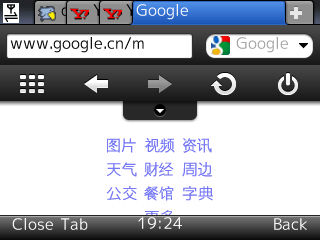
試しに左ソフトキーでメニューを出すと、ちゃんと上部にタブが表示されている事が確認出来ます。
[ タブ間の移動 ]
* → もしくは * ← にてかなりサクサクと移動します。
[ リンクを新しいタブで開く ]
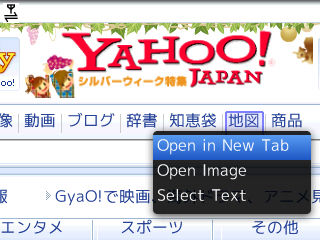
画面上のリンクをフォーカスして 1 を押します。メニューがポップアップするので Open in New Tab を選択すると新しいタブでリンク先を開いてくれます。
[ タブを閉じる ]
いま、開いているタブを閉じるには * ↓ を押します。
と、簡単にマルチタブを操る事が出来ます。いくつまでタブを開く事が出来るのか試してはいませんが5個くらい開いてもサクサクと動いていました。
[ コピペ ]
基本的にはOpera mini 5内部限定ですが、コピペが出来ます。
コピーしたい文字のあたりで ‘1’ を押します。ポップアップメニューで ‘Select Text’ を選択します。左ソフトキーのStartでコピペの選択エリアの最初を指定します。選択エリアの最後に移動しUseを押し ‘Copy’ の選択でコピーが完了します。ペーストは、入力エリアの上で ‘1’を押し ‘Paste’ を選択します。
マルチタブ間でコピペが使えるのは、かなり強力な機能となります。
[ 中国で使用されている方に ] もう一つのヒント(タブとは関係ないです)。
Read the rest of this entry
少し前からGoogle Syncという名称でGoogleがMicrosoft Exchange Serverの機能を利用してカレンダーとアドレス帳の同期サービスを提供していました。それに、やっとメールの同期も追加されたようです。
私は少し前からNokia E63でGoogle Calendarを同期させていましたので、その設定にメールの同期も追加したところ今朝から順調にメールがプッシュされて来ています。何よりうれしいのは中国からも順調に快速に同期出来ていることです。
私はNokia E63で同期していますが、すでにiPhoneでも同様に同期出来たというお話を聞いています。おそらくExchange機能の本家であるWindows Mobileでも問題なくメール同期出来る事と思います。
今、現在(2009/09/23 09:00)、公式サイトにはメールの同期についての記述はありませんが設定についてはカレンダーなどにメールの設定を追加するだけです。詳しくは最初のリンク先を参照ください。
昨日からTwitterで話題になっていたOpera Mini 5 betaを入れてみました。評判通り良い出来です。私のE63上では、ずっとOpera Mini 5 betaを立ち上げっぱなしになりそうです。N97などでのタッチ対応が世間的には話題になっていますがS60 3rdなE63でも各機能が無理なく操作出来ます。
UIが美しくなったり、スクロールがぬるぬるしたりと色々と変更がありますが、私的には、操作性の良いマルチタブがうれしいです。Nokia Browserもタブ対応ですが、あまり使う気にはなりませんでした。Opera Miniが初めて携帯電話でちゃんと使えるタブ・ブラウザーに成りそうです。
Opera Mini 5 betaの使い勝手の決めてはショートカットを如何に把握できているかによるかも知れません。私が今日使って便利と思ったショートカットについて紹介しておきます。
2, 4, 6, 8 : それぞれ上、左、右、下への移動
#0 : リロード
** : フルスクリーン
*→ : 右側タブへの移動
*← : 左側タブへの移動
*↑ : 新しいタブを開く
*↓ : タブを閉じる
また、リンクを新しいタブで開くときはリンクにカーソルを合わせ 1 を押すとコンテキストメニューが出るので’Open in New Tab’を選択します。
後、各ブログで既に指摘されているようにSettings/Advanced/Inline EditingをOffにしておかないとKKJConvなどからコピペが出来ません。
中国在住の方へ(以下に続く)
Read the rest of this entry