rmbという拡張子を持った動画ファイルが手元にあります。これはRealPlayerのファイルなのでWindowsでもMacでもRealPlayerを導入すれば見る事が出来ます。また最新版のVLCでも大丈夫なのでPC上では困る事はありません。ちなみにVLCって、とっても万能な動画再生機なので導入しておいて損は無いです。
そのrmbな動画ファイルをiPhoneで見たいと思いました。これが選択肢の少ない世界です。フリーな物で見つかったのはAny Converterというソフトです。インターフェースとかの出来は中々分かりやすくて良いです。私は中国語で使用していますが英語(日本語も?)のメニューもあるみたいです。
いきなりプリセットなMP4でコンバートしてみたら画面が小さすぎました。画面サイズだけiPhoneに合わせて480×320にすればOKです。
フリーウエアですし自己責任でお願いします。ちなみに私は、こういった作業専用のXP環境を仮想環境に構築しています。
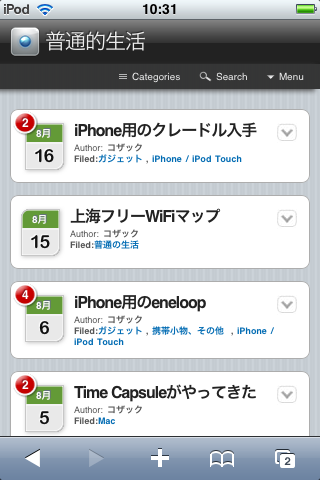
このブログはWordPressで書いています。そのWordPress用のプラグインでiPhone/iPod Touch用に素敵な画面を構成してくれるWPtouchというものが有るのをTwitterの呟きで知りました。
タイトルを展開して中身を確認、必要に応じて詳細表示という操作が心地よいです。赤いバッジはコメント数を表します。iPhone Safari向けの画面構成のお手本になりますね。また必要に応じて通常の画面にも簡単に移行できます。 素晴らしいです。
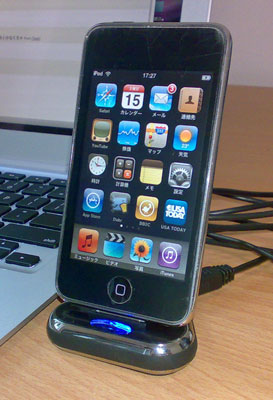 買物隊で扱っているiPhoneやiPodで使えるクレードルを入手しました。Philipsの三角形の小型の物です。
小型軽量なので持ち歩くことも出来るクレードルです。クレードルなのに持ち歩くって変ですが、動画再生時のスタンドになります。それ以外にもクレードルとPCはmini USBケーブルでの接続なので専用ケーブルを持ち歩かなくても適当なUSBケーブルで充電、同期が行えるというメリットがあります。
オーディオも外部に出せると自宅用としては 、うれしかったかも。もし可能なら改造したいけど、素直にBluettothなスピーカを入手すべきか、、、
追記) iPod Touchをクレードルに立てて外部スピーカに接続しようとして愕然。iPod Touchはヘッドフォンジャックが下側に付いているので同時使用は不可能でした。ファームを3.0にしてA2DPするかぁ、、、
Google Mapsの公開マイマップとして上海にある無料で無線LANが使えるお店、スポットの地図を作成中です。私の行動範囲に限られていますので、場所にもかたよりがありますし数も多くはありません。もし編集に協力いただける方がいらっしゃいましたらご連絡下さい。GoogleのユーザーIDをお持ちであることだけが条件です。
より大きな地図で 上海フリーWiFiカフェ を表示
iPhone 3GSは3Gよりはバッテリーの持ちが良くなったと聞きますが、それでも使用状況によってはかなり厳しい状態です。朝から使い始めて、夕方には心細い状態になることもしばしばです。そこでUSB出力が二つ付いたenloop KBC-L2S KBC-L2Sを購入しました。
USB出力一つあたりの電流は500mAなので少し不安がありましたがiPhone 3GSを電源オンのままでも充電は可能でした。時間はかかりますが、ちゃんと満充電まで行きます。それでも、まだ電力にいくらかの余力があり二回目の充電開始も可能です。さすがに二回目は半分ほどしか充電出来ませんでしたが、十分な容量と言えるでしょう。
色々と事情が重なってTime Capsule(500GB)を導入しました。ちょうど新しい無線LANルーターが欲しかったのとMacBook Airの購入が主な理由です。
MacBookとMac MiniではUSB接続の2.5inch外付けHDDをMac OS X LeopardのTime Machine用のディスクとして使用していました。ところがMacBook AirにはUSBポートは一つしかありませんし、常時何かを接続しておくような物ではありません。またTime Machineとして使用可能なNASとWiFiルーターを準備するのであればTime Capsuleを購入した方が簡単なのは言うまでもありません。ということで、値段と使用状況を勘案して購入したのは500GBのTime Capsuleです。とても残念だったのは、Time Capsuleを購入して、まだ使用し始める前に新しいTime Capsuleが出たことです。新しい2TBモデルは買わないとしても旧型の値下がり具合には参りました。1TBモデルでさえ2万円台になってしまい私の購入した500GBモデルより安価になっています。
ちょっと心配だったのはWiFi電波の飛び具合です。普通のWiFiルーターは、仰々しくアンテナが突き出ています。それでも以前使用していたパッファローの物だと家の中に電波の届かないエリアがあり外部アンテナを使用していました。Time Capsuleは、のっぺりとしていてアンテナがどこに内蔵されているかすら分かりません。ところが実際に使用してみると、前のパッファローより電波は強いくらいです。置き場所を工夫する事で、家の中で電波が届かない場所はなくなりました。
事前に聞いていた通り、かなり発熱しています。ちょっと夏場は心配ですが、なるぺく風通しの良い場所に設置しておくくらいしか対策はないでしょう。
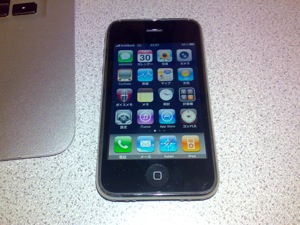 [ 入手危うし ]
まずは、手間いらずのはずのソフトバンクのオンラインショップにて買い増しの手続きを行いました。週末に申し込んで火曜日の朝になっても在庫確認のメールがやってきません。仕方なく、大手量販店2店舗で聞いてみましたが在庫切れで次の入荷は未定とのこと。その後、オンラインショップから在庫ありの連絡がありましたが、システムの問題か、スムースに手続きでないまま時間が経過していました。
[ アップル・ストア名古屋 ]
水曜日にMacBookのバッテリーを交換するためにジーニアス・バーに行きました。そのときに店頭で聞いてみるとiPhone 3GS全種在庫ありとのことでアップル・ストアにて買い増し手続きを行いました。アップル・ストアでiPhoneの購入はお勧めできます。変な契約もついてこないし、店員さんのレベルが高いので気持ち良く買い物が出来ます。
ソフトバンクのオンラインショップは、色々とありましたがフォローアップの電話はあったので、まぁ良しとしましょう。当然、こちらはキャンセルしました。
[ 3GSの印象 ]
まだ、丸一日使っただけなので、おおざっぱな印象です。カメラについては、新機能の良さを生かせる写真は撮れていません。意外と変わっていない印象です。動画については、なかなか面白いですが音声の取り込みが弱い印象です。
一番ありがたいのはコンパス機能です。Google Mapでコンパスが連動するのは、とても分かりやすいです。コンパス、少しずれているという指摘が散見されますが、私の印象では磁気コンパスってこんなものです。道路上では、多少ずれていても全然問題なしです。
普通に使う携帯電話としては、バッテリーの持ちは厳しいと思います。音声通話にも使う場合、夕方になると不安を覚えます。何かしら補助電源を持ち歩きたい気がします。
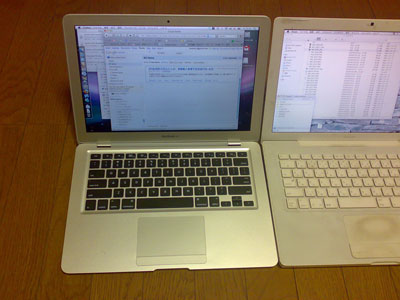
MacBook Airを日本のアップルストアにて購入しました。初めてのSSD、ノンスピンドル機です。
すでにMacBook Airに関しては語り尽くされているので、細かいことを書いても仕方ありません。キーボードとトラックバッドについてだけ印象を書いておきます。
Macのキーボード自体は、全般に良いものとは言えません。何とか長時間使えるという程度です。その範囲内においてですが良い感じです。このMacBook Airの薄さで何とか打鍵感を確保しているのは大したものです。キータッチは白MacBookよりかなり軽いです。この辺りは好みの問題ですが、私は遥かにAirの方が良い感じに思えます。
トラックパッドは白MacBookとは比べ物にならないくらい反応が良く多機能です。白MacBookでは良くトラックパッドのミスタッチが発生していたのですが、それもほとんどありません。また、白MacBookではマウスを使用し、副ボタンにexposeなどの機能を与えていたのですが、四本指のジェスチャーまで使えるのでマウスの副ボタンより遥かに多いアクションがトラックパッドで実行できます。おそらくMacBook Airではマウスを使用する事はないでしょう。
MacBook Proの購入をしばらく前までは考えていたのですが、本当に携帯できるノートPCとしてMacBook Airになりました。一つだけ残念なのは4Gのメモリー空間を試してみたかった事くらいで他には今のところ不満はありません。
余談ですが日本で購入したのは中国よりはるかに安いからです(香港の方がより安いですが)。
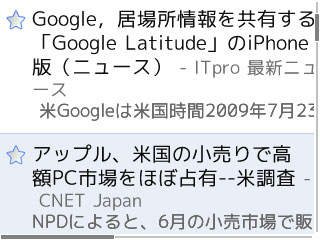
とっても今更な話題で恐縮ですがRSSリーダーを全面的にGoogle Readerに移行しました。回線が貧弱だったり、その他の事情で以前からRSSリーダーは自分のサーバーに導入するスタイルのものを使用していました。Google Readerも割と初めから使っていた物の今ひとつUIの動きが馴染めず一部のニュースサイトの購読だけに使用していました。
他のブログの購読も含めて前面移行を決断したのはiPhoneやNokia BrowserでのGoogle Readerの操作性の良さでした。未読を表示させるとタイトルと内容の最初の行が一覧表示されます。内容をさらに見たいときは、その枠内をタップあるいはクリックすると一覧表示そのままで、その部分だけが拡大し内容が表示されます。これが、とても使いやすいです。次の内容に移動するのは、ただスクロールダウンさせるだけです。ストレスが無く未読を消化できて気持ちよいです。
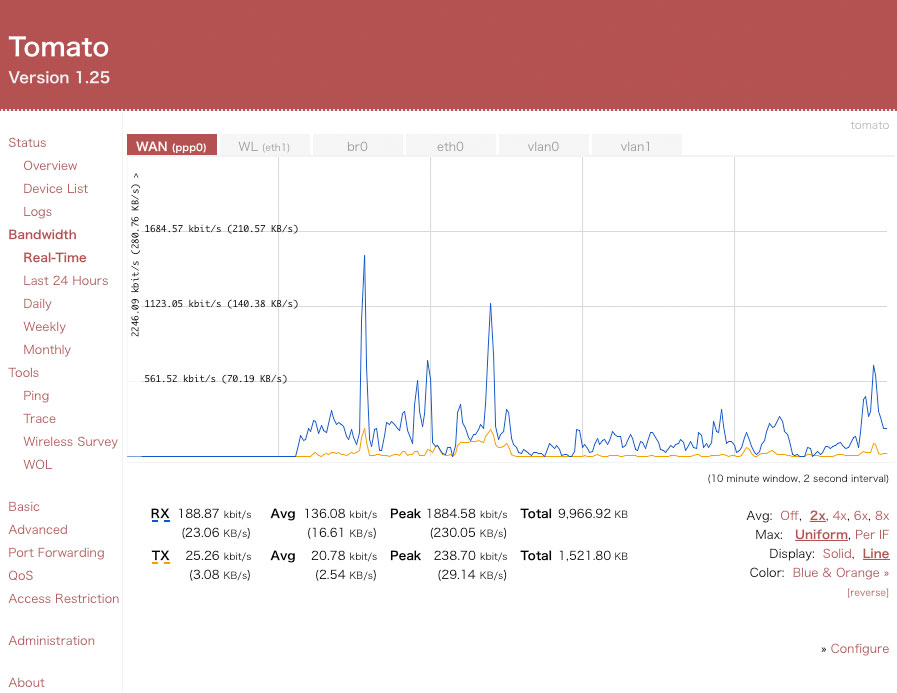 うちの無線LANルータは、時々機嫌が悪くなり勝手に再起動(No☆iaじゃないよ:P)とかが入ります。先日、その頻度が高くて閉口していた時に、ただの愚痴として「調子悪い買い換えるかな」と呟いてみると何人かの方からレスポンスを頂きました。そのうちの一つに「どうせ買い換えるならTomatoファームみたいのが動くものが良いよ、ひょっとして今使ってるの対応製品じゃない?」というものでした。
で、調べてみると私が使用しているBUFALLO WHR-HP-G54は見事Tomato対応品です。再起動問題が起こらなくなれば、ということで導入してみました。導入自体は手順書通りで難しくはありません。tftpコマンドでファームを送り込むためのバッチファイルまで付いているので手間いらずです。若干のコツと言えば、このtftpでファームの導入を受け付けるのがリセット後の短い時間なのでバッチファイルを起動してファームの書き込みに失敗したらルータの電源コードを抜き差ししてリセットを何回か繰り返すと、そのうち成功するということくらいです。
大変高機能なファームなので設定画面は沢山ありますが、普通に使う分にはBasic/Networkというページの設定だけで大丈夫です。上に貼り付けた画面はデータの転送量をリアルタイムに表示する画面です。その他の画面は、これを教えてくれたbichirさんのブログにもありますので参照ください。
すっかり慣れてしまって忘れていたのですが、もともとG54のDHCPが変でIPアドレスの衝突とかが起こっていたのですが、それが直っただけでもありがたいです。
Tomatoで使用し始めて4日目です。一度だけルータ自体にアクセス不能となり電源オフ、オンせざるを得ませんでした。それがオリジナルの問題と関連があるかどうかは不明です。買い直しか否か、なかなか微妙なところです。