最近の朝の日課はiPod TouchでUSA TODAYを眺めることです。USA TODAYとはカラフルな紙面でアメリカで人気のある新聞です。その内容を垣間見ることの出来る無料のiPhoneアプリがあります。それをまさに眺めているのです。
新聞記事は英語なのでヘッドラインをざっと眺めてよほど気になる内容でないと記事を開いて読むことはありません。では何を毎日眺めているかというと写真のページです。毎日毎日、とても興味深く美しい写真が日替わりで掲載されます。写真だけで何かを物語っているもの、あるいは面白い写真だけど背景にどんなニュースがあるのか想像が付かないもの、などなど眺めていて飽きません。
興味深い写真を眺めていると背景にあるストーリーが知りたくなります。そんな時はCaptionボタンを押すだけで短い英文による説明が現れます。ニュースヘッドラインを眺めていてもなかなか記事を読む気にはなりませんが、写真のキャプションは読まずにいられないです。英語の訓練のために毎日少しでも英語を読んでみようと考えている人には、このアプリを勧めたいと思います。ほんの短い文章ですが、楽しく読めること請け合いです。
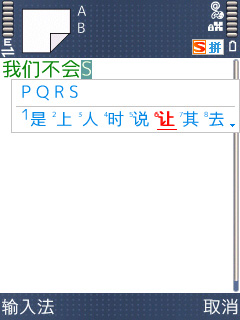 最近、古いE61を引っ張りだして音声通話とSMS用に使用しています。何故か私のE61はスペイン語が得意な物で日本語の表示すら出来ません。そこでFontrouterLTで日中フォントを導入、KKJConvで日本語SMSの送信を行うことにしました。中国語は読めれば、わたし的には問題なしです。
と、思っていたところAnheloさんのブログでS60 3rdでも動くフリーな中国語FEPがあるのを知りました。これも何かの縁とE61に導入して試してみると出来の良さに感動しました。試してみたのはAnheloさんもお薦めの搜狗手机输入法の方です。リンク等はAnheloさんとこを見てください(手抜きモード)。ただしMacな方はリンク先がうまく表示出来ないです。携帯電話もしくはWindowsで試してください。<- 最近、大丈夫になったかも
E61のキーボードに完全に対応、シフトモードなども思い通りに動いて文句を言うところが無いです。中文の入力(私の能力はダメダメですが)もかなり効率が良いです。E90に入れてみると10キーもqwertyも自動対応しています。S60の一般アプリは機種間の互換性は高いですがFEPの様に低レベルでキーボードをサポートすると機種別の対応部分がいやというほど出てきます。その辺りきっちり作り込まれているようです。
中文の入力だけでなく英文も予測変換が入っています。英字予測変換を使う、使わないの切り替えもとても簡単です。また記号入力のパネルには顔文字や「かな」「カタカナ」も入っています。
細かい事ですがE90の10キーとqwertyで改行コードが違っています。10キーでピンインあるいは英字入力の時に’0’を押して行くと改行が入力できます。この時はParagraph Separator (U+2029)が入力されます。qwertyキーボードの改行キーだとLine Separator (U+2028)が入ります。意味的には間違いでは無いのですが同じにしておいて欲しかったです。ただ、おかげでptsNotesがLine Separatorに対応していなかったのが分かりました。直しておかなきゃ、、、

思うところがあって、China Unicom(中国联通)のプリペイドSIM(如意通)を買いました。60元分の通信料が入って80元です、おそらく中国移動より安いのではないかと思います。
このSIMは主にデータ通信で使う予定です。実はChina Unicomがデータ通信を提供し始めたのは、まだ最近の事です。そのあたりの事情はモバイル界隈で有名なあの方やこの方のブログに詳しいです(あ、また代名詞でリンクしてしまった)。 そのためか情報が少なかったのですが、やっと最近になって料金表とかがwebに表示されるようになりました。GPRS料金は移動とほぼ同じ、定額メニューの高い方は少しお得になっています。
トラブった
如意通のパッケージに入っている説明書にはお薦めとして5元のGPRS定額メニューの開通の仕方が書いてあります。お薦めに従ってSMSで開通の申し込みをしました。WAPとGPRSの設定はE90では自動的に作られました。しかし繋がらない。SMSでの申し込みは24時間以内の開通との事で翌日まで待っても繋がらない。電話での問い合わせも今ひとつ噛み合ず(英語はよく通じていたが、、、)。結局、中山公園にある大きなUnicomのオフィスに行ってきました。私の超片言中国語にもかかわらず担当してくれた方がすぐに問題を認識してくれたので目出たく解決。なんでも回線を変えたそうです(番号にひも付けされている何かの設定を変えたのでしょうね)。
CMNETで繋がっている!?
Unicomの窓口で手元に戻ってきたE90を見ると何故かCMNETというアクセスポイントで接続されています。これは中国移動のGPRS設定でAPN=cmnetと定義されたものです。改めて自分でAPN=uninetなunicom用のアクセスポイントに接続してみると、これもちゃんと繋がります。これって頭良いです。大手の移動通信から移ってきた人、あるいは携帯電話によっては移動通信のGPRSだけプリセットされているので、そのまま繋がればサポートコストの低減に寄与すること間違いなしです。

最初のリリースからかなり時間が経過してしまいましたがptsNotes S60 v1.1をリリースしましたのでお知らせいたします。
v1.1の新機能
- 全文検索機能。フィルターの一つとしてリストの絞り込みを行います。
- クイック・ジャンプ機能。10キーやQWERTYキーを押すことにより対応した英数字から始まるタイトル行に移動します。素早く目的の文書を参照するのに役に立つ機能です。
ptsNotes S60 v1.1はHandangoに無料のアップデートとして登録しています。すでにご購入いただいている場合も更新版を入手出来るものと思います。もし何か不都合がございましたらお知らせください。
またS60 5th (現状では5800XMのみ)に対応したパッケージをpreview版として公開いたします。未だテスト中ですので、無保証での公開となりますことをご承知ください。こちらはptsNotes Downloadページより入手できます。
ptsNotes Windowsもv1.2になっています。こちらもptsNotes Downloadページより入手できます。
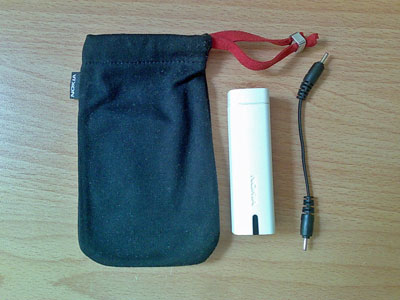
Nokia Extra Power DC-8を購入しました。南京東路にあるNokia旗艦店で258元で購入しました。売り始めの頃より値段が下がったような気がします(気のせいかな?)、それでも似たような製品を30元も出せば買える上海にあっては、かなり高額な製品には違いありません。
単三乾電池もしくはNiMH充電池が使えるNokia携帯電話専用の充電器です。ということでNiMHなeneloopで早速試してみました。
N73 (705NK)で電池表示一本、アラートが出始めたところからN73の電源を入れたままDC-8で充電開始、おおよそ6割ほど充電したところでeneloopの力がつきました。もう一本のeneloopを装填して満充電まで完了することが出来ました。
同様にE90で試してみたところeneloop一本でおおよそ4割充電、満充電までにはeneloop三本が必要でした。いろいろと使用しながらということもあり満充電までには4時間以上必要でした。
参考までに各電池の容量の比較です。
N73 BP-6M 1100mAh 3.7V
E90 BP-4L 1500mAh 3.7V
eneloop 1900mAh 1.2V
本体に書かれているスペックは出力5VDC 400mA, 入力4.7 – 9.4VDCとあります。入力ってなんだぁと思ったら山根さんのブログにNokiaの充電器で本体を使って充電も出来るって書いてありました。なるほど、それで本体側のコネクターが電話機側と同じなんだ。 説明書読めよな>自分。て、ことで説明書を読むと本体にLEDも付いていて充電の状態などを知らせるようになっていました。そのLEDの光り方の地味なこと、最初点灯しない不良品かと思ってしまいました。普段はeneloopの充電器を使うと思いますが、荷物を少しでも減らしたい旅行の時などには本体による充電は重宝するかもしれません。
 もう既にあんなとこや、こんなとこ、そんなとこで紹介されているので、ご存じの皆さんも多いと思います (代名詞でリンクしてしまってすいませんです>NORさん、siam_breezeさん、bichirさん)。
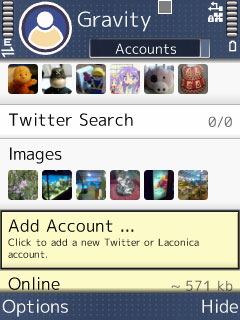
GravityというS60 3rd, S60 5th対応のNativeなTwitterクライアントが出ました。一昨日twitterで話題になると同時に試し始めました。何と言ってもUIが普通のS60とは全く異なる美しさが印象的です。まぁiPhoneアプリみたい、と言うのが素直な感想かもしれません。S60システムが標準で用意しているUIを使わず独自にかなり作り込んでいるように見えます。それでいて十分な画面のレスポンスを確保しているのはたいした物だと思います。
最初は日本語を42文字以上入力するとクラッシュするバグがあったりして今後に期待か何て言っていたのですが、バグレポートを送ったら翌日には修正版が出るという対応の早さに驚きました。
お試し版は10日(投稿は最初の5日)で、有料版は約1000円です。もう、これは買うしか無いって感じです。 ますますtwitter中毒者が増える予感 🙂
先週に引き続きオンライン・ストレッジを検討中です。今試しているのはMozyというバックアップに特化したソリューションです。DropBoxは特定のフォルダーをオンライン・ストレッジにミラーかつ複数PCで一つのフォルダーを共有化するものでした。SugarSyncはPC毎の専用フォルダーをオンライン・ストレッジにミラーするのが主で、特別なフォルダーのみがPC間で共有されるというものでした。
Mozyはオンラインでバックアップを取得するというのが目的です。一つのアカウントで複数のPCが管理出来ます。それぞれのPCにてバックアップしておきたいフォルダーあるいはレディメイドのBackup Set (Address BookとかSafari Bookmarkとか言ったもの)を選択しておくと適当なタイミングでバックアップを取ります。DropBoxの様に変更があると即時にコピーという訳では無いようです。
サーバーに取得したデータはバックアップなので、そこから戻す作業をリストアと呼びます。Mozyクライアントを使用したリストアが分かりやすくて良いです。Webからのダウンロードも出来るのでMozyの導入されていない場所でバックアップされたファイルを取り出すのも簡単です。面白いのはDVDに焼いてデリバリーしてもらう方法もあることです。有料のアカウントではバックアップ容量が無制限ですのでDVDでデリバリーというオプションも有りなのかもしれません。
特筆すべきはMac OS Xのタイムマシンの様にリストアに際して何日、何時のバックアップからリストアするかが選べることです。内容を間違って更新した時などに大きな助けとなります。さすがにバックアップに特化したソリューションだけのことはあります。
MozyもDropBox同様2GBまでは無料で使用出来ます。有料アカウントは$4.95/月で容量無制限というシンプルな料金体系は好感が持てます。
SugarSyncは、あっさりと見捨てる予定です。DropBoxはシンプルさがとても良いですし、もともと持っていたMac OS XとWindows混在で共用フォルダーが欲しいという要求をも満たしているので使い続けるでしょう。プログラムのソースなど純粋にバックアップしておきたい内容についてMozyの活用を検討してみます。
先日から使用しているDropBoxと同じくネットワークとローカルPCでフォルダーを同期させるアプリケーションSugarSyncを試用しています。理由はひとつ上海からのネットアクセスがSugarSyncの方が速いからです(もっともネットの状況は色々と変化するので今だけの話かも)。
細かい使い方はさておいてDropBoxとの対比で感想などを書いておきます。
柔軟性
SugraSyncは自分の好きなフォルダーをオンライン同期させることが出来ます。アプリケーションなどで決め打ちのフォルダーを同期などというのも簡単です。DropBoxだとリンクなどで工夫しないと行けない部分があります。
シンプル
DropBoxの方はDropBoxフォルダーひとつで、何も考えなくても全てのPCと同期というシンプルさが良さでしょう。SugarSyncにもMagic Breifcaseというフォルダーがあり、DropBoxフォルダーと同じように何もしなくても全てのPCで自動的に同期されます。
一体感
DropBoxを試用する上に置いて特別な画面を見ることはありません。専用のフォルダーがファインダーに現れるだけです。インストールしたら、ほとんど何もしなくても使えます。SugarSyncはフォルダーの設定などがあるため、どうしても管理画面が必要になります。
プラン
値段設定はSugarSyncの方が細かいです。反面、無料で使えるのは45日間の試用期間だけです。DropBoxは2GBまでは無料で使えます。
使い勝手はDropBoxの方が好みです。日々更新している小さなファイル群はDropBoxを使い続けるつもりですが、問題は私の環境でDropBoxに少し大きめのファイル(といっても数MB)を送るのが苦痛なのです。
もうひとつmozyというサービスがあります。これはバックアップを目的としたサービスらしいです。これも試用してみてSugarSyncをどうするか考えてみよう。しかし、こういったサービスがWindowsだけではなくMacも対象になっているのは本当にありがたいことです。
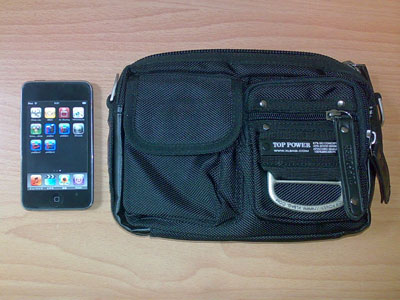
上海もだんだんと春の気配が感じられるようになり、軽装で出かけることが多くなりました。冬場は、たくさんポケットがあったので問題有りませんが、軽装になるとモバイル機器の持ち運びに困ります。
で、モバイル向けのバッグを買いました。ショルダーベルトもありますが、ベルトに付けてウエストバックとして使う予定です。本体の容量は十分ですがポケットが小さかったかと(それでもiPhoneなら入りそう)、やや後悔。他の買い物のついでであったのと値段が70元(最初の提示価格は150元です)なので、まぁ仕方なしです。
電脳中心買物隊にある「博士の愛したモバイルバッグ」にはとても及ばないですが、この夏はこれで乗り切るつもりです。

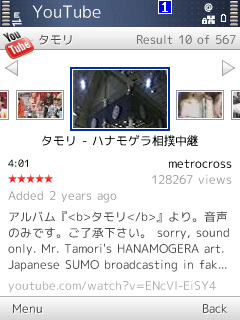
Kiyonari’s blogの記事で知ったのですがYouTubeを視聴するためのNokia S60 3rd向けアプリケーションが出ています。試してみると、これが快適で面白いです。
Nokia Browserで http://m.youtube.com にアクセスすると上の左のページが表示されました。中国からのアクセスのためか中国語ですが「使用手机登录 YouTube」というリンクを選択すると画面が変わりほどなくしてアプリケーションのダウンロードが始まりました。ちなみに5800XMではリンクが表示されませんでした、S60 5thに対応したものは未だ無いということかもしれません。
右の写真は日本語で検索を行った結果です。S60アプリらしくないUIで 🙂 、快適に動きます。アプリの動作の様子は、先のKiyonariさんの記事にデモ画像が貼付いているので、そちらをご覧になった方が良いでしょう。
すごいのはEDGEでの接続でも見られるということです。無論、データ量が少ないので画像もそれなりということですが外出時の楽しみが一つ増えました。