話題のiPhoneアプリ「大辞林」を買ってみました。
物書堂さんのサイトに詳しい説明がありますが、何と言っても二次元のインデックスが特徴的です。紙の辞書で調べ物をしていて、目に付いた言葉につい目を奪われてしまい、目的の言葉とは別の物を延々と読んでしまった経験の有る方にはお勧めです。二次元に広がるインデックスを気ままに上下左右と動かしていって、気になる言葉を調べてみるといった使い方が出来ます。美しいフォントも独自に組み込んで、凝ったUIも作り込んで、凄い意気込みを感じます。
アプリとは直接関係は無いのですが、これを以てiPhone的なインターフェースを持ったアプリと評している人が多いのは面白いです。このインターフェースは物書堂さんが独自に作り込まれたものでiPhoneの標準ではありません。と、言うことはiPhoneユーザーは既存のiPhoneのUI以上の物をiPhoneに望んでいる(あるいは、錯覚している?)のかも。
GoogleカレンダーとiCalが気持ち良く同期、イベントもSMSやMacBook上のポップアップで知らされるようになりました。これで、ほとんど目的達成なのですが、せっかくですのでモバイルでバイスにもイベントを同期してみます。対象はNokia E90とiPod Touchです。
[デバイスとの同期 ]
iPod Touchは同じApple製品なのでiCalとの同期に不安はありません。ただしiPod Touchで作成したカレンダー・イベントはiCal上のローカルなカレンダーにしか同期されません。従って、それをGoogleカレンダーにまで反映させるにはiCal上でのカレンダーの変更が必要です(詳しくは昨日のエントリーを参照ください)。
Nokia E90はiCal, Googleカレンダーの双方と同期する手段がありますが、今回はiCalとの同期を行ってみました。E90をMac OS XのiSyncで使用するためにはNokiaが提供しているプラグインを導入します。iSyncがE90を見つけてくれれば、後の設定に悩むことはないでしょう(手抜きか?)。
E90の場合もiPod Touchと同じでデバイス上で作成したイベントはiCalのローカルなものになります。私の場合、イベントの作成はほとんどPC上なので、これで良しとします。E90での更新が主であればGooSyncなどを利用して直接Googleカレンダーに接続した方が良いでしょう。
[ 同期の自動実行 ]
iCalはMac OS Xの起動時に実行するようにしました。
iPod TouchはUSB接続必須なので、残念ながら自動実行の対象外。
Nokia E90とiSyncの接続はBluetoothなのでiSyncさえ自動的に起動出来れば同期が出来ます。参考にしたのはJavaFlavor Weblogさんの記事です。
スクリプト・エディターはアプリケーション/AppleScriptの中にあります。また、スクリプトを保存する時にはフォーマットをアプリケーション、オプションは何も付けないようにします。
crontabの編集は私はそのままコマンドラインで行いましたが、viの操作を少しは知っていないとつらいです。試してはいませんがGUIのインターフェースを持ったcrontab編集ツールもあるようです。
実は私、かなり忙しく働いていた頃もPIMのカレンダー機能はほとんど使用したことがありませんでした。今も昔も記憶しておける程度のイベントしか持っていないのですが、だんだん記憶力とか気力に問題が出てきそうな不安があり締め切りのあるイベントや定期的に実行しなければならないタスクをツールを利用して尻を叩いてもらう事にしました。
目的から考えるとRTMがぴったりなのですがGoogleカレンダーの豊富な通知機能も捨てがたいところです。そんなことを考えながら併用していたところMac OS XのiCalとGoogleカレンダーが簡単に同期出来るという記事を見かけたので試してみました。もともと2008年7月頃GoogleカレンダーがCalDAVという機能を持った時からiCalとの連携は可能だったようですが、その設定を簡単に行うcalaborationというプログラムが出来たという事です。
calaborationによる設定はとても簡単でしたが、iCalの仕組みそのもので少々悩んだ部分がありますので、それだけを書いておきます。
[ 複数のカレンダー ]
iCalにはWorkとかHomeといった複数のカレンダーが規定値として設定されています(ひょっとして私の環境によるものかも)。これらはカテゴリーの様な物で目的別に設定しiCal上で一元管理するためのものです。GoogleカレンダーはiCal上で独立したカレンダーとして扱われます。
メニューから「表示」「カレンダーリストを表示」を実行すると左側にカレンダーリストが現れます。これを見れば一目瞭然。
[ Googleカレンダーとの同期 ]
規定値では5分ごとに同期されますのでiCalを立ち上げて色々といじっているうちにGoogleカレンダー側のエントリーがiCal上に現れます。ところがcalaboration以前にiCalにエントリーがあったとしても、それらはGoogleカレンダーには反映されません。
既存のイベントをGoogleカレンダーに反映させるにはiCal上で該当のイベントをカレンダーリストのGoogleのところにドロップしてカレンダーを変更します(iCal内のカレンダー変更は右クリックで出来ます)。新規に作成する場合はカレンダーリストでGoogleのカレンダーを選択しておいて新規イベントを実行します。
外出時にはネット難民になることもしばしばなので、iCalを携帯電話やiPod Touchと同期しておけば安心です。そのあたりは、また次回に書きたいと思います。
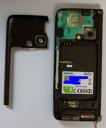
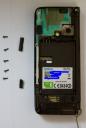
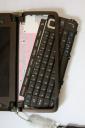
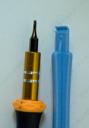
私のE90は初期のキーボードが載っています。これは閉じた状態で液晶の表面にキートップが擦れてしまうものです。液晶保護シートを貼っていれば実用上は問題ありませんが、常に液晶保護シートに傷が入っている状態で気持ちの良い物ではありませんでした。
ありがたいことにQuadrer53さんから新しい液晶に当たらないタイプのキートップを頂いたので交換に挑戦しました。最初の想像より簡単で、こういった作業になれた人なら30分もあれば余裕で終了出来ます。
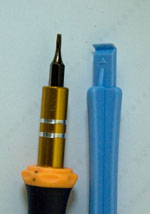
必要な道具はT4トルクス・レンチとPDAオープナー(ギターのピックでも代用可能と思います)だけです。
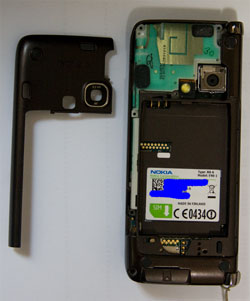
1) バッテリーを外しLEDフラッシュの下あたりをPDAオープナーで開きます。次に写真の左内側(バッテリー側)、左外側、上部外側の順にPDAオープナーでラッチを外していきます。カメラの右側に当たるところには深い爪がありますので、ここを最後に引き抜くようにすると写真のように裏蓋が外れます。
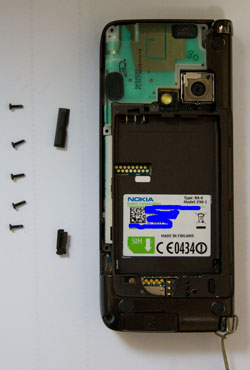
2) T4トルクスでねじを5本外します。またシャッター・ボタンとボイス・ボタンも外します。
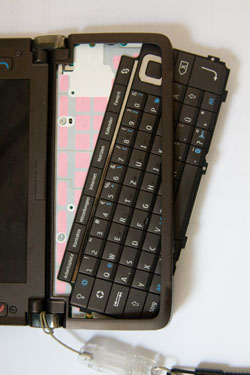
3) キートップの周りのカバーは外側からPDAオープナーで簡単に開くことができます。完全に開かず隙間が出来たら、そこからキートップを引き出して交換します。
私のE90はドイツからやってきたQWERTZキーの筐体にシンガポールのファームが搭載されたものです。そのため記号が一致していなかったりContatcsなどの表記がドイツ語だったのですが、普通のQWERTYキートップになったので、それらが一挙に解決しました。気持ちよしです。^^
[youtube:http://jp.youtube.com/watch?v=2O2Li74EYew]
Nokia World 2008というイベント(これを書いている時点で、まだ継続中です)においてNokiaのN97という端末が発表されました。愉快なTwitter仲間の間ではすでに購入宣言が出てくるほど魅力的な端末に見えます。
おおざっぱに言えば、香港で出荷が開始されたばかりの5800XMにQWERTYフルキーボードが付いたような感じです。タッチ式の大型液晶画面の下からQWERTYキーボードがチルトして現れるようです。
うーむ。久しぶりに写真を見た瞬間に欲しいと思いました。取得作戦を練らねば、、、
最近は、本気モードの写真撮影はデジタル一眼(まぁ、本気の程度が知れてはいますが^^;)、普段撮りは携帯電話というスタイルが定着しています。携帯電話、現在はE90、で撮影した写真をブログなどで使用するために一枚だけMacBookに送り込む時にはもっぱらBluetoothを使用しています。
Mac OS X Tigerの時は何も考えること無くE90で写真を表示しておいてSend/Via Bluetoothでペアリング済みのMacBookに写真を送りつけることが出来ました。ところがMac OS X Leopardに変更してからは、これがSending failedのメッセージで失敗してしまいます。
しばらくは、機能が落とされたのかと思っていました(考えてみればあり得ない話です)。別件でLeopardのシステム構成/共有を開いてみると「Bluetooth共有」という設定がありました。これを有効にしたところ以前と同じようにE90からの操作で写真を送れるようになりました。
Tigerでも何かしら設定はあったのかも知れませんがBluetoothの設定の中にあったのは間違いないと思います。Leopardでは共有に引っ越ししたのだと思います。
iPhone/iPod Touch 向け英辞郎ビューワーv1.2をAppStoreにて公開いたしました。
[ 変更点 ]
辞書データを11月15日に公開された英辞郎ver.114に更新しました。都合によりキャンセルいたします。- ご要望の多かったインクリメンタル・サーチ機能の搭載。
- 英辞郎のみ内容表示画面においてスクロール時に見出し語を固定するようにしました。
- 英辞郎の内容表示にて発音記号等を見出し語の直下に移動しました。
[ バージョンアップ時のご注意事項 ]
ptsEijiro/ptsWaeijiroのver1.2へのバージョンアップはヒストリーデータの互換性がなくなる場合があります。あえてヒストリーデータの消去は行っておりませんが、バージョンアップ前とは違う内容が表示されますのでご注意ください。バージョンアップ後の最初の起動時にその旨、メッセージを表示しておりますのでご確認ください。
ブックマークについては、辞書データが変更になっても出来る限り引き継がれるような構造になっています。
iPhoneシステム自体の都合により、まれにプログラムの更新時に以前のデータが消去されてしまう事もあるようです。万が一、プックマーク等が失われた場合には、ご面倒ですが再度ご登録いただきますようお願いいたします。
 ただいま所用で日本に来ています。日本に来る前にAmazonでb-mobile 3G hours 150をポチっておきました。35,511円でしたので大手家電店でのポイント還元を考えても、ややお得です。
最近になってMac OS X用の接続プログラムも用意されました。あえて余分なプログラムを導入する事もないので、以前公開されていた手作業による接続設定を行いました。帯域制限がかけられているという噂ですが、普段遅い回線にならさている身にとっては十分な速度です。
ブログ「電話にでんわ」さんで有益な関連情報が出ているので、他にも幸せな状態になっています 🙂 。
b-mobile 3Gは時間制です。今回購入したものには150時間の使用権が付いています。有効期限は480日間。今現在、3日ほど使用して6時間の使用量でした。現在の帰国のペースだと、かなり余裕です。もう少しガンガンと使ってみようかな。
このUSBモデムはZTE製のものでSIMロックはかかっていないそうです。またGSM/EDGEでも使えるそうなので、上海に帰ったらテストしてみるつもりです。
久しぶりのKKJConvのアップデートです。
以前、ブログにも書きましたがNOKIA E71, E90などの中文版の機種で簡体字入力(おそらくは繁体字も同じ)の状態で一部のキーコードがUTF-16LEになってしまうという現象があります。そのためKKJConvが句読点などを認識出来なくなっていました。それを修正したv1.14を公開いたします。実際は句読点だけでなく ! などの一部記号で同様にUTF-16LEな倍角記号がキーコードに現れているものも通常通り半角記号として入力されるようになります。
修正内容:
UTF-16LEな句読点0x3001と0x3002をそれぞれASCIIコード0x2Cと0x2Eに置き換える。
UTF-16LEのASCIIコードと対になっている0xFF01から0xFF5EをASCIIコード0x21から0x7Eに置き換える。
あと、ブログ「今日の○○」の管理人さまからKKJConv用のアイコンをいただきましたので、パッケージに取り込んでいます。素敵なアイコン、ありがとうございました。
ダウンロードなどの詳細につきましては、ブログ上部にありますKKJConvタブをクリックしてください。もしくは以下のリンクをクリックください。
http://www.nkozawa.com/wiki/index.php?KKJConv
既に各所で紹介されていますが、ま〜さんのM-FEPシリーズが先のUIQ版に続きP990i専用版と本命のS60版がSignedとなりました。FEPのためのSignedは、通常のアプリをSignedにするのとは桁違いの大変さがあり、ここまでやろうとは普通の個人は考えないです(テストハウスなどのお金もかかるし)。普通じゃない(?)、ま〜さんに改めて敬意を表します。
昨晩、 アップロードされたばかりのM-FEP60を入れてみました。開発者署名版でもSMSは打てるしptsNotesでも使えるので8割方は間に合っていたのですが、さすがにSymbian Signed版、何にでも使えます。あたりまえですが、感動しました。MIDPアプリであるtwibbleやGmailアプリで使えるようになったのは私的にはとっても大きな事です。
追記) M-FEPはドネーションウェアとして公開されています。私も僅かながらドネーションいたしました。
追記2) これを機に初めてM-FEPを試される方へ。導入とかキー操作とかは、ざっと説明に目を通されることと思います。使い始めてから、送りがながうまく使えないと感じるかもしれません。送りがなについてはeSKK機能についてを読んでみてください。