E90でキー入力で不思議な点があるとは最初から感じていたのですがE71で少しテストをする機会を得て、その正体が分かりました。たまたま、そのE71の入力が中国簡体字になっていたので気づいたのですが一部の記号キーからユニコード(UTF-16LE)の記号(文字幅が全角相当の記号)が入力されていました。私のE90も同様で簡体字入力にすると一部の記号キー(全てではないのが何とも)UTF-16LEで入力されます。
これで不都合なのは+JやKKJConvなどで一部の記号や句読点、長音が入力出来ない点です。実はE90の場合はCtlキーを併用すると入力出来ていたので、あまり深くは考えていませんでした。まさかUTF-16LEのコードが発生しているとは思いませんでした。
以下E90で入力される主なUTF-16LEな記号キーです。
記号 / キーコード
! / 0xFF01
” / 0xFF02
, / 0xFF0C
– / 0xFF0D
. / 0xFF0E
MIDPから見たキーコードですが+Jで同じキーが入力出来ていないのでNativeな環境でも同じと推測されます。他にもあるかも、、、
KKJConvでは、これらのコードは今のところ捨てられています。対応するASCIIコードの記号にマッピングするのが適当な処理と思われますので、その方向で対処しようと考えています。
かなり有名なFirefox拡張機能みたいなので改めて紹介する必要もないくらいですが、、、
自分で管理しているWebページの一つがDBなどをバックアップをしているものの、何か問題が有ったときに完全に戻せるのかどうか今ひとつ不明でした。そこで最低限画面のコピーだけでも取得しておこうと思いました。
FirefoxにもSafariにも現在の画面の保管を行う機能はあります。しかしながら連続した複数画面を取得するのには色々と問題があります。完全なオフライン・ページとして機能するようにweb画面を取得するツールを探すことにしました。最初はWindowsのIE6のお気に入り機能を試してみましたが今ひとつちゃんと動きません。そこでWindows版の独立したツールを導入しようと探しているうちにFirefoxのプラグインとして機能するScrapBookというツールがあるのを知りました。 これならWindowsを立ち上げるまでもなくMacでも使えます。
自分のサイトから他所へのリンクなども有りますがフィルター機能により的確に必要なページだけを簡単に取得出来ました。リンクもローカルに取得したものはローカルページに張り直されるので、完全な形でローカルデータが参照できます。またローカルデータはhtmlそのものなので他のブラウザーを使って参照することも出来ます。理想的なツールをまた一つ知って、ますますFirefoxから離れられなくなってしまいました。
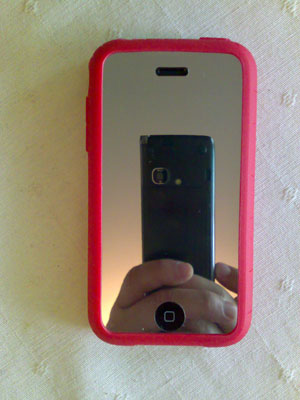
iPhoneに鏡の代わりに使える、鏡面仕上げの液晶保護シートです。不調になったM600iの代わりに家人がiPhoneを使うことになりました。希望によりソフトケースを買いに行ったついでに勧められて一緒に購入したのが鏡の代わりにもなる液晶保護シートです。
最初、明るいところでの写り込みを心配しましたが、実際に貼り付けてある実機で確認したところ写り込みはあるものの酷くはありませんでした。
何かiPhoneらしくなくなってしまいましたが、使う本人が気に入れば良しでしょう。
iPhoneアプリケーションの導入時に発生する問題の検証のためテストを行ってみました。特別、公開すべき事柄でもないのですが覚え書きとして残しておきます。
[ テスト環境 ]
– Mac OS X Leopard上のiTunes v8.0.1からアプリケーションの導入を行った。
– テスト・デバイスは、iPhone 2G v2.0.2とiPod Touch第2世代 v2.1.1で、テスト結果はいずれも同じでした。
[ 導入に使用したプログラム]
– iTunes上で82MB、iPhone上で展開されると231MBになるプログラム。容量の大半はテキスト・データです。Ad Hoc用にビルドしたものを使用した。
まずは通常のインストールが問題ないことを確認した。その後、残り容量が少ないケースと足りないケースおよびプログラム・バイナリーが壊れているケースをテストした。
[ テストケース 1 – 残り容量が少ない場合 ]
– 全ての導入が終了した時点でiTunes上で確認するiPhoneの残り容量が4MBに調節。
これでも正常にインストールが終了した。これから推測すると82MBの圧縮されたパッケージの展開はiTunes上で行われているのでしょう。
[ テストケース 2 – 残り容量が足りない場合 ]
– 残り容量を100MBほどにする。
インストールを行うとiTunes上にて残り容量が足りない旨のメッセージが現れてインストールが行われなかった。
[ テストケース 3 – プログラムが壊れている場合 ]
– バイナリー・エディターにてiTunes上のプログラム・ファイル(*.ipa)の一部を適当なデータに書き換えた。
– *.ipaファイル(実体はzipファイルです)に対してunzip -tを実行し内部ファイルの一つでCRCエラーが起こっていることを確認。
予想に反してインストールは正常に終了した。ただしアプリケーションを起動すると、すくせに終了してしまった。XCodeにてCrash Logを確認するとEXEC_BAD_ACCESSが発生していた(これも、ちょっと予想外です。壊れていたのはデータファイルだったはず)。
-> 本来はプログラムを展開するときにエラーが分かるはずなので、そこで何かしらメッセージが出るべきでしょう(v2.2で同じ事を試してみて改善されていなければレポートすべきかも <- iTunesの役割かな、、、)。
本当は物書き堂さんの辞書で発生していたようなiPhoneが再起動してしまうケースが発生することを予想していたのですが、まったく普通でした。もしかするとv2.0.2以前のソフトウェアで試すと違った結果が得られるのかもしれません。また、テストケース 3 の場合はデータを破壊する場所によっては違った結果になる事は十分考えられます。
新型のiPod Touchを開発システムに登録して開発中のアプリの実機テストを出来るようにしました。手順通りの設定をすませ、実際にiPod TouchをXcodeが稼働しているMac miniに接続したところ「SDKを入れ直してください」というメッセージが出ました。
iPhone SDK v2.1は導入したばかりでしたので、何か導入時に問題でも有ったのかと再導入してみます。特に怪しいメッセージが出ることなく終了。それでもiPod Touchを接続すると同じメッセージが出て使えません。
Google先生にお伺いをたててみると、ほどなくしてiPhone DevCenterのiPhone OS Pre-Installation Advisoryという文書に正解が書いてあるということが分かりました。内容は/Devleoper/Platform/iPhoneOS.platform/DeviceSupport 下のディレクトリー2.1に2.1.1というシンボリックリンクを張れ(ln -s 2.1 2.1.1)というものでした。
なるほどSDKの方は2.1.1というレベルが出ることを想定しなかったのね。SDKをダウンロードするページに色々と注意書きが書かれているのだけど、これについてはPDFを開かないと分からないって言うのは、ちょっと片手落ちな気もします。
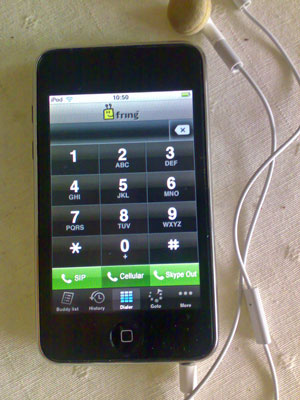
第2世代のiPod Touchはマイク付きのヘッドセットが使えます。早速iPhoneのヘッドセットを接続して試してみました。
使用したのは無料でApp Storeより入手できるFringです。上の写真はダイアラー画面です。SIP, Cellular, Skype Outの三つの緑色のボタンがあります。当然iPod Touchでは、真ん中のCellularボタンは使えません。試してみたのはSkype Outによる中国移動の携帯電話への発信とYouFonアカウントを使用したSIPの発着信(相手はE90のSIP設定)です。どれも、ちゃんと機能しましたがSkype Outはかなりディレイがありました。YouFonによるSIPは、ちょっとブツブツと途切れる感じはあるものの、まともに通話出来そうです。
ダイアルによらないSkype同士、Fring同士の通話も出来ますが試してはいません。
音楽再生中にSIPが受信すると、音楽はミュートします。終話しても音楽は再開しませんでした。またSIPの受信はヘッドセットのボタンでは行えず画面のAcceptボタンを押さなければなりません。
ヘッドセットのボタンによるiPodのリモコン機能も使えますし、最初からマイク付きヘッドセットをiPod Touchに付属しておいてくれても良いような気もします。
追記) Fringと言えどもバックグラウンドの動作は許されていません。そのため電話を受信するためには常時Fringの画面を出しておかなければなりません。よって、発信専用と考えた方が良いです。SIPを普通の電話代わりにするにはNokiaは手放せないです。
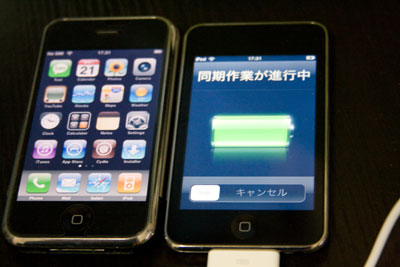
新型のiPod Touch 8GBを日本から持ってきてもらいました。主な目的はアプリケーション開発のテスト用です。
薄くて軽いしWiFiだけで使うのならiPod Touchも悪くないですね。もともと出歩くときに音楽を聴いたりしないのですがPodcastを同期して外出時に持ち出してみようと思っています。裏側はステンレススチールで美しく輝いているのですが、ちょっと使っているうちに細かなキズがついてしまいました。ま、いまさらカバーしても仕方がないので道具として使い込んでいくとします。
今までiPhoneは英語のメニューで日付等の表示は中国語という設定で使っていました。iPod Touchは日本で購入したままの状態なので全て日本語です。ホーム画面は、すぐに慣れましたが、上の写真みたいな時にまだ違和感を覚えます。なんというか、スターウォーズをDVDで見るときに日本語を選んでしまった時みたいな感じです。これも、あえて日本語のまま使用してみよう。
ところで、同梱されていたプラスチックの部品は何に使うのだろう?
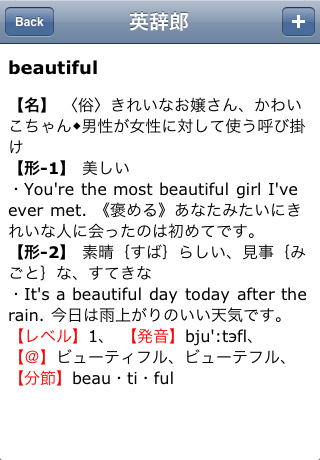
iPhone/iPod Touch向け「英辞郎ビューワー」をバージョンアップいたしました。
公開以来、色々な方にコメントを頂きました。皆様から頂いた貴重なご意見を反映していくよう日々努力をいたしております。未だ軽微な改善ではありますがv1.1を公開いたしました。ぜひともアップデートしていただくようお願いいたします。
[ バージョンアップ内容 ]
- 辞書の内容表示にて太字、色文字(現在は赤のみ)を用いて可読性の向上を図りました。
- ブックマークの内部処理の改善。
iPhone/iPod Touch向けの英辞郎ビューワーptsEijiro, ptsWaeijiro, ptsEijiroTは日本のiTunes Storeのみに公開していたのですがご要望がありましたので世界中どこのiTunes Storeでも入手出来るようにいたしました。アメリカのiTunes Storeで確認したところ”Eijiro”もしくは”pts”で検索していただくと見つけることが出来ます。もしうまく検索できない場合はReference Categoryにて探してみてください。
当初、日本だけの公開にしていたのは、深い意味はなくドキュメントが全て日本語であることと需要は日本人だけということでした。ただ、実際の所、日本のカードを持たない海外在住の日本人の方もいらっしゃるわけで利便性を考えると最初から全ての国で公開すべきだったと反省しています。


iPhone向け英辞郎ビューワーptsEijiroとptsWaeijiroが公開されましたのでお知らせいたします。アイコン画像ををクリックしていただくとiTunesにて紹介ページが表示されます。またpstEijiroT 英辞郎ビューワー評価版もご用意しています。お気軽にお試しください。
最新版の英辞郎ver.113よりptsEijiroは「英辞郎」「略語郎」「例辞郎」を搭載しています。またptsWaeijiroは「和英辞郎」を搭載しています。
何時でもどこでも最新の語彙、用法を手軽に活用出来るiPhone, iPod Touch向け英辞郎ビューワーptsEijiroとptsWaeijiroをぜひお試しください。
[ 特徴 ]
- 前方一致検索を行いますので、単語の最初の部分だけを指定しても検索が可能です。また、検索した単語から始まる例文も一度に表示されます。
- ジャンプ機能に対応しています。検索結果の中に別の見出し語へのリンクが記述されている場合があります。そのリンクの文字列をタップすることにより、目的の語へジャンプすることが出来ます。
- ヒストリー機能を搭載していますので、辞書の表示内容を過去100件にさかのぼって参照することが出来ます。
- 辞書の内容を表示している画面上の「+」マークをタップすることにより、その語をブックマークに記録することが出来ます。ブッマークは最大100件記録出来ます。
「英辞郎」は道端早知子氏の登録商標です。
辞郎シリーズの辞書データの利用については、制作者EDPから文書による使用許諾を得ています。