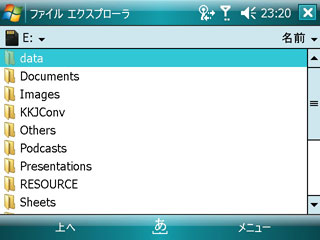
ただいま予備役となっているi-mate Jasjar (HTC Universal)にCrossbowを入れてみました。
まず最初に導入したのは翻訳ウォーカーj・北京です。画面がWM5の時はダイアログがはみ出していたのが、ちゃんと収まるようになりました。これってWM5はバグってたってことかなぁ?
もうひとつ、とても便利なのがBluetoothによるファイルの共有です。これだけのためにCrossbowを入れても良いかもしれません(WM5で、この機能を使うという裏技もあるようです)。上の画像はNokia E61とペアリングした後にBluetooth Explorerでブラウズした様子です。デバイス同士でファイルを交換出来るのは複数デバイス持ちにはありがたいことです。またBluetoothの設定にFTPというタブがあり、そこでファイルの共有を指定するとCrossbow側のファイルを他所から使用することもできます。Mac OS XのBluetoothでブラウズすることが出来るようになりました。
PS. 久しぶりにJasjarを取り出してみて、使いやすいのを実感しました。
pocketgamesさんでX01HTのオーディオUSBアダプタを購入しました。Mini USBと3.5mmのヘッドセットが同時に使えるのが便利です。本日、到着して早速充電しながら10数年来の愛用品であるソニーのステレオ・ヘッドフォンで試してみました、とても良い感じです。
実はX01HTで24を見始めたとき、バッテリーが心配でFILCO外付けのバッテリーを持ち歩くようにしました。ある時、実際にバッテリーが残り少なくなってFILCOを接続しようとして愕然としました。X01HT純正のヘッドセットと外付けバッテリーは同時に使えません(あたりまえですが)。予備バッテリーも持っているので実用的には問題ないのですが、外付けバッテリーだとX01HTを停止することなく接続できるメリットがあります。オーディオUSBアダプターの入手でFILCOのバッテリーにもやっと活躍の機会が与えられました。
MacBookのBoot Campで導入中のWindows Vistaのその後です。
[ デバイス ]
色々な情報源を頼りに設定しましたがiSightとTrackPadは使えていません。iSightは、なにやらドライバーは入っていてWindows Live MessengerからテストをするとグリーンのLEDは点灯するものの画像が現れませんでした。TrackPadはUSB複合デバイスとして認識されているもののひとつに対してBoot Campのドライバーを導入しなければならないのですが、それがうまくいきません。
[ エアロ ]
Vistaの導入をやり直したら、前はエアロが機能していたのに2回目はダメでした。Windowsヘルプの「Windows Aeroに関する問題のトラブルシューティング」にしたがって「システムとメインテナンス」->「パフォーマンスの情報とツール」にある「スコアを最新の情報に更新」を実行することによりエアロが有効になりました。もしかすると、初回の導入時もこれを実行していたかもしれません。
[ Apple Wireless Keyboard ]
日本語キーボードの「かな」「英数」キーを活用しようとキーの割り当てを変更してもうまく行きませんでした。本体のキーボードの「かな」「英数」キーは、ちゃんと働きます。ふとCaps Lockを押してみると本体、BTキーボード共に「かな英数」として働いていました。これで「英数半角」と「かな」が切り替わるので特にキーマップを変更することなく使えそうです。
[ Business to Ultimate upgrade ]
もともとWindows XP ProfessionalからのアップグレードだったのでVista Businessを導入していました。オンラインでUltimateにアップグレードが出来るので興味本位で試してみました。実際の購入はヨドバシ・ドット・コムを使いました。導入はデジタルライセンスキーというものをダウンロード後にVistaのDVDを入れて導入を行うとUltimateになります。目に見える形でライセンスキーがあればクリーン・インストールの時に便利なのですが元のバージョンのライセンスキーとの関係でこうなっているのでしょうね。最小構成でComplete Backupを取得しておくのが良いでしょう。しかしBusinessのままで良かったかと思い始めています。値段高いし、、、
アップグレード後MacBookのサウンドドライバーがおかしくなってしまいました。結局Businessを再導入しBoot Campドライバーを入れる前にUltimateにアップグレード、その後Boot Campドライバーを入れると大丈夫でした。正月以来、設定ばかりやってます 🙂
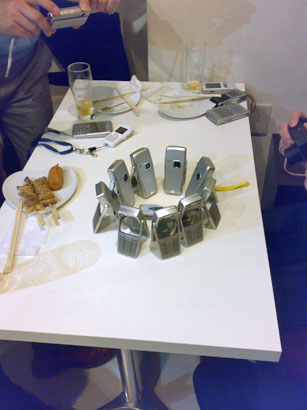
土曜日のオフ会の写真です。オフ会というといろいろな方が素早く紹介するので自分では特にブログで報告する必要はないかと思ったのですが、あまりに凄かったので書かずにはいられません。写真はE70で作ったストーンヘンジ?です。全部で9台です。これだけでも驚異的と言えるでしょう。E61は恐らく15台ほど、みんなオカシイです絶対。
もっと良い写真、濃い写真は「たかはしblog」、「Go Go SmartphoneBLOG」、「スマートフォンが好き。、、」などに紹介されていますのでご覧ください。とにかく凄いです。
集合写真(人ではなくてデバイスです、当然)の撮影後、デバイスを引き上げたときにmaitomoさんのJasjarと私のJasjarを取り違えてしまいました。暗黒デガバ装備なので間違いないと思ったのですが、、、 二次会のお店が無線LANのある居酒屋だったのが幸いしました。maitomoさんがJasjarを取り出して無線LANつなごうとして気がつきました。せっかく、主催のたいちゃんさんが、皆がデバイス取り違えないように付箋紙を用意してくれたのに、間違うはずがないとタカをくくった結果でした ^^;
[ Boot CampのWindows Vista ]
Boot Camp環境なので、ハード的には当然問題はありません。Vista故の心配や新しさがありました。
Outlook 2002
Outlookそのものを使うことは決してありませんがデバイスからのSync先としてJasjar入手以来ずっと使っています。はたしてVistaで、ちゃんと使えるのだろうか思いましたが杞憂でした。ごく普通に導入できて使っています。これと4smartphoneのおかげてWindows MobileとNokiaでデータの共有が出来ています。
Nokia 705NK
普通にNokia PC Suiteを導入して使えます。いつものことでUSBケーブルは使わずBluetoothだけで接続しています。
Window Mobile
VistaにはWindows Mobileデバイスセンターが搭載されているためActive Syncを導入する必要はありません。Active Syncとメニュー構成は異なりますが、設定すべき事柄に大差はありませんので設定は簡単に行えるでしょう。USBはもちろんBluetoothによる接続もとても簡単でした。
[ 仮想環境のWindows XP ]
VMware Fusion Build 41385で試した結果は概ね問題はありません。今現在Parallelsを導入していませんが、以前Windows Mobileに関してはリモート・デバックが出来るところまで確認していますのでUSB接続であれば、これも問題無いような気がします。
Nokia 705NK
Mac OS XのiSyncを使っているので、いままで仮想環境のWindowsで接続する必要性がありませんでした。テストのために初めて接続してみました。Nokia PC Suiteを導入して、まずはBluetoothを仮想マシンに接続してみます。その瞬間Apple Wireless KeyboardがMac OSから切り離されてしまいました。当然の結果ですが、これでは意味がないのでBluetooth接続はあきらめました。USBで接続を試みると、最初の2度ほどはVMwareに問題が発生して仮想マシンが止まってしまいました。理由は分かりませんが、その後うまく接続出来るようになりました。Syncは行わず携帯電話側のメモリーの内容が読めるところまでの確認です。
Windows Mobile
Outlook 2002は導入せずにActive Syncだけ導入して試しました。USBにて、ごく普通に接続してデバイスのメモリーを見ることが出来ました。
VMware Fusionの新しい評価版Build 41835が出ています。早速、更新してみました。詳しくはRelease Noteを読んでもらうとしてクイック・インプレッションを書いてみます(まだ使い始めて一時間ほどなので、ほんとにクイックです :P)。
– 以前のバージョンでは、時々マウスのクリックがWindowsに伝わらなくなり操作不能に陥りました。そのあたり、ちゃんと直っているように思えます。
– Shared Folderの動きが軽くなった。具体的にどうということではなく、そういう印象を持ったということです。
– 2つ目の仮想ディスクが使えるようになった。今までは一つの仮想マシン上に一つの仮想ディスクしか持てませんでした。Setting画面で仮想ディスクを追加出来るようになりました。この機能、待ち望んでいたのでうれしいです。
MacBookのBoot CampにてWindows Vista Businessのアップグレード版を導入中です。いろいろとスムースに行かないことがあってMac Fanやネット上の情報を得ながら設定中です。しばらくの間、設定関連の情報や使用感などを書いてみたいと思います。
Bluetooth接続のApple Wireless Keyboardを常用しています。Vista導入中から、このキーボードが使えていたのでVistaもなかなかやるなと最初は思いました。ところがその時点ではBluetoothドライバーが設定されていないことに気づきました。詳しくはわかりませんがMacBookが自分でキーボードを認識していてくれたようです。
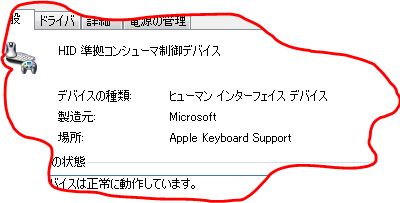
Bluetoothドライバーを導入しペアリングをしてやれば普通に動くようになります。ところが一つ問題があります(まえふり長し)。サスペンドから復旧したときや電源投入後にキー入力が受け付けられません。ペアリングの状態をみると、ちゃんと接続されてはいるようです。とりあえずキーボードの電源をオフ、オンすれば入力出来るようになります。キーボードの電源は常時オンのまま使用していますので、いちいちオフ、オンするのは煩わしいです。で、いろいろと設定を探したところ以下の設定にて良い結果が得られました。
– デバイス マネージャを開き「HID 準拠コンシューマデバイス」を探します。複数ありますが、下のように Apple Keyboard Supportとなっているものを開きます。
– 電源の管理のタブを開き「このデバイスで、コンピュータのスタンバイ状態を解除できるようにする」にマークします。
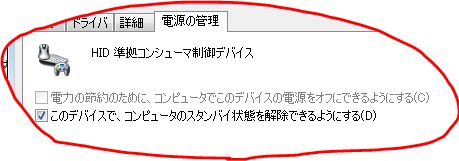
設定の文言に反して、キーボードを押してもスタンバイからの復旧はできませんでした。
追記) 上の設定で良くはなったのですが完璧ではないようです。時々キーボードの電源オフ、オンが必要になります。まだ良くわかっていませんがVistaがハングしてMacBookの電源を強制オフ、オンした後は確実にキーボードの電源オフ、オンしないと繋がらないようです。
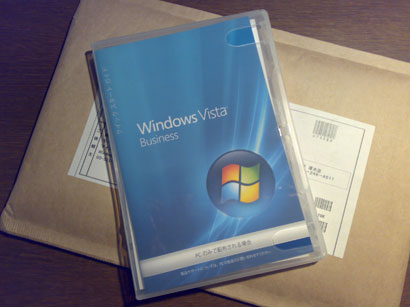
MacBookのメモリーを購入したときにVistaへのアップグレード・クーポン付きのWindows XPを同時に購入しました。とても、分かりづらいプロセス(メールの文面とかが分かりにくい)を経て、やっとアップグレード版のVistaが到着しました。
Webから申し込んで、最初の一週間は領収書をFAXしなければならないのに気づきませんでした。Webで確認できるステータスが、ちっとも発送済みにならないので、改めて最初に来たメールを呼んでみるとどうも購入時領収書をFAXもしくはスキャンしてメールしないといけないようです。
慌ててFAXすると翌日には確認のメールが来ました。それからおよそ一週間たった昨日、発送しましたというメールが来ました。どのメールも一貫して到着までは何週間って感じで書かれています。発送しましたというメールでさえ3週間以内には到着しますと書いてありました。いったいどこから送ってくるのだろうと思っていたら、本日茶封筒に入った普通の国内の宅配便で到着していました。
ということで、二週間かかって到着したVistaですが、今日は遅いので導入はお預けです。
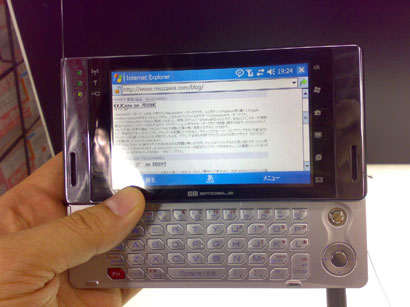
会社の帰り道、有楽町ビックカメラにて遅ればせながらEMOBILEのEM・ONEを触ってきました。
メニューも指で直接タップすれば良いしハードキー無しもアリなのかもしれません。スライド・キーボードは、ちょっとがたついていて、あまり良い印象では無いです。キーボード右側上の丸い物体は、ポインティング・デバイスです。まぁ、無いよりはマシかもというくらいの感じです。
つい先頃、とあるメーリングリストで知ったのがGmailの新機能Mail Fetcherです。Gmailから他のメールサーバーにPOPでアクセスしメールを取り込んでくれる機能です。機能としては何ら珍しい物ではありませんがGmailにメール環境を一本化できるのはありがたいです。
秀逸なのは、他のメールサーバーから取り込んだメールに対して返信するときに返信先アドレス(from address)として、そのメールサーバ用のアドレスを自動的に使用する機能があることです。(書き忘れで後から追加)
設定するためには、まずGmailの設定ページにて表示言語をEnglish(US)にします。English(UK)では駄目なんです。その後Settings->Accountのページを開きGet mail from other accounts:の所のAdd another mail accountを押します。設定ダイアログに従ってPOPサーバーにアクセするための情報を設定します。表示言語は日本語に戻した後もMail Fetcherは動作しているようです。
Fetchの間隔は動的に変化するようです。メールの取り込みが行われた後は間隔が短く、しばらくメールが無いと最大で一時間おきになるみたいです。先の設定画面を開けば任意のタイミングでメールの取り込みを行う事も出来ます。
PS. Googleパーソナライズドホームもすごいですね。何がというとガジェットをドラッグして並べ替えられる事に感動してしまいました。
… かくして、個人情報がますますGoogleに集中していく。