「Bluetoothキーボード、とほほ」で懲りていたBluetoothキーボードですが、ふと気がつくとMacBook用に購入したApple Wireless Keyboardがあるではないですか。これもHIDプロファイルをサポートしたBluetoothキーボードです。
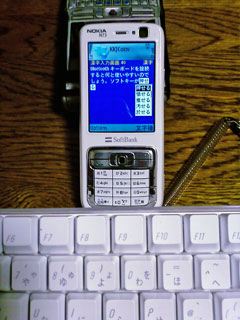
ということでNokia E61と705NKに接続してみました。使用したドライバーはNokia純正のものです。左右のコマンドキーが携帯電話の左右のソフトキーと対応するので、アプリケーションの中ではキーボードだけで快適に操作できます。KKJConvでの入力も文字種の変更が簡単にできるので今まで体験した事の無い速度で文字が入力できます。
ただ、再接続がうまくいかないです。ドライバーが認識してくれません。今のところブルートゥースのペアリングを行った直後だけドライバーが認識してくれるような状態です。もっとも、ペアリング自体も手探りで行っているような感じですので、そのうち正しい手順を見つけられるかも知れません。
KKJConvの705NKでの動作ですが本体はおおむね問題は無いようです。フォントは「小」にするのが良い感じです。ひとつ見つかっている不具合があります。KKJSetupでのショートカットキーの設定でソフトキーが効きません。この画面に入ってしまった場合は、申し訳有りませんが終話キーで終了しください。
昨年末に帰国後しばらくはX01HT一台持ちで過ごしてきました。ちゃんと電話として使うために、あまり余分なプログラムは導入せず、おとなしい使い方に徹していました。しかし一台持ちの快適さに親しんだのもつかの間のことでした。
わたしが705NKの売り場の前で意識を失って以来「電話」としての役割を完全に失ったX01HTは徐々に新たなフィールドを広げつつあります。その一つがモバイルムービー・プレーヤーとしての活用です。P910c, Jasjarでも同様のことをやってきましたし今更珍しいことでも無いです。唯一変わったのはMac OS Xを使うようになったということです。
ということで、覚え書き程度にMac OS Xで作るX01HTのための動画作成の一例を紹介します。
使用しているソフトウェアはHandBrake v0.71です。これ一つでDVDから直接X01HTで再生(TCPMP使用)できる動画ファイルが一発で作れます。字幕を付けたり音声を選んだりするのも簡単に行えます。ほとんど悩む事が無い使用感です。設定が保管できないのが今ひとつ(私が知らないだけかも)というくらいでしょうか。手順としては次のような感じです。
– DVDを挿入しHandBrakeを起動する。メディアを選ぶと走査が始まります。
– Sourceにて適当なTitleを時間の長さを参考に選びます。短すぎるのは本編ではないでしょう。
– DestinationにてAVI fileを選ぶ、保管するファイル名を指定する。
– VideoにてXviDを選択(これが良いのかどうか?)、Constant qualityを90%にする。qualityは何も変更しなくても大丈夫ですが、やや小さくそこそこって意味で90%にしています。
– Subtitleで字幕を選択。
– AudioにてLanguage 1で音声を選択。Languauge 2は試した事無いです。
– Picture settingsを開きWidthを320にします。PCで鑑賞するための動画ファイルと兼用にしようと大きめの画像も試してみましたがX01HTで処理が追いつかないので美しくなかったです。
– Rip押して変換の開始です。
これで24を通勤途中で楽しむ事が出来るようになりました。電車に乗る時間が短すぎて物足りないです!
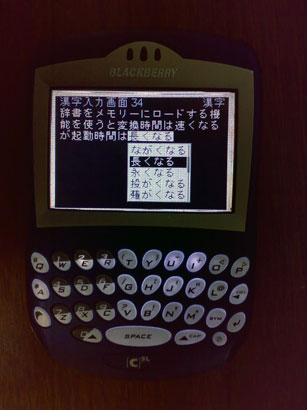
久しぶりにKKJConvの新版を公開します。バージョンはv0.98です。v1.00の公開の後なので、ちょっと変なのですが主な目的がBlackBerry版を最新版に追いつかせる事で、そのためには機能を削除する必要があったからです。
このバージョンでBlackBerry版でも部分変換や漢字変換候補リストの表示が可能になります。
http://www.nkozawa.com/html/E61KKJConv.html のダウンロードでMIDP 1.0版とBlackBerryと示されている物が、このバージョンです。
[ 削除された機能 ]
– ユーザー辞書
– ファイルの読み書き
– E61のキーボード選択
– ショートカット・キーの設定
– Freedom Mini+Nokia Driverの設定
[ 新機能のプレビュー ]
辞書をメモリーに読み込む機能を追加しました。漢字変換の速度が向上しますがメモリーの常駐量は、いままでと比較にならないくらい増えます。KKJConvの起動時間も増えます。
私のE61では、今までL辞書では遅く感じていたのが使えるスピードになりました。メモリーの圧迫がどれくらい影響があるかは、まだ良くわかりません。
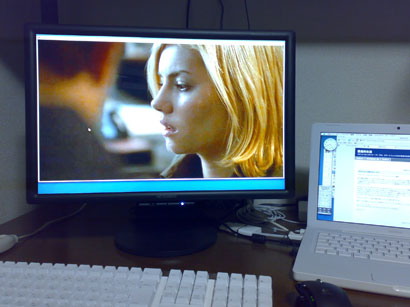
帰国後MacBookを購入して、すっかりハマっている事はブログに何度も書いています。デスクトップ的にMacBookを使うために外部ディスプレイにMITSUBISHI RDT201WSを接続しています。画面は広く解像度が高い方が快適なのは言うまでもありません。それにしてもMacBookに外部ディスプレイを設定するのは驚くほど簡単です。何もしなくても表示できました。本体のディスプレイと両方を使うときの位置関係も自由自在です。普段は、電源を入れてすぐにMacBookを閉じて使っています。そうすると外部ディスプレイだけでMac OS Xが立ち上がってきます。
ワイドディスプレイはDVDを鑑賞するのにも最適です。最近ではテレビでDVDを見る事がほとんどなくなってしまいました。
キーボードはアップルのブルートゥース・キーボードです。マウスもブルートゥースの物が欲しかったのですが、適当な物が見つからずにLogicoolのMX Revolutionを使っています。
この記事を書いている間に24小时の第三季に突入しました。見始めたら止まらない、、、
まだ現象を確認していませんがE61の新しいファームウェアでKKJConvが動かないとタレコミがありました。新しいファームというのはv3と呼ばれている物で日本語版のE61に搭載されているものと同じレベルのものです。これの香港版でKKJConvがうまく動かなかったそうです。
v3のE61をどこかで弄らせてもらうか自分のE61をバージョンアップして調査したいと思います。日本に帰ってからなかなか思うように時間が取れなくてKKJConvの開発環境も自宅にない状態なので(その気になればすぐ出来るのに)、調査するまでに少々時間がかかるかもしれません。もしE61 v3でKKJConvが使えなくて困っているという方が居れば、なるべく早く対応したいと思いますのでお知らせください。
それにしてもファーム毎に挙動が違うというのは困り者ですね。
追記) v3でも動いているよという報告もコメントにていただきました。(2007/02/05)
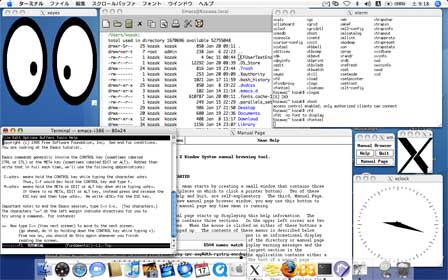
Mac OS Xの再導入の際にカスタムインストールを選択したところX11が選択項目にありました。これを選択することによりX11のアプリケーションが使えるようになります。上の画像は、おなじみのxtermやxeyes、xmanを起動しているところです。
Mac OS XがUnixをベースとしていること、またそれがMac OS 9からの移行の際にはユーザーに戸惑いをもたらしたことはは有名です。しかし今回MacBookの購入で初めてMac OS Xを使用することになった私にはMac OS Xは十分にUnixな部分を覆い隠しているように見えました。それがX11を導入して遊んでみると、一気にUnixな気分にさせてくれます。きっとX11のアプリも簡単に追加導入出来るのでしょうね。
実はX11を選択導入しなくてもTerminalを起動するとbashが動いているしperl 5.8は標準で導入されています。私にとってはコマンドライン環境は、これで完璧です。またX11のアプリで有名どころはMac OS Xに移植されているものがあるようです。実は上の画像の中央上の方で起動しているEmacsはMac OS版です。ということでX11を選択導入したのはX11な気分を味わえたということ以外に意味は見いだせていません。紹介しておきながら、お勧めしないようなオチになってしまいました 😛
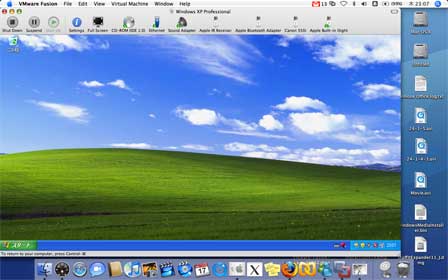
Parallelsを未だ評価中ではあるが、以前から馴染みのあるVMWareがIntel Mac向けのベータ版を配布しているとのことで試してみることにしました。最初VMWareのトップベージからダウンロードページを探そうとして、ちょっと迷ってしまいました。結局、元麻布春男の週刊PCホットラインのVMWare Fusionの紹介記事中にリンクがあるのを思い出し、そこからダウンロード出来ました。
導入の流れははParallelsと大差はありません。ただしXPの導入自体はParallelsではXPの自動インストールの機能があるので楽ですがVMWareでは普通に手順を踏んだ導入を行わなければなりません。
使用感はすこぶる良いです。Parallelsでは、少し引っかかるような動きが時折見られるのですがVMWareはとてもスムースです。まだ使用時間は2時間ほどですが、いくつか気がついたところをあげておきます。
– ParallelsでVS2005を導入する時にはCDをイメージにしてから出ないと導入出来ませんでした。VMWareは直接CDから普通に導入出来ました。
– BootCampのデバイスドライバーCDを導入することによりiSightやBluetoothが使える。
– キーボードの掴み方がParallelsより強いかも? VirtueDesktopをキーボード・トリガーで使用していたのですが、VMWareにフォーカスがあたっているとトリガーとして働きませんでした。現在はマウストリガーで画面の切り替えを行うようにしています。
– 残念ながら仮想HDDは現在のところ一つしか接続出来ない。これはベータですし致し方ないでしょう。
– Shared Folderを設定することによりMac OSのディスクが見えるのですがXP上でフォルダーを探すのが難しい。ネットワーク全体を表示して初めてVMWare Shared Foldersが見える。Parallelsはデスクトップにショートカットが作られている。
– マウスはシームレスにMac OSと行き来出来るのだがXP上でワンクリック余計に押さないといけない。
Parallelsには、応援したくなる何かがあります。でもVMWareの使用感の良さは、それを超えるかもしれません。まだまだこれから試して行くので何か問題が出てくるかもしれません。また気づく点が見つかれば、何か書いてみたいと思います。

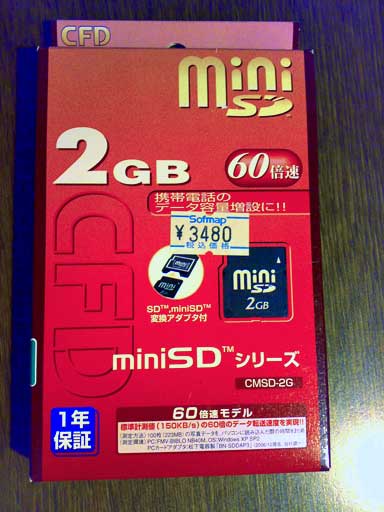
上海同志うめさんが来日中なのでPCショップ巡りと夕食をご一緒しました。miniSDカード買いたいと言うとSofmapが安いかもしれないということで行ってみました。すると、何と2GBのものが3480円でした。最近の相場は分かりませんが、かなり安い方であろうということで即購入しました。
何故miniSDカードが欲しくなったかというとSoftBank 705NKを入手したためです。本当はX01HT一台で行くはずだったのですが、、、 上の写真も705NKで撮影したものです。
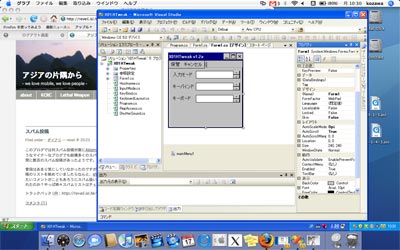
趣味のプログラミングも極力MacBookで行うと企んでいます。Boot CampでXPを動かせば、ほとんど問題はないのでしょうが、それでは面白みがありません。どうせならMac OS Xと同時に使いたいものです。ということでしばらくはParallelsを使用した環境構築の探求にいそしみます。今回使用したParallelsはBeta3 (Build 3106)です。
まずは一番問題が出そうなVisual Studio 2005に挑戦しました。とりあえずBoot CampにXPを導入し、同じXPをParallelsからも立ち上げるようにしての環境構築。Boot Camp側でVS2005を導入してみます。ParallelsもBoot Camp側も一応問題なさそうです。Parallels側でWindowsプログラムのデバックなどがうまくいくかどうか心配していたのですがC#のプログラムでステップ動作なども出来ました。またWindows Mobileのリモートでバッグも問題ありません。
ということで、次に純粋なParallelsだけでの環境構築です。これで、すこし時間を費やしてしまいました。VS2005の導入を何度試しても途中で失敗してしまいます。現象はいくつかあったような気がしますが、どうもCD-ROMの読み込みに問題があるように思えます。Boot Campで導入したWindowsのイメージをバックアップしParallels側にリストアすれば使えます。しかし、それでは手軽に再導入というわけにはいきません。
結局Parallels Image Toolを使用してVS2500のCDイメージを作成し、そこから導入するという方法でうまく行きました。ただしCDイメージの読み込みが遅いのか、まるでハングアップしたかと勘違いするほど導入に時間がかかります。
上のビットマップはVS2005をCoherence Modeで動かした状態です。実際はVirtueDesktopsで画面を切り替えた方が快適です。
昔からMacを使っている方には今更な話だと思います。使い始めたばかりですがMac OSの細かいところが色々とカッコ良いです。
OSそのものでは無いのですが付属のアプリもやはりカッコ良いです。なかでも驚いたのはiPhotoのスライドショーです。X01HTで撮影したメモ代わりの写真、ピンぼけや思わぬところでシャッター押してしまったミスショット多数、を取り込んだだけの状態でスライドショーを実行するとカッコ良いのです。音楽が流れて写真が動きをともなって切り替わって行きます。すると、ただのピンぼけ写真でさえ何か意図を持って撮影されたのかの如く思えてきます。写真も見せ方の演出しだいで変わってくるものだと実感しました。
実際のところiPhotoのすべてが素晴らしい訳ではないので(まだ使いこなしていないだけかも)、これに全ての写真を取り込むのかどうか分かりません。 ただ、特定の写真だけを取り込んでスライドショーさせるだけでも価値があるかもしれません。