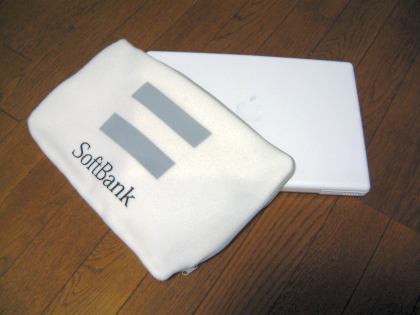
自宅のブロードバンドを申し込んではいるのですが設置までに時間がかかりそうです。ということでMacBookをホットスポットに持ち込んでのネット生活を送っています。
ノートパソコンを無造作に鞄に入れるのも良いのですがMacBookの美しい表面を傷つけたくはありません。普通のノートパソコンですと100円ショップで適当なケースを見つけることが出来ますがワイド液晶を持ったMacBookにぴったりものは、さすがにまだ用意されていないようです。最初は仕方なく100円で大型の汎用ソフトケースを購入しMacBookの形に合わせて切り取り、包み込むような方法で使用していました。実用性は十分ですが、あまりかっこ良くはないです。
昨晩、ホットカーペットの上でテレビを楽しんでいるときに少し寒さを感じ、膝掛けでも無いかと探していました。昨年 X01HTを購入したときにもらったフリースのブランケットを見つけ出し「おお」と思わず声を出しそうになってしまいました。ブランケットのケースがMacBookにピッタリなのです。きっと、このおまけを企画した人はMacBookユーザーに違いないと思います。
![Apple MacBook Core2 Duo2.0GHz/13.3TFT/1GB/80GB/SuperDrive DL/Gigabit/AMex/BT/DVI White [MA700J/A]](http://ec1.images-amazon.com/images/P/B000KG90LY.01._SCMZZZZZZZ_V35699436_.jpg)
中国での勤務を終えて日本に帰ってまいりました。帰国前から自宅用のパソコンとして年が明けたらMacを買おうという計画を持っていました。ところがヨドバシカメラで本日限り1万円引きなどと張り紙がしてあるもので、つい予定を早めて買ってしまいました。おかげてスーツケースの荷物も放置状態です。^^;
以前は自宅用のパソコンは性能や拡張性からデスクトップPCを組み立てていたました。今回も最初は拡張性はともかくとしてMac Miniのように据え置いて使うことをイメージしていました。MacBookもMac Miniも内部はほとんど同じということと上海のうめ同志のアドバイスもありCore2 Duo 2GHz搭載のMacBookになりました。真ん中のモデルです。購入して直ぐにHDDは160GBに交換しました。後はメモリーを買い足せば万全です。
以前からMacには憧れていたのですが、なかなか足を踏み出せませんでした。Windowsも共存できるようになったこととお手頃価格がついに私をMacユーザーにしてくれました。それにしても、かなり快適です。Mac OS Xもかなりいい感じですし、ハマりつつあります v(^^)v
人並みにバタバタとした年の瀬を過ごしv1.00の年内公開を自ら危ぶんでいたのですが、何とか公開出来るレベルに達しました(あくまでも自己判定です :P)。
[ ファイル入出力 ]
漢字入力画面の内容が対象となります。漢字入力画面のメニューで「ファイル保管」、「ファイル読込み」を実行しファイルダイアログでのファイルの選択(新規ファイルの場合はファイル目の入力も必要)およびエンコードを指定して「オープン」を実行することによりファイルの読み書きが行えます。
ファイルの読込みにおいては最初の8000文字まで読み込みます(実際に読み込むことが出来るかどうかは分かりません)。また、ファイルダイアログではひとつのフォルダーについて1000個までのファイルもしくはフォルダーを表示します。
エンコードについてはデバイスのMIDPがサポートしているもののみが表示されます。
私自身の感想としては、ファイル入出力は「おまけ」的な存在かな、と思います。
[ ショートカットキーの設定 ]
KKJSetupに「ショートカット」という設定項目を追加しました。文字種キーやメニューのショートカットのカスタマイズが出来ます。機能別に設定されたボタンを押すことによりキー入力画面になります。任意のキーを押して「保管」することによりショートカットにキーを割り当てることが出来ます。
キーの指定が重複しているかどうかの検査は行っていません。
[ ユーザー辞書のファイルダイアログ指定 ]
KKJSetupでユーザー辞書を指定する際にファイルダイアログが使えるようになりました。
[ E61 キーボード ]
新たに台湾キーボードの設定を作りました。ただしキートップに刻印されている記号で使えるものがとても少ないです。
[ Freedom Mini キーボードの記号追加 ]
Alt Gr + Eにて’$’を入力できるようにしました(つもりです)。
PS. この記事を書きながら「KKJConvの解説書」に書いた内容に書き足りないことをいくつか発見しました。これは後ほど更新しますのでご了承ください。台湾地震の影響か上海から日本のサーバーに接続しにくい状況が続いています。ただいま上海から日本に帰るため空港でラウンジにいるのですが、ラウンジに引かれているLANではどうしてもブログに接続出来なくてGPRSにて、この文章を書いています ^^; (全日空が1時間半、遅れたのでKKJConv公開できました :P)
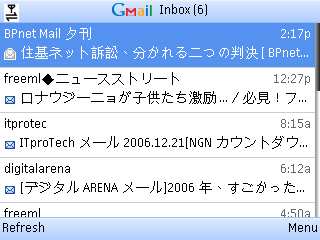
今更ながらGmail Application (MIDP applicationです)をE61で試してみました。11月の初め頃に日本の方たちのブログで話題になっているのを見て導入はしたのですが、その時はうまく動かず理由が分からないまま放置していました。それが先日の広州密会の折、再度試してみるとちゃんと動きました。
E61のNokia BrowserでGmailにアクセスするのでも十分操作できているのですが、さすがに専用のアプリをわざわざ作っているだけのことは有ります。とっても快適に使えます。
ひとつだけ気になっていたことを試してみました。それはメールを送る際のエンコードです。結果はPCからGmailにアクセスして設定画面で設定したエンコードの設定がそのまま生きていました。つまりUTF-8になっていれば当然UTF-8で送られますしデフォルトにするとISO-2022-JPになっていました。Gmail Applicationの中には設定はありませんが、それはそれで良しとしましょう。
あと、あて先を指定する時にサーチが出来るのですが、携帯打ちで英字を入れるようになっていました。まぁ、これも良いでしょう。
導入はデバイスで http://gmail.com/app にアクセスしてください。PCからだと違うページに行ってしまうようです。
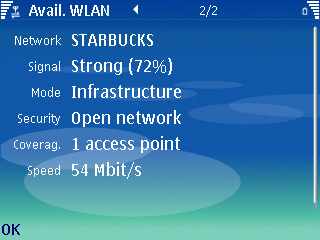
以前reveilさんが香港のスタバにはフリーの無線LANがあると書かれていたと思います。上海のスタバには無線LANなんて無いしうらやましいなぁと思っていました。
広州で宿泊中の中国大酒店にはロビーの無線LANがあります。ホテルの建物内のスタバでもホテルの無線LANが使えるだろうと試したところ、上のようにスタバの無線LANで接続されました。上海のスタバには何故、無線LANないんだ! しかも54Mbpsだし。
KKJConvを作るきっかけとなった広州でのフカヒレ密談から半年。思い出の地にて暗黒同士(R氏、A氏、Y博士、K氏)と再会しました。半年前にも食したフカヒレスープで忘年会です。美味でした。フカヒレ写真については「アジアの片隅から」を見てください。さすらいのモバイラーreveil師匠、その場でブログエントリーしていたとは恐れ入りました。しかし、先に帰られた山根博士のおごりとはしりませんでした 😛
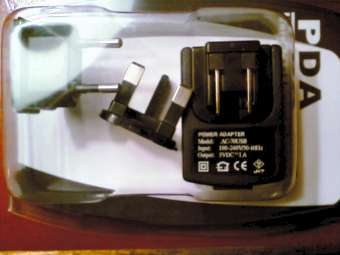
で、手元には写真のUSBトラベルチャージャーが残されていました。早速試してみます。JASJARの充電器ではだめだったBlackBerry7290にもちゃんと充電出来ます。いやー、便利です。日本でもUSBチャージャーは見たことがありますが、やはりACコネクターが交換できるのは海外ではとても便利です。
新ファームをご使用の方にお聞きします。
– KKJConvのコピペ画面のAboutメニューを起動してポップアップしたダイアログの下の方にデバイスのバージョンが表示されています。NokiaE61-1/0610.04.04であれば旧ファーム、NokiaE61-1/0618.04.04であれば新ファームです。これ以外の方はいないですよね?
Num/NumLkの機能は正しく動作しているように思える?
– Yes/No?
電話の緑キーを押してNumもしくはNumLkにしたときに、数字が入力できるかどうか?
キートップの選択が出来ている?
– Yes/No?
KKJSetupにて手持ちのキートップに合わせた設定を行い、数字および通常のPCのキートップにあるような記号(!”#$%&など)がキーの刻印と一致しているかどうかです。キートップによってはヨーロッパで使うような記号ばかりで一致するものが少ないものもあります。
期限も何もありませんので気が向いた時にお知らせいただければ結構です。(Symbian MLでも同様の質問をしております。ご返事はどちらでもかまいません)
ただいま北京出張中です。
ということでbichirさんと店主の店でビールを楽しむ事にしました。8時開店のところ8時ピッタリかやや早く到着。すると、お店の人がBlackBerry(型番確認してないけど7290かな)を取り出して日本語SMSでbichirさんに連絡してくれました。BlackBerryで日本語、KKJConv使ってます。
以前から北京のPDA好きとして名高い店主の店ですしbichirさんが常連なので不思議なことでは無いとも言えます。またBlackBerry導入の話も知っていたのですが、実際に使っているを見たらかなり衝撃的でした。
詳しいことはbichir’s blogにも書かれています。bichirさん、なかなか北京に来れなくなってしまいますが、また機会があれば宜しくお願いします。
動画公開サイトとして不動の地位を確立したYouTubeは上海の自宅のADSLでも良好にアクセスする事が出来ます。で、ハマっているわけですが面白動画を見つけたら人にも見せたくなるのが人情というものです。URLをメールで送るのも良いですが、携帯端末に動画を入れておけば何時でもどこでも動画を見せて盛り上がることが出来ます。というこでYouTubeの動画をE61にて楽しむ方法です。
[ YouTube動画の保管 ]
FireFoxのVideoDownloaderというプラグインを使いました。使い方はとっても簡単です。YouTubeの画像を見終わったところでFireFoxの右下にあるVideDownloaderのアイコンをクリックします。後はVideoDownloaderにあるボタンをクリックするだけです(説明になってないですが、説明しなくても良いくらい簡単なんです :))。
[ 動画の変換 ]
何時もの如く携帯動画変換君を使います。P910cやUniversalの時は独自の設定を作りこんで楽しんでいましたがE61では標準の設定ファイルで十分なようです。「3GPPファイル,音声AAC形式一般設定」の「QVGA高画質15fpsステレオ」の設定を使って、上でダウンロードしたファイルを3GPファイルに変換すればE61のRealPlayerで再生できるようになります。
と、紹介する必要が無いくらい単純なのですが、一例としてご紹介しました。 🙂
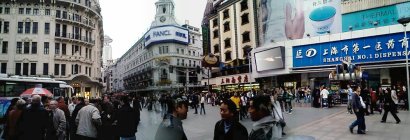
モバイラーは、たいていマニュアルを読みません(決め付けちゃいかんか)。何故なら次から次へと発売するデバイスをとっかえひっかえ試さねばならないので読んでいる暇が無いのです。また、ずっと似たようなデバイスを使っているため、すぐに完全に使いこなしていると思い込んでいるのです。
ということで、私もX01HT入手してかなり時間がたちますが今頃になってパノラマ撮影の機能があることを知りました。上の写真は、多くの人が行きかう上海の南京路の様子です。ちょっと技術が足りなくてゆがんでいるのはご愛嬌。しかし南京路で写真撮っていると必ず、若い女性(一見怪しくないのですが、そんな訳が無いです)が何かしら言い寄ってくるのには閉口します。
撮り方は簡単です。といっても、文章で説明するのはなかなか難しいです。実際に試しながら説明を読んでいただくと良いかと思います。
– カメラモードにして左上のアイコンの様なマークをワイドスクリーンのようなアイコンに変更します。これがパノラマモードです。
– 撮りたい景色の一番左の方をまず撮影します。
– 画面上に撮影した画像の右の方の一部がガイド画像として薄く表示されますので、それを実際の景色に合わせて2枚目の撮影を行います。
– 同様に3枚目を撮影すると、自動的に3枚の画像が合成されて1枚のパノラマ写真が出来上がります。